

Chat numa assembleia para partilhar os seus pensamentos e ideias durante uma apresentação, receber feedback em tempo real da sua audiência e muito mais.
Nota
- Chat em eventos é uma funcionalidade avançada, disponível em eventos com até 3000 participantes. Para utilizar esta funcionalidade em eventos maiores, a sua organização tem de ter pacotes de capacidade de participantes para ativar instâncias até 100.000.
- Se tinha Teams Premium antes de 1 de abril de 2026, continuará a ter acesso a esta funcionalidade em eventos até 100.000 participantes até à expiração da sua licença. Para saber mais sobre o licenciamento do Teams para eventos, contacte o seu administrador de TI
Conversar numa assembleia
A experiência de chat em assembleias varia consoante a sua função na assembleia. Saiba mais sobre as diferentes capacidades e funcionalidades de chat para organizadores, co-organizadores, apresentadores e participantes.
Organizadores, co-organizadores e apresentadores
Depois de agendar uma assembleia, comece a conversar em privado com outros organizadores, co-organizadores e apresentadores no chat de grupo do evento. Apenas os organizadores, co-organizadores e apresentadores podem aceder a esta conversa.
Iniciar uma conversa de grupo num evento antes de uma assembleia
Para iniciar uma conversa de grupo num evento antes de uma assembleia:
- Certifique-se de que adiciona apresentadores e co-organizadores ao evento no seu calendário do Teams.
- Abra os detalhes do evento a partir do seu calendário do Teams.
- Selecione Grupo do Evento Chat.
O chat de grupo do evento estará disponível antes, durante e após o evento.
Alternar entre conversas e enviar mensagens durante uma assembleia
Alterne entre a conversa de grupo do evento e a conversa principal com todos durante uma assembleia. Os participantes só podem aceder à conversa com todas as pessoas durante o evento.
Para alternar entre conversas e enviar mensagens durante uma assembleia:
Selecione o ícone do separador Chat
 nos seus controlos de reunião.
No painel Chat, selecione Todos ou Grupo de eventos para aceder a diferentes feeds de chat.
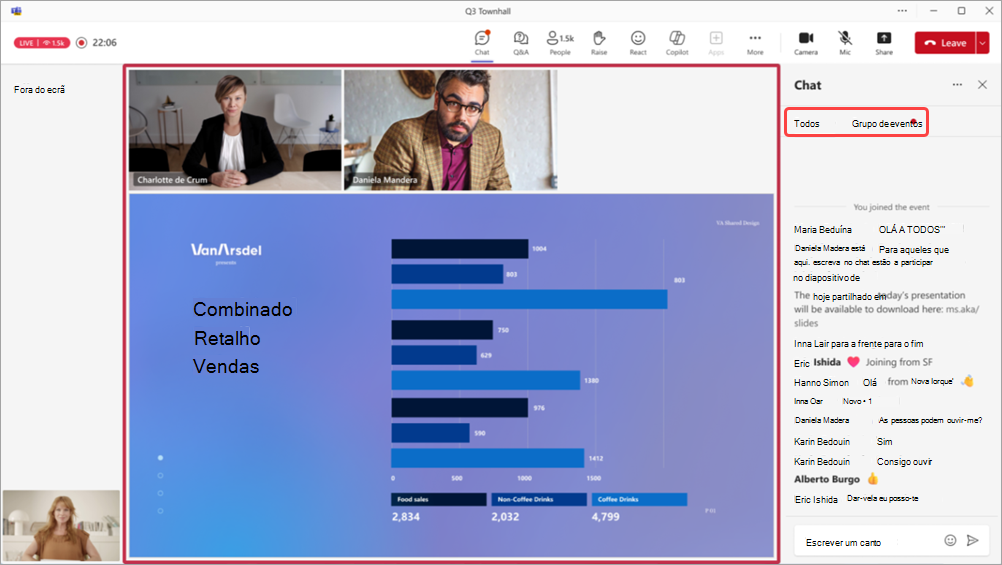
- Selecione Todos para ver e enviar mensagens no feed de conversas com toda a audiência da assembleia.
- Selecione o grupo do evento para ver e enviar mensagens no feed de conversas apenas com organizadores, co-organizadores e apresentadores. As mensagens desta conversa estarão disponíveis após o fim da assembleia.
Compose uma mensagem na caixa de composição. As mensagens podem ter até 200 carateres, incluindo emojis.
Selecione o ícone Enviar
 .
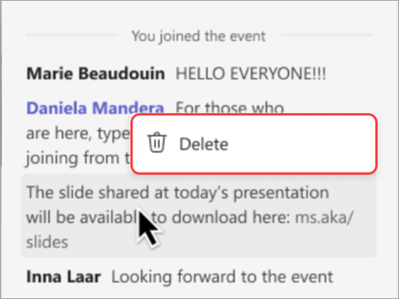
.Elimine uma mensagem enviada ao clicar com o botão direito do rato na mesma e selecionar o
 .
.
Participantes
Se estiver a assistir a uma assembleia, utilize o chat para colocar questões, expressar a sua opinião sobre o que está a ser partilhado e ligar-se a outros participantes.
Chat estará disponível durante uma assembleia até ao seu fim. Quando o evento terminar, não terá acesso ao chat.
Para conversar numa assembleia:
- Selecione o ícone do separador Chat nos seus controlos de reunião.
- Compose uma mensagem na caixa de composição. As mensagens podem ter até 200 carateres, incluindo emojis.
- Selecione o ícone Enviar .
- Elimine uma mensagem enviada ao clicar com o botão direito do rato na mesma e selecionar o .
Poderá ver até 200 das mensagens de conversa mais recentes ao deslocar-se para cima e para baixo no painel de ícones do Chat.
Importante
- As seguintes opções não estão disponíveis para mensagens enviadas durante uma assembleia a partir da janela da reunião: enviar imagens, enviar GIFs, anexar ficheiros, "@" mencionar pessoas, formatar mensagens, responder a mensagens específicas e reagir a mensagens.
- Se uma assembleia terminar e reiniciar, o chat não estará disponível na assembleia reiniciada. Na assembleia reiniciada, ninguém pode enviar ou receber mensagens de chat ou aceder a mensagens da anterior assembleia.
- Se desativar a Sala Verde, a conversa não estará disponível na assembleia.
Ativar ou desativar conversas
Chat para assembleias será ativada automaticamente, mas pode ativá-la e desativá-la antes ou durante o evento.
Antes de uma assembleia
Depois de guardar os detalhes de uma assembleia, pode ativar ou desativar o chat da reunião nas definições do evento.
Para desativar a conversa antes do início de uma assembleia:
Selecione o ícone Calendar
 calendário do teams no Teams.
Selecione uma próxima assembleia.
Selecione Ver evento
 >Gerir evento
 .
.Em Detalhes, selecione Opções de reunião
 .
.Em Participação
 >da reunião:
- Selecione Desativado no menu pendente para desativar a conversa.
- Selecione Apenas na reunião a partir do menu pendente para ativar o chat.
Selecione Aplicar.
Durante uma assembleia
Se ativar ou desativar a conversa durante uma assembleia, as alterações entrarão em vigor imediatamente.
Para desativar a conversa durante uma assembleia:
Selecione Mais ações Ícone > de
 Botão>Definições Opções de reunião
 nos seus controlos de reunião.
Em Participação
>da reunião:- Selecione Desativado no menu pendente para desativar a conversa.
- Selecione Apenas na reunião a partir do menu pendente para ativar o chat.
Selecione Guardar.
Nota
Se agendar uma assembleia com a conversa desativada, não pode ativá-la durante o evento.