Ofereça aos participantes uma experiência personalizada e com imagem corporativa, ao utilizar um tema personalizado para a sua assembleia. Adicione imagens da empresa, faixas e muito mais.
Nota
Se o evento já estiver publicado, as alterações ao tema aparecerão em e-mails futuros.
Personalizar uma assembleia
Para personalizar uma assembleia:
- Selecione o ícone Calendar
 calendário do teams no Teams.
 - Abra uma assembleia existente ou crie uma nova.
- Selecione Personalização.
Adicionar uma imagem de faixa
As imagens de faixa serão exibidas nos e-mails da assembleia que antecedem o evento. Pode manter a faixa predefinida do Teams ou adicionar uma imagem personalizada.
Para adicionar uma imagem de faixa personalizada:
Selecione o ícone Calendar
calendário do teams no Teams.Abra uma assembleia existente ou crie uma nova.
Selecione aimagem da faixade> tema.
Selecione Alterar
 >Escolha outra
 .
.Abra a imagem que pretende utilizar.
Faça zoom e posicione a sua imagem na ferramenta de recorte. A faixa será exibida conforme indicado.
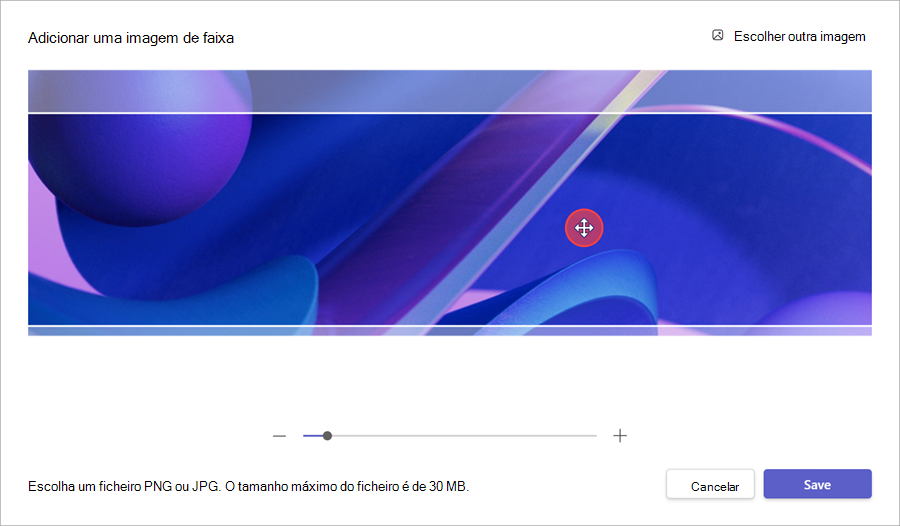
Selecione Guardar.
Sugestão
Para imagens de faixa personalizadas, use uma imagem de pelo menos 920x230px.
Adicionar um logótipo
Selecione o ícone Calendar
calendário do teams no Teams.Abra uma assembleia existente ou crie uma nova.
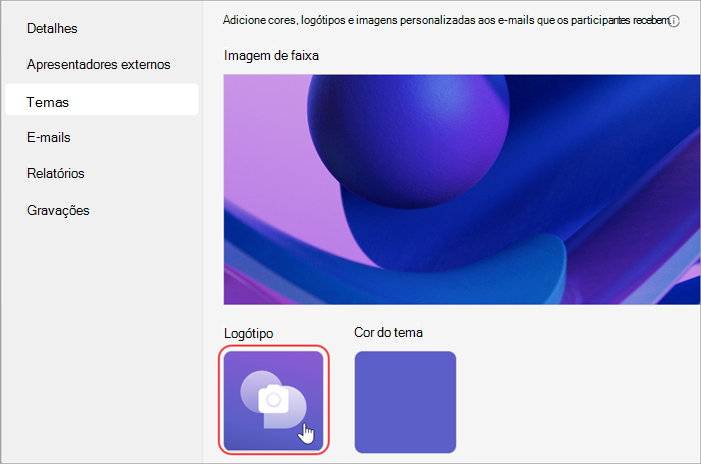
Selecione ologótipodo> tema.
Selecione Logo
.
Selecione Escolher outra
.Abra a imagem que pretende utilizar.
Faça zoom e posicione a sua imagem na ferramenta de recorte. O logótipo será apresentado conforme indicado.
Selecione Guardar.
Sugestão
Para imagens de logótipo personalizadas, utilize uma imagem com pelo menos 280x280px.
Alterar a cor do tema
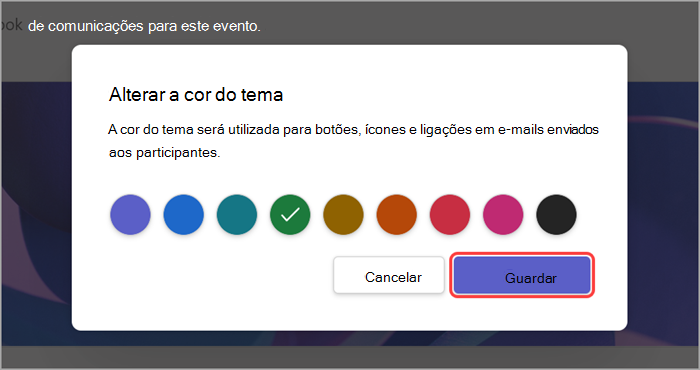
Pode manter a cor do tema predefinida do Teams ou escolher uma cor diferente para personalizar os botões, os ícones e as ligações de e-mail do evento a enviar aos participantes.
Para alterar a cor do tema:
Selecione o ícone Calendar
calendário do teams no Teams.Abra uma assembleia existente ou crie uma nova.
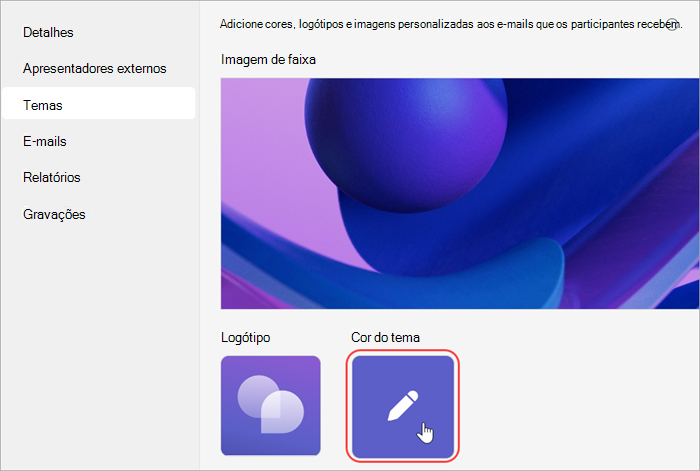
Selecione Tema>Cor
 .
.
Selecione uma cor e, em seguida, Guardar.