

Mantenha as reuniões e eventos a funcionar sem problemas ao gerir o que os participantes veem. Concentre-se em determinadas pessoas ao mostrá-las dentro e fora do ecrã, ao ocultar outras e muito mais.
Neste artigo
Gerir vista de participantes
Especifique os apresentadores e ative a opção Gerir o que os participantes veem para mostrar apenas conteúdo partilhado e pessoas que traz para o ecrã.
Numa reunião
Agende uma reunião no Teams.
No campo do ícone Convidar participantes,
 pessoas à sua reunião.
Na descrição da reunião, prima sem soltar a tecla Ctrl e selecione Opções de reunião.
- Se estiver no novo calendário do Teams, selecione
 das opções de reunião .
- Se estiver no novo calendário do Teams, selecione
Nas Funções
 :
:- Definir quem pode apresentar a Pessoas específicas.
- Em Procurar participantes, procure e selecione apresentadores.
No ícone Ferramentas de produção
 , ative o botão de alternar Gerir o que os participantes veem .
Selecione Guardar.
Quando aplicar esta definição, os participantes não terão acesso à câmara e ao microfone.
Sugestão
Estas definições podem ser configuradas na aplicação móvel Teams.
Num webinar
Agende um webinar no Teams.
Em Co-organizadores e Apresentadores da sua organização, adicione co-organizadores e apresentadores do evento.
Selecione Opções de reunião
 .
.Em Envolvimento, ative o botão de alternar Gerir o que os participantes veem .
Por predefinição, os participantes não terão acesso aos seus microfones e câmaras quando aplicar esta definição. Em áudio & vídeo, as permissões de microfone e câmara serão bloqueadas.
Sugestão
Estas definições podem ser configuradas na aplicação móvel Teams.
Numa assembleia
As predefinições da assembleia são automaticamente predefinidas para gerir o que os participantes veem. Para aceder a estas definições:
Agende uma assembleia no Teams.
Em Co-organizadores e Apresentadores da sua organização, adicione co-organizadores e apresentadores do evento.
Selecione Opções de reunião
.Em Ferramentas de produção
> de produção do teamsGerir o que os participantes veem, escolha:- Desativada para desativar completamente esta definição.
- Ativado (predefinido) para colocar os apresentadores dentro e fora do ecrã durante o evento. Os participantes verão as alterações feitas no painel Gerir ecrã em tempo real.
- Ativada com a pré-visualização para colocar os apresentadores em fila para entrarem e saírem do ecrã antes de os participantes verem as alterações em direto. Apenas pessoas com controlo das ferramentas de produção podem gerir o que os participantes veem com a pré-visualização. Para saber mais, consulte Gerir a vista de participantes com a pré-visualização.
Selecione Aplicar.
Por predefinição, os participantes não terão acesso aos respetivos microfones e câmaras. Em áudio & vídeo, as permissões de microfone e câmara serão bloqueadas.
Sugestão
Estas definições podem ser configuradas na aplicação móvel Teams.
Gerir a vista de participantes com a pré-visualização
Numa assembleia do Teams, as pessoas que podem controlar as ferramentas de produção terão a opção de pré-visualizar as alterações antes de as aplicar. Isto permite transições mais suaves e polidas na vista do participante, sem mostrar todos os ajustes efetuados enquanto gere o ecrã.
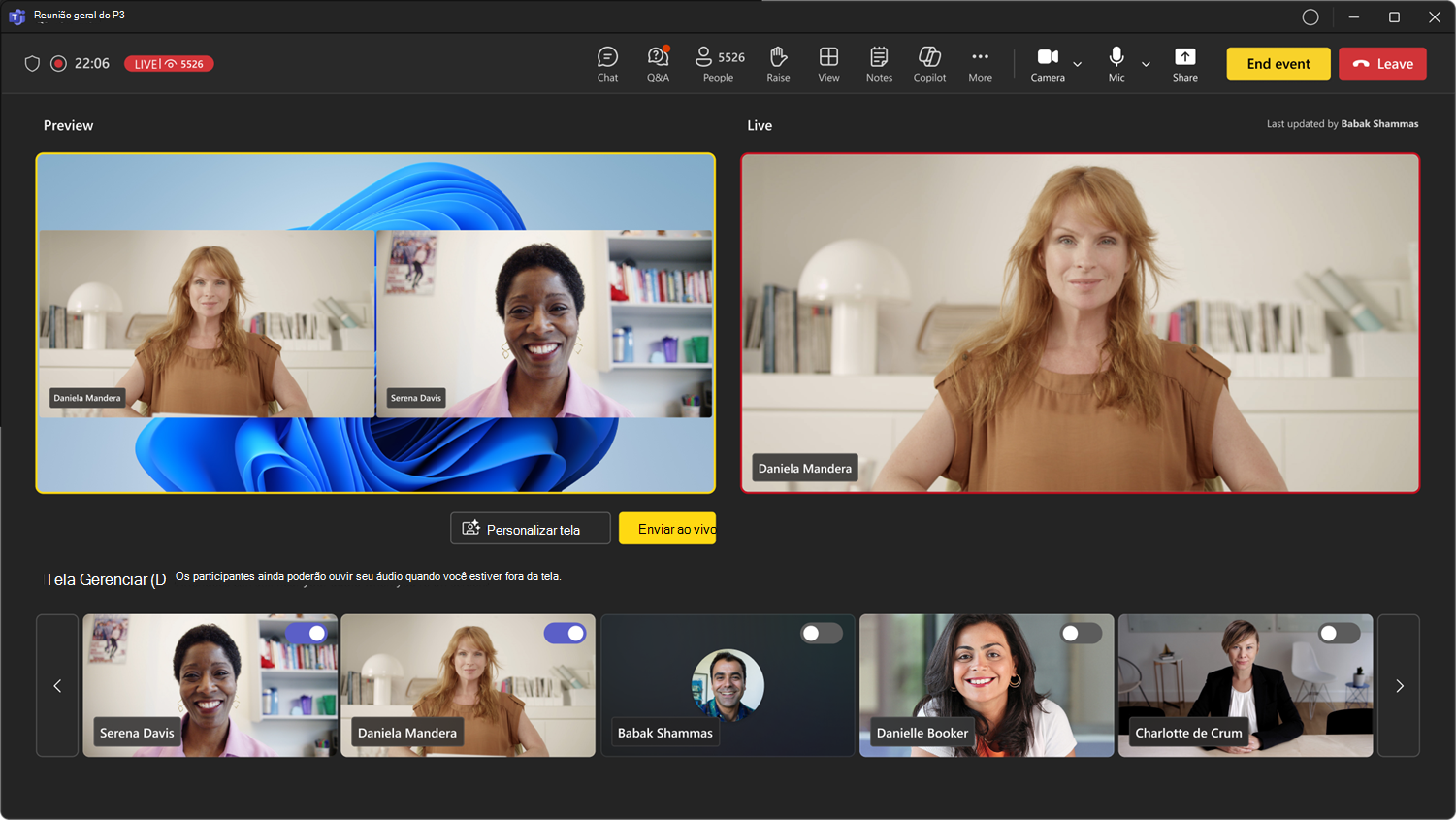
Para gerir o que os participantes veem com a pré-visualização:
- Ative e desative os vídeos do apresentador e o conteúdo partilhado em Gerir ecrã para colocá-los em fila de espera para o feed em direto.
- Pré-visualize os apresentadores e os conteúdos em fila de espera no feed de Pré-visualização antes de os enviar em direto. O áudio dos apresentadores com som ativo na Pré-visualização pode ser ouvido enquanto estiver fora do ecrã.
- Quando estiver pronto para mover os apresentadores e conteúdos do feed de Pré-visualização para o feed em direto , selecione Enviar em direto.
- O feed em direto mostrará o que os participantes estão a ver no evento.
Nota
People que controlam as ferramentas de produção não verão o que os outros estão na fila no feed de Pré-visualização. Comunique sobre quem está organizando as cenas para manter o evento funcionando sem problemas.
Colocar um apresentador no ecrã
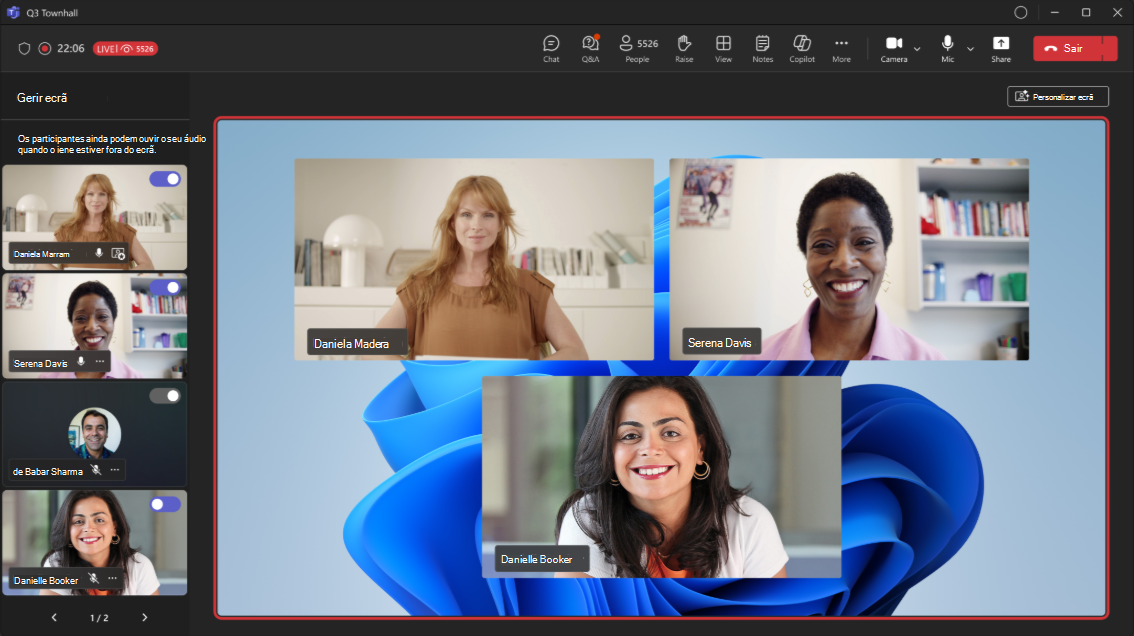
Os apresentadores, organizadores e co-organizadores aparecerão no painel esquerdo em Gerir ecrã. Quando coloca alguém no ecrã, o feed de vídeo dessa pessoa é apresentado simultaneamente no painel Gerir ecrã e no centro da janela da reunião. Isto suporta uma visualização consistente e ajuda os organizadores de eventos a ver o que está a ser mostrado aos participantes.
Para colocar alguém no ecrã:
No painel Gerir Ecrã , localize o apresentador que pretende trazer para o ecrã.
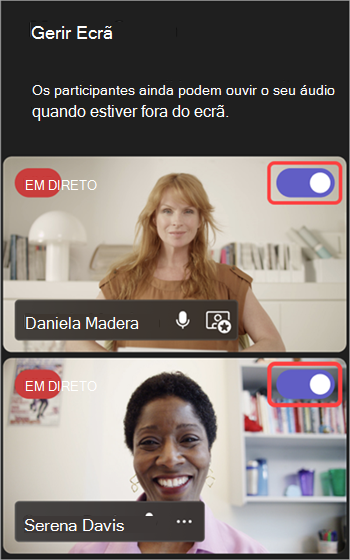
Ative o botão de alternar Trazer participante no ecrã que aparece no feed de vídeo ou na imagem do perfil.
Sugestão
Quando o indicador LIVE aparece no feed de vídeo ou na imagem de perfil de alguém, significa que essa pessoa está atualmente no ecrã da reunião e pode ser vista pelos participantes. O indicador LIVE só está visível no painel Gerir ecrã e não pode ser visto pelos participantes.
Também pode colocar um apresentador no ecrã ao pairar o cursor sobre o respetivo vídeo ou imagem de perfil e selecionar Mais opções > de mais opções do Microsoft TeamsVídeo
 .
.
Nota
- Atualmente, a vista do Apresentador só é suportada no Teams para ambiente de trabalho e para a Web.
- Atualmente, o Firefox e o Safari não são suportados. Os participantes que aderirem a partir destes browsers só podem ver a experiência de reunião padrão do Teams.
Retirar um apresentador do ecrã
Retire facilmente os apresentadores do ecrã se terminarem de falar ou partilhar conteúdos, ou se estiverem a ter dificuldades técnicas.
Para retirar um apresentador do ecrã:
No painel Gerir Ecrã , localize o apresentador que pretende trazer para fora do ecrã.
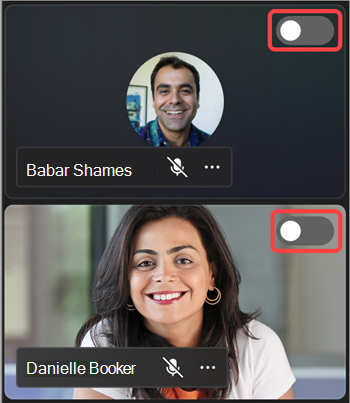
Desative a opção Colocar participante no ecrã que aparece no feed de vídeo ou na imagem de perfil.
Também pode retirar um apresentador do ecrã ao pairar o cursor sobre o respetivo vídeo ou avatar e selecionar Mais opções Ícone > de Retirar do ecrã .
.
Quando um apresentador é retirado do ecrã, o indicador LIVE no seu feed de vídeo ou na respetiva imagem de perfil desaparece.
Importante
Quando retira os apresentadores do ecrã, os respetivos microfones não têm o som desativado automaticamente. Os participantes continuarão a poder ouvi-las até que desativem o som manualmente.
Afixar um apresentador
Prepare-se para colocar um apresentador específico no ecrã ao afixá-lo no painel Gerir ecrã . Em reuniões ou eventos que tenham muitos apresentadores, afixar alguém torna-o mais fácil de encontrar.
Para afixar um apresentador:
Localize o apresentador no painel Gerir Ecrã .
Sugestão
Selecione as setas na parte inferior do painel Gerir ecrã para ver mais pessoas e encontrar quem procura.
Passe o cursor sobre o vídeo ou a imagem do perfil do apresentador que pretende afixar.
Selecione Mais opções Ícone > de
Afixar por mim .
.
Nota
Ao afixar apresentadores, apenas você pode vê-los afixados no painel Gerir Ecrã .
Ao afixar um apresentador, este será apresentado no seu vídeo pessoal no painel Gerir Ecrã , a menos que remova os mesmos.
Para remover um apresentador:
- Localize o apresentador no painel Gerir Ecrã .
- Paire o cursor sobre o vídeo ou a imagem do perfil do apresentador que pretende remover.
- Selecione Mais opções Ícone > de Desafixar por mim
 .
.
Colocar conteúdo partilhado no ecrã
Quando começar a partilhar o seu ecrã ou outro conteúdo durante a apresentação, o seu conteúdo partilhado será apresentado primeiro no painel Gerir Ecrã , onde pode colocá-lo manualmente no ecrã para que todos o vejam.
Para colocar conteúdos partilhados no ecrã:
Selecione Partilhar
 nos controlos da reunião.
Selecione os conteúdos que pretende apresentar.
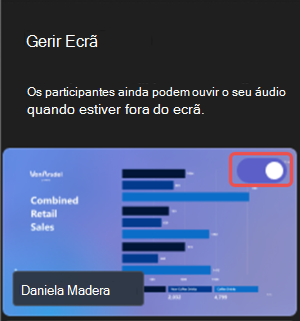
No ecrã Gerir, é apresentada uma pré-visualização do conteúdo partilhado.
Ative o botão de alternar na pré-visualização do conteúdo partilhado para o trazer para o feed do evento em direto. Desative o botão ou selecione Parar de partilhar nos seus controlos de reunião para parar de apresentar conteúdo.
Nota
- Se alguém partilhar o seu ecrã enquanto outra pessoa está a apresentar em direto, o conteúdo do apresentador em direto será retirado do ecrã e o novo conteúdo partilhado irá substituir o conteúdo do apresentador anterior no painel Gerir ecrã . Apenas participantes com controle de ferramentas de produção podem trazer a janela compartilhada na tela depois
- Se iniciar uma sessão de PowerPoint Live, o PowerPoint será apresentado em direto a todos de forma imediata. Para saber mais, consulte Apresentar a partir de PowerPoint Live no Microsoft Teams.
Colocar um participante no ecrã
Normalmente, os participantes assumem um papel de audiência neste estilo de reunião ou evento e não têm acesso aos seus microfones ou câmaras. No entanto, os organizadores podem colocar um participante no ecrã manualmente.
Para colocar um participante no ecrã:
- Selecione o botão People nos controlos da reunião.
- Paire sobre a pessoa que pretende trazer para o ecrã.
- Selecione Mais opções Ícone > de Vídeo Trazer para o ecrã .
Retirar um participante do ecrã
Quando tira um participante do ecrã, os seus microfones e câmaras serão desativados automaticamente.
Para retirar um participante do ecrã:
- Selecione o botão People nos controlos da reunião.
- Paire sobre a pessoa que pretende retirar do ecrã.
- Selecione Mais opções Ícone > de Retirar do ecrã .
Personalizar o ecrã do evento
Adicione um visual apelativo à sua assembleia durante o evento ao personalizar o ecrã do evento, disponível para pessoas que têm controlo sobre as ferramentas de produção.
Escolha de entre vários esquemas para melhorar a experiência do participante, selecione uma cor de etiqueta de nome para os participantes e escolha um fundo para destacar as apresentações.
Para personalizar o ecrã da assembleia, selecione Personalizar ecrã na janela do evento. Ao selecionar uma personalização, as alterações serão aplicadas automaticamente.