

Se não puder participar imediatamente numa reunião do Teams, existem vários motivos possíveis:
- Está a aguardar na sala de espera: alguns organizadores podem colocar os participantes numa sala de espera antes de os admitir na reunião. Aguarde que alguém o admita ou contacte diretamente o organizador para ser autorizado a entrar.
- O seu browser de internet não é suportado: as reuniões do Teams não são atualmente suportadas em browsers de dispositivos móveis. Se estiver a participar a partir de um telemóvel ou tablet, instale e participe utilizando o aplicação móvel Teams. Para saber mais, consulte Participar numa reunião no Microsoft Teams.
- A sua ligação à Internet está fraca: Se a sua ligação à Internet estiver fraca, poderá não conseguir participar numa reunião do Teams de imediato. Tente aguardar que a sua ligação melhore, participar a partir do seu dispositivo móvel suportado ou contactar o seu fornecedor de Internet.
- As políticas de segurança da reunião estão a impedi-lo de participar: se um organizador da reunião ativar a encriptação ponto a ponto para uma reunião, poderá ter acesso limitado para participar. Tente entrar em contacto com o organizador para ser autorizado a participar
- Email verificação poderá ser necessária para participar: algumas reuniões exigem que verifique a sua identidade antes de participar. Se lhe for pedido, introduza o seu endereço de e-mail e conclua a verificação de código de acesso monouso (OTP) que lhe foi enviada para o seu e-mail. Após verificação, selecione Participar agora para entrar na reunião.
- A reunião não é uma reunião online: se não tiver a opção de participar numa reunião do Teams, a reunião pode não ter sido organizada como uma reunião online. Se for o organizador, abra os detalhes da reunião no seu calendário do Teams e ative o botão de alternar da reunião do Teams . Se for um participante, contacte o organizador da reunião.
Mensagens de participação na reunião
No Teams, poderá receber uma mensagem sobre o motivo pelo qual não consegue entrar numa reunião. Seguem-se as várias mensagens que poderá encontrar e como resolvê-las.
"Iniciar sessão para participar nesta reunião"

Se vir esta mensagem, a reunião não permite que as pessoas participem, a menos que tenham sessão iniciada com uma conta escolar ou profissional do Teams. Poderá ter de executar passos adicionais para aderir:
- Se estiver a participar a partir de uma ligação de reunião ou como um utilizador anónimo, certifique-se de que iniciou sessão na sua conta escolar ou profissional do Teams.
- Se for o organizador da reunião e quiser que outras pessoas possam participar na reunião sem iniciar sessão, contacte o seu administrador de TI (saiba mais aqui). As alterações do seu administrador de TI podem demorar até 24 horas a entrar em vigor.
"Iniciar sessão com uma conta diferente para participar nesta reunião"
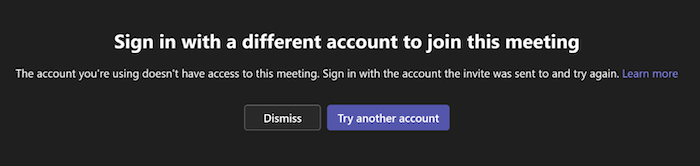
Se vir esta mensagem, as políticas definidas pela sua organização ou pela organização do organizador da reunião impedem-no de aceder à reunião. Poderá ter de executar passos adicionais para aderir:
- Certifique-se de que tem sessão iniciada na conta para a qual o convite foi originalmente enviado.
- Se for o organizador da reunião e quiser permitir que pessoas de outras organizações participem na reunião, contacte o seu administrador de TI (saiba mais aqui). As alterações do seu administrador de TI podem demorar até 24 horas a entrar em vigor.
"Esta reunião está bloqueada."

Após o início de uma reunião, os organizadores podem bloquear a reunião para impedir a entrada de novos participantes.
Contacte o organizador da reunião para o informar de que está com dificuldades em participar. Se o desbloquearem, pode tentar aderir novamente.
"A política organizacional não permite que participe nesta reunião"

Não pode participar porque o organizador ativou a encriptação ponto a ponto para a reunião. Contacte o organizador para o informar de que está a ter dificuldades em participar.
"O lobby da reunião está cheio agora."

Se a sala de espera estiver cheia, aguarde alguns minutos antes de tentar participar novamente. Poderá entrar caso outros participantes se juntem à reunião ou saiam da sala de espera. Para mais informações sobre as definições da sala de espera, consulte Utilizar a sala de espera em reuniões do Teams.
"Desculpe, ninguém respondeu ao seu pedido de adesão."

Se receber esta mensagem após 30 minutos de espera, o tempo limite do pedido expirou.
- Certifique-se de que está a participar a partir da ligação de reunião correta e tente novamente.
- Contacte o organizador da reunião para garantir que o seu pedido é visto.
Tópicos relacionados
Por que motivo estou a ter problemas em iniciar sessão no Microsoft Teams?