

Ao utilizar o PowerPoint Live para partilhar conteúdo numa reunião do Teams, dê ênfase aos seus pontos e envolva os visualizadores com o ponteiro de laser colorido e as ferramentas de desenho. A sua "tinta digital" ficará visível para todos os participantes na reunião.
Apenas o apresentador pode apontar e desenhar nos diapositivos.
Para começar a partilhar, consulte Partilhar diapositivos do PowerPoint. Verá o ponteiro de laser e as ferramentas de desenho abaixo do diapositivo atual.

Focar a atenção do espectador com o ponteiro de laser
Selecione o ícone do ponteiro de laser
 e uma cor para deixar marcas temporárias no diapositivo atual.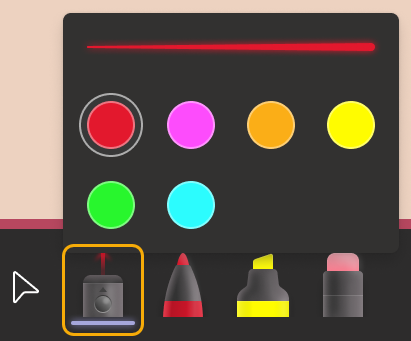
Para criar uma linha curta, mova o rato. Para criar uma linha mais longa, prima sem soltar o botão do rato à medida que desenha.
Sugestão
Se você rapidamente fizer várias marcas, todas elas ficarão visíveis ao mesmo tempo e depois desaparecerão juntas.
Realçar e ligar ideias com as ferramentas de desenho
Estas marcações permanecerão durante toda a reunião.
Selecione uma destas ferramentas de desenho e, em seguida, uma espessura e cor de linha.
O
 da caneta desenha uma linha opaca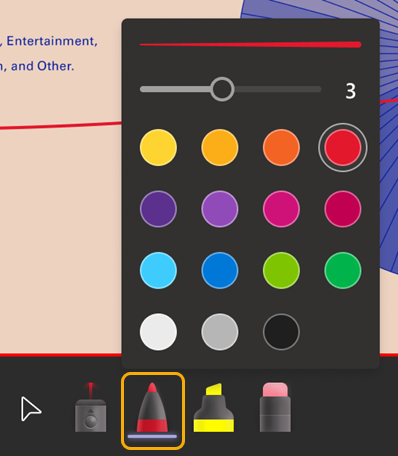
O ícone de
 desenha uma linha translúcida.
Prima sem soltar o botão do rato à medida que desenha.
Elimine as marcas de tinta digital
Para apagar uma única marca, selecione o
 borracha e, em seguida, uma marca de tinta digital.
 Para apagar todas as marcas, selecione Apagar toda a tinta digital do diapositivo.

Parar de desenhar
- Selecionar o cursor
 (ou prima a tecla Esc no teclado).