

Coordene-se com as pessoas na sua organização remota e pessoalmente ao adicionar e visualizar planos de trabalho. Adicione e atualize o seu próprio plano de trabalho no calendário do Microsoft Teams com detalhes sobre o seu horário de trabalho e localizações.
Definir e ajustar o plano de trabalho recorrente
Quer trabalhe em várias localizações ou durante períodos de tempo flexíveis, adapte o seu plano de trabalho recorrente para refletir o seu horário semanal típico.
Para definir e ajustar o seu plano de trabalho recorrente no Teams:
Selecione o
 no Teams.
Selecione Mais opções
 > de mais opções do Microsoft Teams Calendar ícone Definições
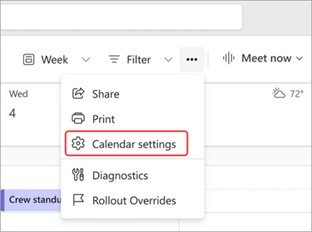
Selecione Horário de trabalho e localização.
- Selecione os seus dias e horas de trabalho semanais. Junto a cada dia de trabalho, selecione o seu horário de trabalho e a localização para esse dia a partir dos menus pendentes.
- Selecione Adicionar horas de trabalho
 junto a um dia de trabalho para adicionar outro intervalo de horas de trabalho para esse dia.
 - Em Partilhar a sua localização>People na minha organização, selecione os detalhes do plano de trabalho que pretende partilhar a partir do menu pendente.
Selecione Guardar.
Atualizar a sua localização de trabalho
Para definir a sua localização de trabalho:
- Selecione o ícone Calendar calendário do teams no Teams.
- Junto à data atual, selecione Adicionar localização de trabalho
 .
. - Selecione os dias em que trabalha presencialmente ou selecione Trabalho totalmente remoto.
- Selecione Definir plano.
Atualizar a localização de trabalho do dia
Decide trabalhar a partir de casa ou fazer uma viagem ao escritório no último minuto? Atualize a sua localização de trabalho para o dia para informar as outras pessoas.
Para alterar a sua localização de trabalho para o dia:
Selecione o
no Teams.Na parte superior do dia atual, selecione o ícone de localização do trabalho.
Selecione a sua localização atual e, no menu pendente, selecione onde irá trabalhar.
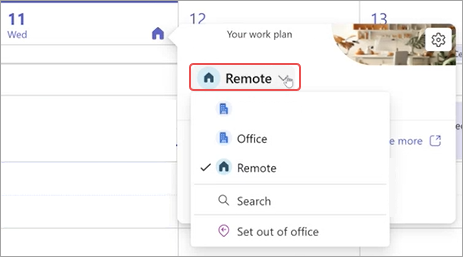
A sua localização de trabalho do dia será atualizada automaticamente.
Ver planos de trabalho de outras pessoas
Consulte os planos de trabalho de outras pessoas para saber quando estão no escritório ou a trabalhar remotamente.
Para uma vista rápida, vá ao ícone do separador Calendar no Teams e selecione o ícone de localização de um dia. Poderá ver os seus planos de trabalho e os de outras pessoas para esse dia.