

Crie entusiasmo e reúna uma audiência para o seu webinar ao publicar os detalhes e o site de registo. Assim que publicar o webinar, serão enviados e-mails automaticamente aos potenciais participantes.
Poderá querer divulgar o evento através das redes sociais, sites, e-mail e chats. A ligação fica ativa depois de enviar o convite para a reunião.
Publicar um seminário Web
Depois de preencher os detalhes do webinar e o formulário de inscrição, publique-o para que seja detetável por potenciais participantes.
Para publicar o evento:
Crie ou encontre o evento no seu calendário do Teams.
Se estiver a criar o evento, introduza os detalhes do webinar e selecione Guardar antes de continuar.
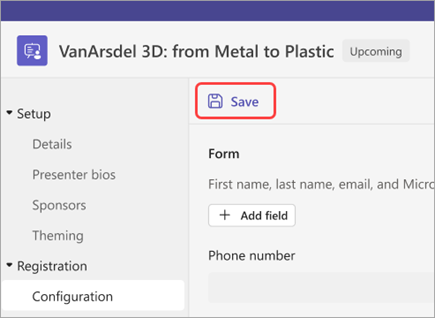
Introduza outros detalhes do webinar, como personalização einscrição.
Selecione Ver rascunho para ver o aspeto da página do evento para potenciais participantes e, em seguida, selecione Publicar site e confirme.

Copiar a ligação de registo
Depois de publicar o webinar, pode reunir uma audiência ao partilhar a ligação para o site em direto que os participantes verão quando se inscreverem.
Para copiar o link de inscrição:
Aceda ao seu calendário do Teams e selecione o webinar que pretende partilhar.
Selecione o link Copiar registro na parte superior da página.
Nota
Também pode copiar a ligação do formulário de registo.
Cole a ligação nos seus anúncios e mensagens.
Gerir a partilha em redes sociais
Após o registo dos participantes num webinar público, podem partilhar o evento nas redes sociais diretamente a partir do site do evento. A partilha em redes sociais está ativada por predefinição, mas pode alterar esta definição nos detalhes do evento a qualquer altura.
Para impedir a partilha social de um webinar:
- Abra o webinar a partir do calendário do Teams.
- Vá para Detalhesde configuração>.
- Desative a opção Permitir a partilha nas redes sociais a partir do site do evento .
- Selecione o
 .
.
Nota
Desativar a partilha social apenas impede a partilha social diretamente a partir do site do evento; Isso não impede a cópia e a colagem do link do evento.