Se não vir Espaço envolvente (3D) no menu Ver :
- Verifique com o administrador de TI se a política de permissão da aplicação Teams da sua organização está a permitir ou a bloquear os espaços imersivos Mesh para si. Se o seu administrador tiver feito alterações às políticas de permissão da aplicação, a opção Espaço envolvente (3D) poderá demorar até 24 horas. Para mais informações, faça a gestão da aplicação Mesh no Teams.
- Os espaços imersivos no Teams estão atualmente disponíveis na aplicação de ambiente de trabalho do Teams. Não está disponível no Teams para a Web ou dispositivos móveis. Para obter mais informações, consulte Notas de versão dos espaços imersivos.
- Os requisitos mínimos de hardware de CPU de 4 núcleos & 8 GB de RAM não são cumpridos pelo teu dispositivo.
- A sua organização pode não ter a licença apropriada. As seguintes licenças suportam espaços imersivos do Mesh: Teams Essentials, Microsoft 365 Empresas Basic, Microsoft 365 Empresas, Microsoft 365 Empresas Premium, Microsoft 365 E3/E5 e Office 365 E1/E3/E5.
Neste artigo
Corrigir problemas de inicialização de aplicações no Teams
Corrigir problemas da aplicação no Pedido
Permitir permissões de dispositivos para o Mesh
Corrigir problemas de inicialização de aplicações no Teams
A qualidade é uma das nossas prioridades, pelo que estamos continuamente a trabalhar para melhorar os espaços imersivos no Teams. Se ocorrerem problemas ao tentar aceder ao espaço envolvente, seguem-se algumas soluções potenciais a experimentar:
Opção 1: Saia do espaço envolvente e tente voltar a entrar.
- Selecione o ícone Ver
 nos seus controlos de reunião.
 - Selecione Galeria ou qualquer outra opção de visualização.
- Aguarde um momento e, em seguida, selecione novamente o ícone Ver nos seus controlos de reunião.
- Selecione Espaço envolvente (3D)
 .
.
Opção 2: Sair totalmente da aplicação Teams para computador e reiniciá-la.
- Clique com o botão direito do rato no ícone do Teams na sua barra de tarefas.
- Selecione Sair do Teams
 .
. - Reabra a aplicação de computador Teams.
- Participe novamente na sua reunião.
- Selecione Ver> equipasEspaço envolvente (3D) nos seus controlos de reunião.
Opção 3: procurar atualizações para o Teams
A aplicação de computador Microsoft Teams é atualizada automaticamente, o que normalmente acontece durante a noite ou quando a sua aplicação está inativa.
Para atualizar o Teams, consulte Atualizar o Microsoft Teams.
Opção 4: Limpar a cache do Teams no seu computador.
Para limpar a cache, consulte Limpar cache do Teams.
Opção 5: desinstalar e reinstalar a aplicação Teams para computador.
- Procure a aplicação Microsoft Teams através da barra de pesquisa na parte inferior do ecrã do Windows.
- Clique com o botão direito do rato na aplicação Microsoft Teams.
- Selecione Desinstalar
 .
. - Abra a aplicação Microsoft Store.
- Procure "Microsoft Teams".
- Selecione Instalar.
Corrigir problemas da aplicação no Pedido
As reuniões do Teams não estão a aparecer no Pedido.
Se não conseguir ver as suas reuniões no hub do Teams no dashboard, isto poderá significar que o seu dispositivo Quest não está em conformidade com as políticas de dispositivos da sua organização. Contacte o seu administrador de TI.
O Microsoft Mesh não é apresentado na biblioteca de aplicações no Quest.
A instalação da aplicação Microsoft Mesh no Quest através do App Lab poderá não funcionar.
Desloque-se para baixo na Biblioteca de Aplicações com o filtro superior direito definido para Todos para encontrar o Microsoft Mesh.
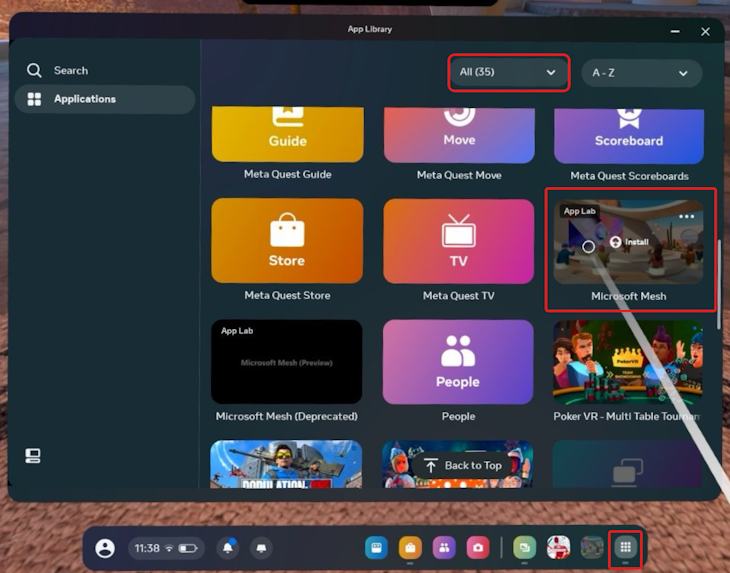
Se conseguir ver o Microsoft Mesh, paire o cursor sobre o ícone e selecione Instalar.
Caso contrário, encontre a aplicação na Meta Quest Store pesquisando "Microsoft Mesh" na caixa de pesquisa.
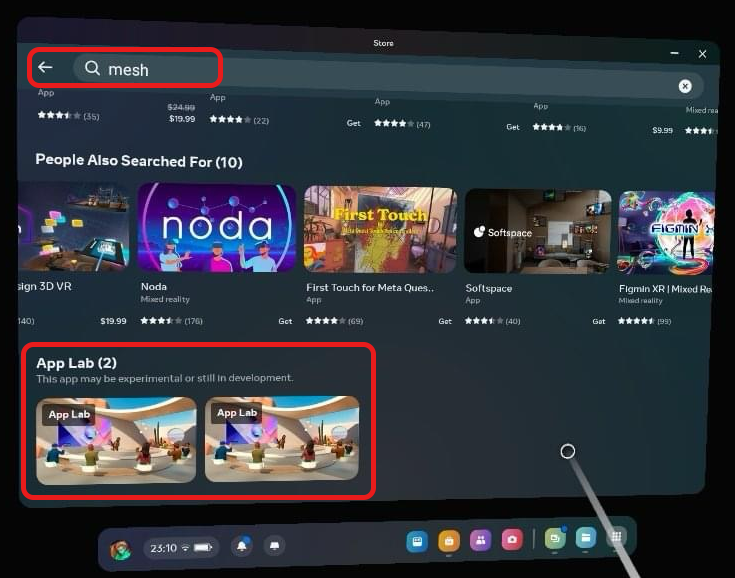
Percorra os resultados da pesquisa até ver Microsoft Mesh.
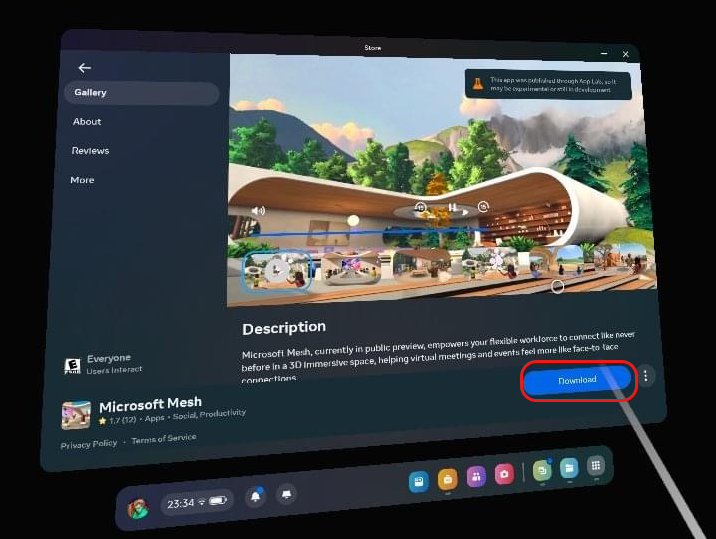
Selecione a miniatura da aplicação Mesh para ver os detalhes.
Selecione Transferir.
Recebo um erro ao abrir a ligação do Microsoft Mesh App Lab no meu PC.
Experimente abrir o URL numa janela nova e privada do browser.
Corrigir problemas de áudio
Não tenho áudio da reunião e verifiquei que selecionei o dispositivo de áudio correto.
É possível que o Microsoft Teams tenha controlo sobre os seus auscultadores. Algumas aplicações podem assumir o controlo exclusivo dos seus dispositivos. Para permitir que o Mesh controle os seus auscultadores, siga estes passos:
- No seu dispositivo Windows, aceda a Definições
 >System.
 - Selecione Som Avançado>>Mais definições de som.
- Selecione o dispositivo que pretende gerir e selecione Propriedades.
- Selecione o separador Avançadas .
- Em Modo Exclusivo, desmarque a opção Permitir que as aplicações assumam o controlo exclusivo deste dispositivo.
- Selecione Aplicar.
Agora, os espaços imersivos Mesh devem ser capazes de controlar os seus auscultadores e fornecer-lhe os sons do Mesh.
Não entrei no espaço imersivo e estou a falar com alguém no espaço imersivo, mas eles não me ouvem.
Os participantes não imersivos ainda não têm uma forma de saber se um participante imersivo está dentro ou fora da área de partilha de ecrã do Teams. Se estiver a dirigir-se a participantes fora da área de partilha de ecrã no espaço imersivo, eles não o poderão ouvir por predefinição.
Não consigo ouvir os meus colegas e eles também não me ouvem.
Verifique se você e os outros participantes da reunião estão dentro ou fora da área de partilha de ecrã. Ao mover-se para a mesma área de partilha de ecrã que os outros participantes da reunião, poderão ouvir-se uns aos outros.
Outros problemas relacionados com ouvir áudio ou ser ouvido.
Poderá não ter selecionado o dispositivo de áudio adequado no ecrã de pré-participação na reunião.
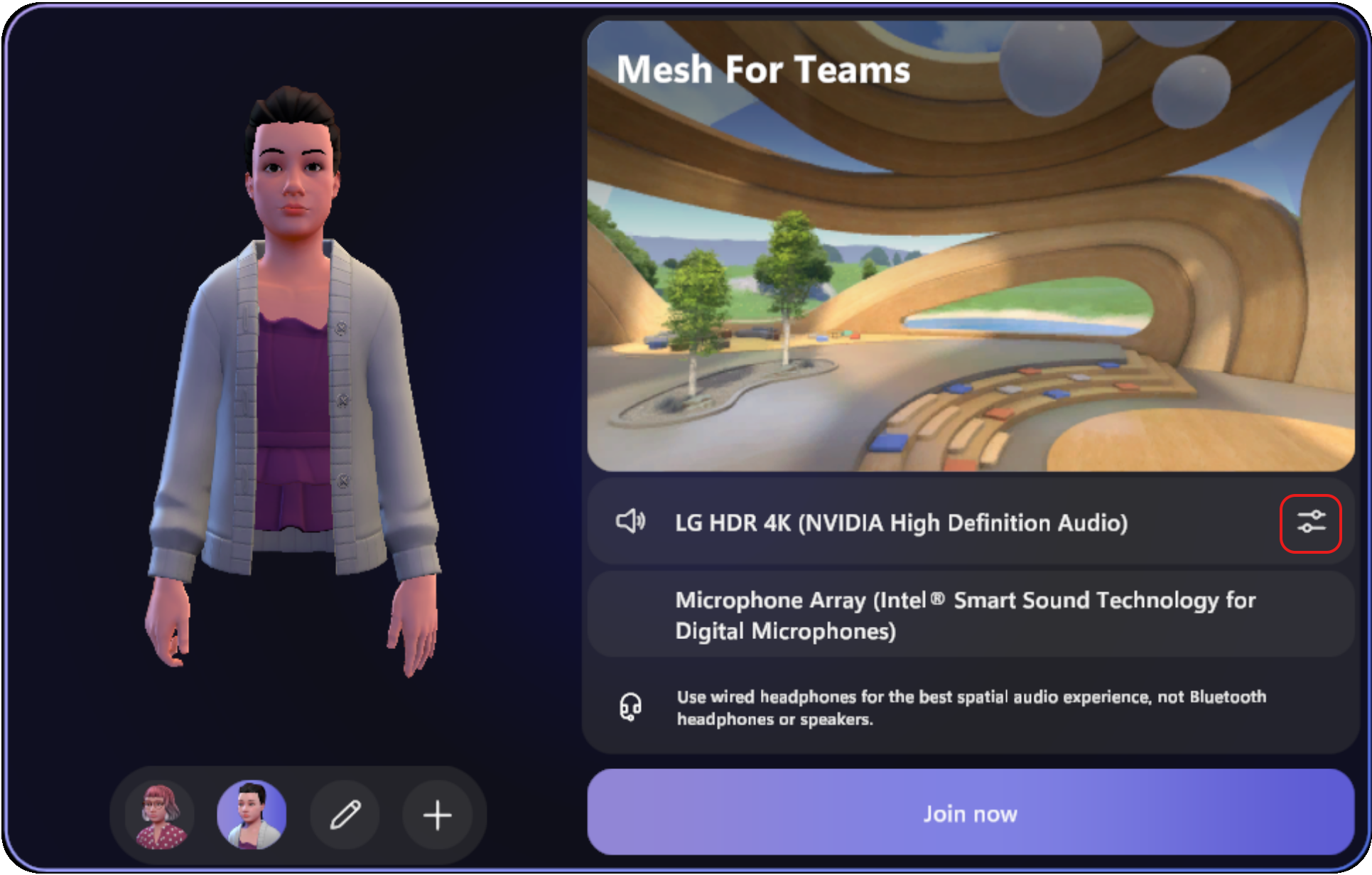
Para ver que dispositivo de áudio está selecionado para o espaço envolvente:
- Selecione Mais ações
 de áudio, >
 nos seus controlos de reunião.
 - Veja qual dispositivo está conectado em Microfone.
Numa reunião do Teams, ouço um eco depois de as pessoas no espaço imersivo mudarem de ambiente.
Depois de mudarem de ambiente num espaço imersivo, alguns participantes do Teams que não são imersivos podem começar a ouvir um eco da sua própria voz ao falar. Este eco é proveniente de participantes imersivos que estão a ouvir através de altifalantes e não utilizam auriculares. Os participantes imersivos não ouvirão o eco.
Eis uma solução:
- Incentive os participantes imersivos a utilizarem auriculares e a ajustarem corretamente as suas definições de áudio antes de mudarem de ambiente.
- Peça aos participantes imersivos que saiam e voltem a juntar-se ao espaço imersivo. Isto irá reiniciar a aplicação Mesh para eles e remover o eco.
- Peça aos participantes imersivos para silenciarem o som quando não estiverem falando para minimizar o eco.
Permitir permissões de dispositivos para o Mesh
Certifique-se de que os espaços imersivos do Mesh podem aceder ao seu microfone.
Para gerir permissões de multimédia para Mesh:
- Selecione Definições e muito mais>Definições no Teams.
- Selecione Permissões

- Selecione o Teams envolvente na lista.
- Certifique-se de que a opção Multimédia (Câmara, microfone, altifalantes) está selecionada.
Assim que estiver atualizada, reinicie a aplicação Teams. Se o seu microfone ainda não estiver a funcionar, tente limpar a cache do Teams.
Enviar comentários
Tem uma pergunta, problema ou sugestão? Seguem-se duas formas de submeter feedback:
Forneça feedback a partir de espaços imersivos internos
Este é o método recomendado para fornecer comentários.
- Selecione o botão do menu do sistema no canto inferior esquerdo do ecrã.
- Selecione Feedback.
Fornecer feedback a partir do menu do Teams
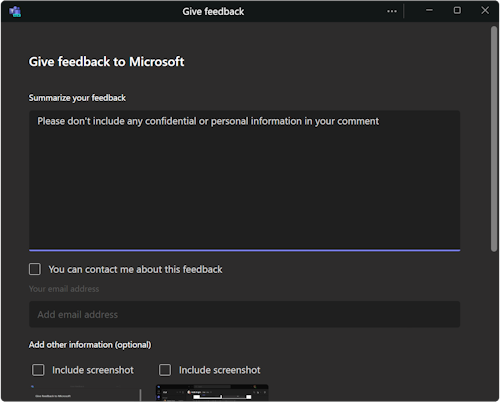
Selecione Definições e muito mais junto à sua imagem de perfil no canto superior direito do Teams e, em seguida, selecione Ajuda > Enviar feedback.
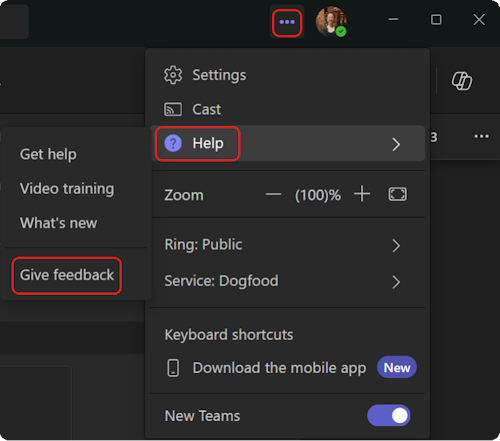
Na caixa de diálogo Enviar comentários , siga as instruções para introduzir detalhes sobre o problema.