

Obtenha informações valiosas sobre assembleias e os seus públicos com relatórios e análises no Microsoft Teams. Veja e exporte dados de uma assembleia, incluindo a contagem de espectadores, métricas de desempenho de apresentadores e muito mais.
Vista de Eventos e Vista de Apresentadores Partilhe informações sobre diferentes grupos durante o evento: a Vista de Eventos mostra dados sobre a sua audiência, enquanto a Vista de Apresentadores mostra dados sobre fluxos de apresentadores.
Neste artigo
Análise do organizador em tempo real
Análises de acesso e exportação
Análise do organizador em tempo real
Nota
- A análise do organizador em tempo real é uma funcionalidade avançada disponível em eventos com até 3000 participantes. Para utilizar esta funcionalidade em eventos maiores, contacte o seu administrador de TI.
- Se tinha Teams Premium antes de 1 de abril de 2026, continuará a ter acesso a esta funcionalidade em eventos até 100.000 participantes até à expiração da sua licença. Para saber mais sobre o licenciamento do Teams para eventos, contacte o seu administrador de TI.
Durante uma assembleia, os organizadores e co-organizadores podem ver análises de eventos em tempo real, como a contagem de visualizadores, o país ou região dos participantes e muito mais.
Vista de evento
A Vista de Evento apresenta vários widgets de dados: mosaicos de resumo, tabelas e gráficos, uma tabela de divisões e uma linha cronológica de experiência de visualização.
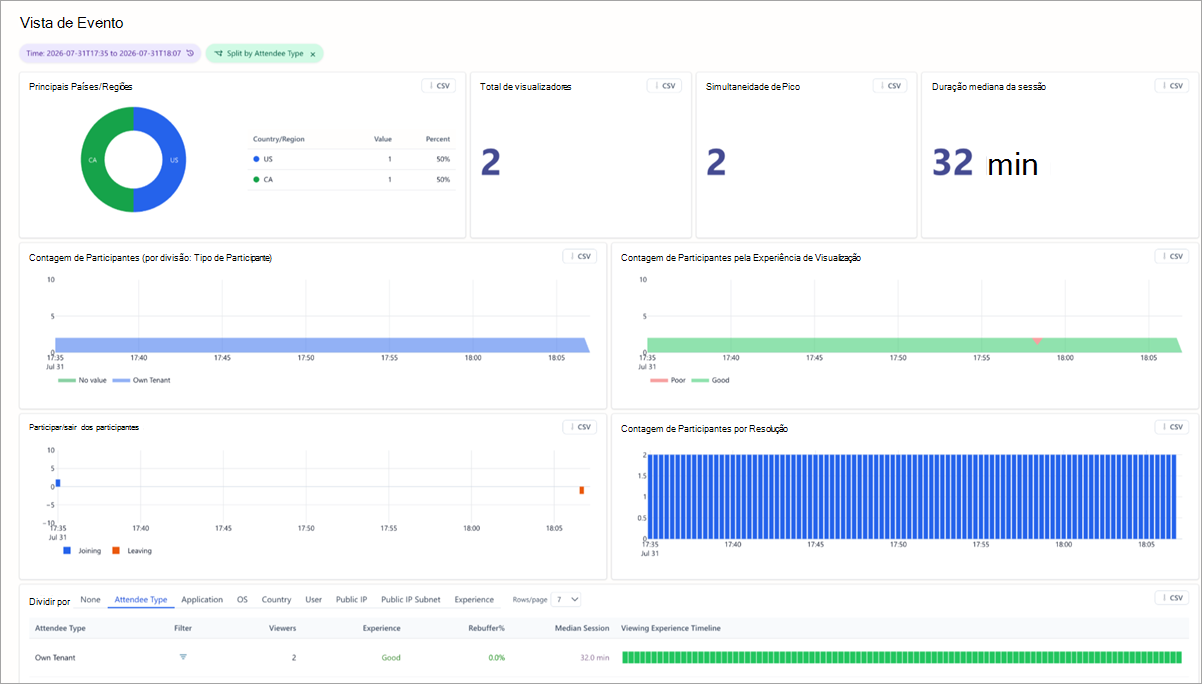
Ver relatórios referentes a todo o evento ou para segmentos específicos de um evento. Para reduzir o período de tempo do relatório, selecione Tempo na parte superior da página e especifique uma janela de tempo.
Mosaicos de resumo
Veja os mosaicos na parte superior da Vista de Evento para obter um resumo rápido do evento.
- O mosaico Principais Países/Regiões mostra uma divisão dos países a partir dos quais o público viu a assembleia.
- O mosaico Total de Visualizadores mostra o número de pessoas que assistiram à assembleia.
- O mosaico Pico de Simultaneidade mostra o maior número de visualizadores ligados ao mesmo tempo.
- O mosaico Duração Mediana da Sessão mostra o tempo médio que os visualizadores passaram ligados ao evento.
Gráficos
Cinco gráficos de descrição geral mostram as principais métricas de uma assembleia.
- A Contagem de Participantes mostra quantos visualizadores se ligaram ao evento ao longo do tempo. O gráfico segue a sua Divisão por seleção e mostra os visualizadores incluídos numa divisão específica, como Tipo de Participante.
- Principais Países/Regiões mostra a distribuição de visualizadores por país ou região, com a contagem de espectadores e a percentagem de cada um.
- A opção Participar/Sair dos Participantes mostra se os participantes aderem, atualizam ou saem em determinados pontos durante o evento.
- A contagem de participantes pela Experiência de Visualização mostra se os espectadores estão a ter uma boa experiência (verde) ou má experiência (laranja).
- Contagem de Participantes por Resolução mostra quantos espectadores assistiram em diferentes níveis de resolução de vídeo ao longo do evento.
Tabelas de divisões
A tabela de divisões fornece uma divisão detalhada por dimensão, incluindo contagem de visualizadores, experiência, percentagem de recolocações em memória intermédia e duração mediana da sessão.
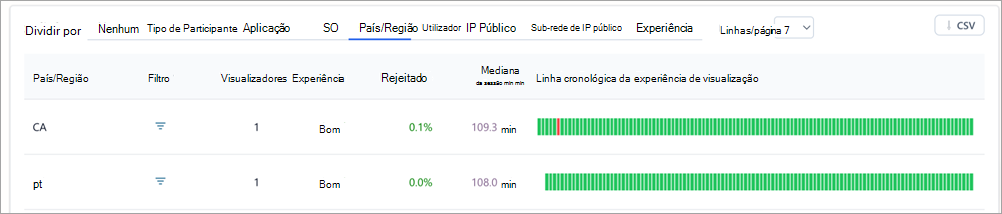
Selecione uma dimensão com o controlo Dividir por acima da tabela, filtre para um valor específico com a linha Filtro e utilize Linhas/página para controlar o número de linhas apresentadas por página da tabela.
As opções de divisão por incluem:
- Nenhum: mostra todos os visualizadores.
- Tipo de participante: agrupa os visualizadores com base na respetiva organização (mesma organização, convidado, etc.).
- Aplicação: agrupa os visualizadores com base na aplicação com que estão a ver (ou seja, Microsoft Edge, Teams para ambiente de trabalho, etc.).
- Sistema operativo: agrupa os visualizadores pelos respetivos sistemas operativos.
- País/Região: mostra os visualizadores com base nas regiões.
- Utilizador: lista os visualizadores individualmente pelo respetivo ID de objeto do Azure Active Directory (AAD).
- IP público: agrupa visualizadores pelo seu endereço IP público.
- Sub-rede de IP Pública: agrupa os visualizadores pelos três primeiros octetos de seu endereço IP público.
- Experiência de visualização: agrupa os visualizadores pela sua experiência (boa ou má).
Quando efetua a divisão por tipo de participante, os grupos são:
- Inquilino próprio: participantes da sua organização.
- Inquilino cruzado: participantes de fora da sua organização autenticados (com sessão iniciada numa conta antes de participarem na assembleia).
- Convidados: participantes de fora da sua organização que são anónimos ou não autenticados (não iniciaram sessão numa conta antes de se juntarem à assembleia).
Linha cronológica da experiência de visualização
A linha cronológica da experiência de visualização mostra quando os participantes estavam a ter uma boa ou má experiência de visualização durante uma assembleia. Esta é gerada com base no facto de os participantes terem ou não se deparado com recolocações em memória intermédia ou fotogramas de vídeo estáticos.
| % de recolocação em memória intermédia | Código de cores | Determinação |
|---|---|---|
| Menos de 2,5% | Verde | Uma experiência é considerada boa quando há menos de 2,5% de recolocação em memória intermédia durante o evento. |
| Mais de 2,5% | Laranja | Uma experiência é considerada má quando há mais de 2,5% de recolocação em memória intermédia e está representada uma base de utilizadores substancial. |
Pode ver os dados da linha cronológica com base em diferentes dimensões.
Para ver dados mais detalhados, realce uma parte de um gráfico ao clicar e arrastar o seu cursor sobre a secção sobre a qual pretende obter mais detalhes. Quando deixar de clicar, os dados serão atualizados para refletir apenas o intervalo de tempo realçado.
Análises de acesso e exportação
Para aceder à análise em tempo real:
- Selecione Calendário
 no Teams.
 - Abra uma assembleia.
- Selecione Gerir evento
 .
. -
Aceda a Relatórios e selecione Ver informações do evento
 .
.
Os dados estarão disponíveis assim que a assembleia começar e estarão acessíveis durante um período máximo de 28 dias
Para exportar dados de análise do visualizador:
- Defina o intervalo de tempo e Dividir por seleção a partir da qual pretende exportar dados.
- Selecione CSV no cabeçalho do widget que pretende exportar. Os dados por trás desse widget serão baixados como um arquivo .csv.
Veja e transfira relatórios de assembleia
Após o fim de uma assembleia, veja os relatórios de assembleia para ver quantos participantes estiveram no seu evento, quanto tempo durou o evento e o tempo médio de participação. Veja as funções dos participantes, as horas de adesão e de saída e durante quanto tempo participaram.
Para ver um relatório de assembleia:
- Selecione Calendário no Teams.
- Abra os detalhes de uma assembleia anterior.
- Selecione Relatórios.
- Para ver outros relatórios de assembleia, selecione a data e hora. Em seguida, selecione a data do relatório que pretende ver.
- Selecione Transferir
 para guardar e transferir o relatório para o seu dispositivo.
Análise do apresentador
A análise de apresentadores permite aos organizadores monitorizar o estado de funcionamento dos fluxos de apresentadores em tempo real, garantindo que o conteúdo entregue aos participantes é da mais alta qualidade. Para ver as análises dos apresentadores, selecione Vista dos Apresentadores no canto superior esquerdo do dashboard de análise.
Três controlos na parte superior da Vista de Apresentadores moldam o que vê:
- O intervalo de tempo define a janela de tempo a partir da qual verá relatórios.
- Atualize cada vez mais a cadência na qual a vista obtém novos dados durante um evento em direto.
- Os Oradores Ativos limitam a vista aos apresentadores que estavam a falar, o que é útil quando vários apresentadores estão ligados, mas apenas um está em direto em frente à audiência.
Resolução da câmara
Mostra a resolução mediana da câmara Web dos apresentadores.
Resolução de partilha de aplicação
Mostra a resolução mediana da partilha de ecrã.
Qualidade de transmissão dos apresentadores ao longo do tempo
Apresenta todos os apresentadores e a respetiva qualidade de emissão ao longo do tempo. A classificação de qualidade baseia-se nos problemas que os apresentadores têm durante o evento, destacados na tabela Problemas de Multimédia do Apresentador .
- Verde: Excelente
- Amarelo: Bom
- Vermelho: Pobre
Qualidade de transmissão ao longo do tempo
Apresenta a qualidade de transmissão para a atual Divisão por seleção, para que possa comparar um único apresentador ou fonte com o evento como um todo.
Problemas de multimédia do apresentador
Lista todos os problemas sentidos pelos apresentadores, como uma má velocidade de fotogramas, com base na telemetria em tempo real do Teams, bem como quando cada problema ocorreu durante o evento.
Tabela de divisões
Utilize Dividir por para agrupar a tabela por Nenhum,Origem, Apresentador ou Apresentador na Origem. A tabela indica o número de amostras recolhidas para cada linha, quantas dessas amostras foram fracas, a taxa de fraca resultante e quantos apresentadores estão representados na linha.
Selecione Linhas/página para especificar quantas linhas aparecem em cada página. Selecione CSV para transferi-lo.
Access
Os administradores de TI também podem aceder às informações da assembleia. O organizador da assembleia pode partilhar o URL das informações da assembleia com os administradores de TI que desempenham as seguintes funções:
| Função | Ver relatórios de & de análise | Configuração da conta | Testador silencioso |
|---|---|---|---|
| Administrador global | Sim | Modificar | Modificar |
| Administrador do Teams | Sim | Modificar | Modificar |
| Administrador de comunicações do Teams | Sim | Modificar | Modificar |
| Engenheiro de suporte de comunicações do Teams | Sim | Ler | Ler |
| Especialista de suporte de comunicações do Teams | Sim | Ler | Ler |
| Leitor global | Sim | Ler | Ler |
| Leitor de relatórios | Sim | Nenhum | Ler |