

Convide pessoas na sua organização para ver e aceder aos detalhes do seu calendário no calendário do Microsoft Teams. Decida a quantidade de acesso que pretende conceder às pessoas com quem partilha e altere a quantidade em qualquer altura.
Para convidar outras pessoas a partilhar o seu calendário do Teams:
Selecione o
 no Teams.
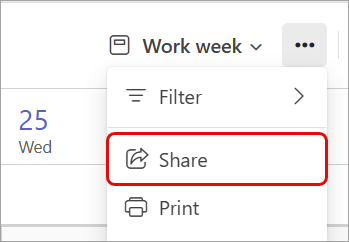
Selecione Mais opções Ícone > mais
 Partilhar
 .
.
Introduza o endereço de e-mail ou o nome do contacto com quem pretende partilhar.
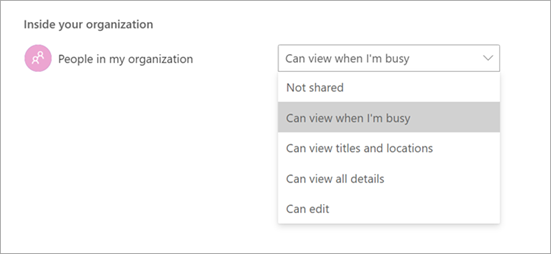
No menu pendente, selecione o nível de acesso que pretende atribuir:
- Pode ver quando estou ocupado: Apenas pode ver o tempo que bloqueou como ocupado.
- Pode ver títulos e localizações: pode ver apenas o título e a localização de um evento.
- Pode ver todos os detalhes: Pode ver todos os detalhes, incluindo descrições de eventos e participantes.
- Pode editar: pode visualizar, editar e excluir eventos.
- Pode delegar: pode visualizar, criar, modificar e excluir itens. Um delegado também pode criar pedidos de reunião e responder a convites em seu nome.
Selecione Partilhar.
Também pode ajustar as permissões de acesso gerais para as pessoas na sua organização ao selecionar a sua preferência no menu pendente Dentro da sua organização>People em A minha organização.
Nota
Algumas permissões de partilha poderão ser limitadas consoante as políticas definidas pela sua organização.
Imprimir o seu calendário
Imprima cópias impressas do seu calendário do Teams para distribuir às pessoas pessoalmente ou manter à mão para facilitar o acesso offline. Escolha a vista, o esquema e o intervalo de tempo que pretende imprimir e decida incluir as vistas minimensais e os detalhes da agenda.
Para imprimir o seu calendário:
Selecione o
no Teams.No painel esquerdo, selecione os calendários que pretende imprimir.
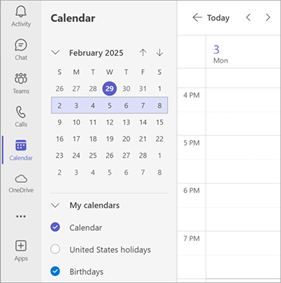
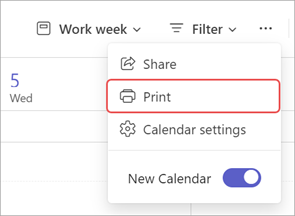
Selecione Mais opções Ícone > de
Botão Imprimir .
.
No Calendar menu pendente, selecione o calendário que pretende imprimir. Selecione Calendários selecionados para imprimir uma vista de vários calendários que selecionou.
Personalizar outros detalhes de impressão:
- Em Ver, selecione qual a vista do calendário que pretende imprimir. Se selecionar Semana ou Semana de Trabalho, selecione Esquema para escolher a orientação do seu calendário.
- Em Intervalo de tempo, finalize as horas da sua agenda que pretende imprimir.
- Selecione Mini mês para imprimir uma vista pequena de um calendário mensal.
- Selecione Imprimir agenda detalhada para imprimir detalhes de reuniões e eventos, incluindo descrições de reuniões, listas de participantes e muito mais.
Selecione Imprimir.