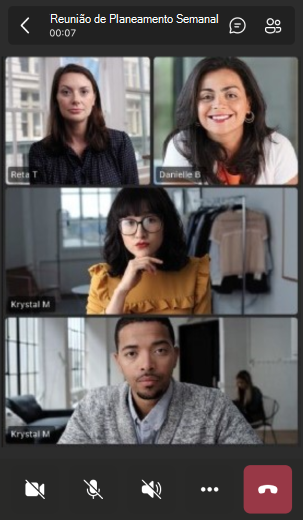
Utilize os controlos de reunião na parte superior do ecrã para aceder a diferentes funções durante reuniões do Microsoft Teams. Gerencie seu microfone e câmera, abra o painel de bate-papo e muito mais.

Personalizar os seus controlos de reunião
Nota
Os controlos de reunião redesenhados no Teams estão disponíveis como parte do programa de pré-visualização pública e poderão ser alvo de mais alterações antes de serem divulgados publicamente. Para obter acesso a esta e a outras funcionalidades futuras, mude para a pré-visualização pública do Teams.
Com os controlos de reunião reestruturados, pode organizar os seus controlos de reunião da forma que preferir. Mova, reordene e afixe controlos suportados para que as suas funcionalidades mais utilizadas sejam fáceis de aceder. Os principais controlos de reunião, como a câmara, o microfone e a partilha de ecrã, são fixos e permanecem prontamente disponíveis.
Para ativar ou desativar os controlos de reunião redesenhados:
- Selecione Definições e muito mais
 >
> no Teams.
 - No >Calendário da reunião
 , ative ou desative os controlos de reunião redesenhados.
Para personalizar os controlos de reunião redesenhados durante uma reunião do Teams:
- Selecione, arraste e largue opções nos seus controlos de reunião para as reordenar.

- Selecione o ícone Mais para abrir o menu de capacidade excedida dos controlos da reunião. Clique com o botão direito do rato numa opção e selecione Afixar
 ou arraste e largue-o na sua barra de controlo da reunião, para facilitar o acesso.
 - Clique com o botão direito do rato num controlo de reunião e selecione Desafixar
 , ou arraste e largue-o sobre o ícone Mais , para movê-lo dos seus controlos de reunião para o menu de conteúdo adicional.
Mostrar ou ocultar a conversa da reunião
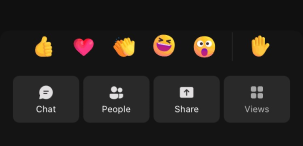
Para aceder à conversação da reunião, selecione Chat . A partir daqui, pode ver e participar na conversa de grupo da reunião. Para o ocultar, selecione novamente o ícone de conversa Chat.
Para saber mais, consulte Chat numa reunião do Teams.
Mostrar ou ocultar participantes
Se quiser ver uma lista de todas as pessoas numa reunião, ou uma lista de outras pessoas convidadas mas que não se encontram atualmente na reunião, selecione People People .
.
Os participantes da reunião serão apresentados no lado direito do ecrã. Além da lista de participantes, pode também convidar alguém para a reunião ou partilhar o convite para a reunião.
Para ocultar a lista, selecione novamente People .
.
Nota
Para mosaicos de vídeos com menos de 250 x 140 pixels, o nome completo de um participante só será apresentado ao pairar o rato devido a limitações de tamanho.
Para saber mais, consulte o artigo Convidar pessoas para uma reunião.
Levantar a mão
Levante a mão durante uma reunião para que outros saibam que tem algo para partilhar sem interromper o orador.
Para levantar ou baixar a mão:
-
Selecione o ícone Levantar
 nos seus controlos de reunião.
- Se estiver a utilizar os controlos de reunião redesenhados, selecione React
> de reação do teamsÍcone de levantar a mão
Outros verão que sua mão está levantada, e em que ordem ela foi levantada se outros tiverem as mãos levantadas.
Para saber mais, consulte Expresse-se nas reuniões do Teams com reações em direto e Levante a sua mão numa reunião do Teams.
Expresse uma reação
React a algo que alguém está a dizer durante uma reunião ao selecionar uma reação de emoji.
Para reagir numa reunião:
- Selecione React ícone de
 .
. - Escolha o emoji que pretende expressar.
Quando escolher uma reação, o emoji aparecerá durante alguns segundos na janela da reunião para que os participantes o possam ver.
Alterar a sua vista
Altere a forma como vê os outros participantes ao selecionar o  escolher a partir de diferentes vistas de reunião. Ver mais ou menos participantes de cada vez, atribuir prioridade a pessoas com o vídeo ativado e muito mais.
Para saber mais, consulte Utilizar vídeo no Microsoft Teams.
Alterar controlos de organizador
Selecione o ícone Controlos ajustar as opções do organizador durante uma reunião para alterar as permissões dos participantes, como se podem partilhar o ecrã, participar em conversas ou utilizar os seus microfones e câmaras.
Bloqueie a reunião, ative a sala de espera da reunião e aplique definições de proteção avançadas para privacidade adicional na sua reunião.
Tomar notas de reuniões
Mantenha-se a par da agenda da sua reunião, das tarefas atribuídas e muito mais com as notas de reunião colaborativas. Faça alterações em direto que outras pessoas possam ver e editar à medida que são feitas e referenciá-las mais tarde.
Para saber mais, consulte Tirar notas de reunião no Microsoft Teams.
Criar uma sala simultânea
Se for um organizador ou apresentador da reunião que foi nomeado gestor de salas simultâneas, pode selecionar Salas para criar e atribuir pessoas às salas simultâneas.
Para saber mais, consulte o artigo Utilizar salas simultâneas e Participar numa sala simultânea.
Utilizar o Copilot
Se tiver uma licença Copilot, selecione  para funcionalidades de reunião com tecnologia de IA. Solicite resumos de reuniões, listas de tarefas e muito mais.
Para saber mais, consulte Bem-vindo ao Copilot no Microsoft Teams.
Adicionar uma aplicação
Se for um organizador ou apresentador de reunião, pode selecionar a Praça das Aplicações para procurar e adicionar uma aplicação para a reunião.
Para saber mais, consulte Utilizar aplicações em reuniões do Teams.
Mais ações
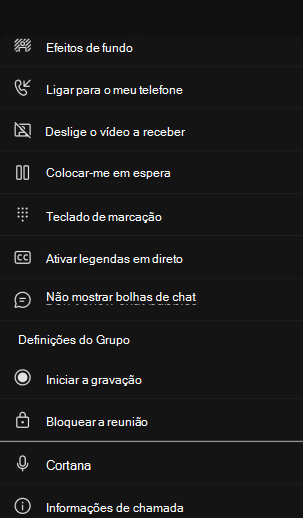
Selecione o botão Mais ações Mais  para abrir um menu e aceder a outras ações que pode realizar na reunião.
Algumas opções populares que verá no menu mais ações incluem Iniciar gravação, Aplicar efeitos de fundo e Desativar vídeo recebido.
Ligar ou desligar a câmara
Para ligar a câmara:
- Selecione a seta pendente junto a O
 da câmara para pré-visualizar o seu vídeo, alterar o fundo e muito mais.
 - Selecione o da câmara para ativá-lo.
Para desativar a câmara, selecione novamente o  câmara.
Para saber mais, consulte Usando vídeo.
Nota
Se estiver a participar num evento em direto ou num webinar público (com registo aberto), a sua câmara está desativada por predefinição. Para saber mais, consulte Participar num evento em direto e Começar a utilizar os webinars do Teams.
Desativar ou ativar o som do microfone
Se já tem o som desativado numa reunião e gostaria de falar:
- Selecione a seta pendente junto ao botão de microfone
 para ajustar as definições de som.
 - Selecione o para ativá-lo.
Para desativar o som do microfone, selecione Microfone novamente.
Para saber mais, consulte Ativar e desativar o som do microfone.
Nota
Se estiver a participar num evento em direto ou num webinar público (com inscrição aberta), o microfone está desativado por predefinição. Para saber mais, consulte Participar num evento em direto e Começar a utilizar os webinars do Teams.
Partilhe o seu ecrã
Para partilhar o seu ecrã ou outros conteúdos durante uma reunião:
- Selecione Partilhar
 .
. - Opte por apresentar todo o seu ecrã, uma janela, um ficheiro do PowerPoint ou um quadro.
Para saber mais, consulte o artigo Partilhar conteúdos numa reunião no Teams.
Abandonar ou terminar uma reunião
Para sair de uma reunião, selecione Sair . Se for o apresentador da reunião, também pode selecionar o menu pendente e selecionar Terminar reunião. Apenas os apresentadores da reunião podem terminar reuniões.
Pretende saber mais? Veja as reuniões no Teams.