
E se quiser transcrever uma reunião no Microsoft Teams, mas o botão Transcrever não estiver disponível para si? Temos algumas sugestões para o ajudar a concluir a sua tarefa.
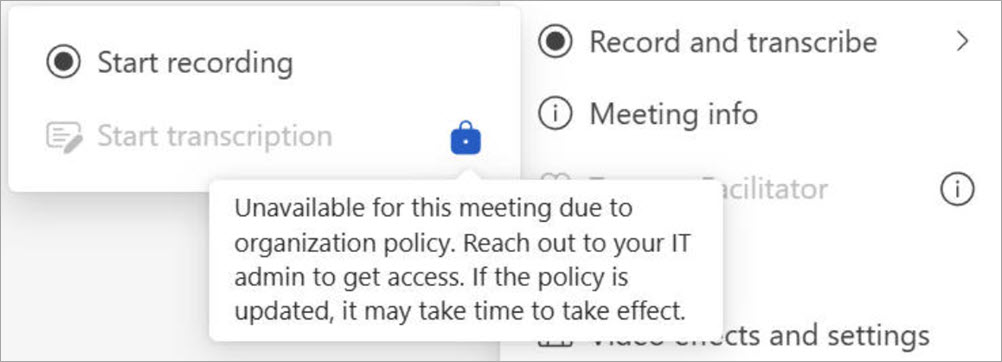
Paire o cursor sobre o ícone Bloquear no botão Iniciar transcrição para ver uma descrição que explica o motivo pelo qual o botão não está a funcionar. Em seguida, consulte a tabela abaixo para encontrar uma solução.
| Descrição | Razão | O que pode fazer |
|---|---|---|
| Os convidados não podem iniciar a transcrição | For um utilizador convidado. | Peça a um participante da reunião da organização do organizador para iniciar a transcrição e partilhe-a após a reunião. |
| Indisponível para pessoas numa organização diferente do organizador | Pertencer a uma organização diferente da do organizador da reunião. | Peça a um participante da reunião da organização do organizador para iniciar a transcrição e partilhe-a após a reunião. |
| Apenas as pessoas nesta organização podem iniciar a transcrição. Inicie sessão no Teams para continuar. | É um utilizador anónimo. | Inicie sessão numa conta autenticada. |
| Indisponível para esta reunião devido à política da organização. Contacte o seu administrador de TI para obter acesso. Se a política for atualizada, poderá demorar algum tempo até entrar em vigor. | O seu administrador de TI não permitiu a transcrição de participantes em reuniões. Saiba mais sobre como permitir ou impedir que os utilizadores transcrevam. Ou O seu administrador de TI alterou a política de transcrição de reuniões, mas a alteração ainda não entrou em vigor. |
Peça ao seu administrador de TI para ativar a opção de transcrição em reuniões para todos os utilizadores. Após esse período, aguarde um prazo para que a alteração tenha efeitos. |
| Indisponível para esta chamada devido à política da organização. Contacte o seu administrador de TI para obter acesso. Se a política for atualizada, poderá demorar algum tempo até entrar em vigor. | O seu administrador de TI não permitiu a transcrição de utilizadores individuais em chamadas. Saiba mais sobre como ativar a transcrição de chamadas. Ou O seu administrador de TI alterou a política de transcrição de chamadas, mas a alteração ainda não entrou em vigor. |
Peça ao seu administrador de TI para ativar a opção de transcrição em chamadas para todos. Após esse período, aguarde um prazo para que a alteração tenha efeitos. |
| A transcrição está desativada para o organizador da reunião pela política da organização. Contacte o seu administrador de TI para obter acesso. | Se o organizador da reunião não tiver permissão para transcrever na política da reunião, o botão de transcrição não está disponível para nenhum participante da reunião. Ou Se a reunião for agendada com a Graph API Microsoft e o organizador da reunião definir a propriedade allowTranscription como False, o botão de transcrição não está disponível para nenhum participante da reunião. Saiba mais sobre as propriedades onlineMeetingBase . |
Peça ao seu administrador de TI para ativar a transcrição para os organizadores de reuniões. Ou Peça ao organizador para fechar a reunião atual, ativar a transcrição e iniciar uma nova reunião. |
| Apenas os organizadores e apresentadores da reunião podem iniciar a transcrição | O organizador da reunião define a opção Quem pode apresentar em Funções nas opções de reunião do Teams para designar quem pode iniciar uma apresentação. Se não estiver designado como apresentador, será marcado como participante na reunião, mas o botão de transcrição não estará disponível para si. | Peça ao organizador para o designar como apresentador. Saiba mais sobre funções em reuniões do Microsoft Teams. |
| Indisponível para participantes que utilizem o Location-Based Roteamento. Contacte o seu administrador de TI para obter ajuda. | O seu administrador de TI definiu a opção Impedir desvio de portagem e enviar chamadas através da RTPC na política de chamadas para Verdadeiro. Por conseguinte, o botão de transcrição não está disponível para os participantes em chamadas RTPC. Saiba mais sobre como gerir o encaminhamento com base na localização para o Roteamento Direto. | Peça ao seu administrador de TI para desativar a opção Impedir o desvio de portagens e enviar chamadas através da opção RTPC na sua política de chamadas. Saiba mais sobre como gerir o encaminhamento com base na localização para o Roteamento Direto |
| Indisponível porque o Copilot está desativado para esta reunião. Para ativá-lo, peça ao organizador ou co-organizador da reunião para autorizar o Copilot nas opções da reunião. |
Nas opções de reunião do Teams, o organizador definiu a opção Permitir que o Copilotdesative sob o Copilot e outras IA. O botão de transcrição não está disponível para nenhum participante. | Peça ao organizador da reunião para fechar a reunião, ativar o Copilot e reiniciar a reunião. |
| Apenas o organizador e o co-organizador da reunião podem iniciar a transcrição desta reunião. Contacte o organizador da reunião para obter acesso. | O organizador da reunião pode definir a opção Quem pode gravar e transcrever em Gravação & transcrição nas opções de reunião do Teams para designar quem pode iniciar a transcrição. Se a opção estiver definida para Organizador e co-organizadores, o botão de transcrição não está disponível para nenhum outro participante, exceto para o organizador e co-organizadores. |
Peça ao organizador para alterar quem pode gravar e transcrever para Organizadores, co-organizadores e apresentadores. Saiba mais sobre como escolher quem pode gravar ou transcrever. Ou Peça ao organizador para designá-lo como co-organizador. Saiba mais sobre como adicionar co-organizadores em reuniões do Microsoft Teams. |
| Indisponível porque o organizador da reunião desativou a transcrição desta reunião. Contacte o organizador da reunião para obter acesso. | Nas opções de reunião do Teams, em Gravação & transcrição, o organizador da reunião definiu a opção Quem pode gravar e transcrever para Ninguém. | Peça ao organizador da reunião para alterar a opção Quem pode gravar e transcrever . Saiba mais sobre como escolher quem pode gravar ou transcrever. |
| O organizador desativou | O organizador da reunião definiu a opção Quem tem acesso à gravação ou transcrição em Gravação & transcrição nas opções de reunião do Teams para designar quem tem permissão de acesso. Se a opção estiver definida para Organizador e co-organizadores ou pessoas específicas, o botão de transcrição não está disponível para nenhum participante, exceto para as pessoas designadas. |
Pedir ao organizador para alterar a opção Quem tem acesso à gravação ou transcrição para todos. Saiba mais sobre como personalizar o acesso a gravações ou transcrições de reuniões. Peça ao organizador para o designar como co-organizador ou como alguém que pode ativar a transcrição. Saiba mais sobre como adicionar co-organizadores em reuniões do Microsoft Teams. |
FAQ
Porque é que a gravação da minha reunião é automaticamente se não a agendado dessa forma?
Se agendar uma reunião ou evento utilizando o modelo de assembleia ou webinar, a gravação e transcrição automáticas estarão ativadas por predefinição.
Para desativar a gravação automática antes do início da reunião ou evento, abra os detalhes do evento no seu calendário do Teams e selecione Opções de reunião
 > Definições degravação & transcrição
 . Em seguida, desative a opção Gravar e transcrever automaticamente .
 Para saber mais, consulte Gerir gravações de webinars ou Gerir gravações de assembleia.
Se tiver uma política de gravação de conformidade, a gravação será iniciada automaticamente cada vez que participar numa reunião. Esta gravação será armazenada no armazenamento da sua organização e não no seu OneDrive ou Microsoft SharePoint pessoal.
Para saber mais, consulte Gravação de conformidade de terceiros para chamadas e reuniões do Teams.
Onde são guardadas as gravações e transcrições?
Consulte Armazenamento de gravações.
O que fazem as opções de gravação & transcrição da reunião?
Quando organiza uma reunião no Teams, pode ajustar as definições e permissões de gravação e transcrição nas opções de reunião. Saiba mais sobre as opções de gravação e transcrição na tabela abaixo:
| Opção de reunião | O que faz |
|---|---|
| Gravar e transcrever automaticamente | Quando esta opção estiver ativada, a gravação e a transcrição serão iniciadas automaticamente quando a reunião começar. Esta opção será desativada se Quem pode gravar e transcrever estiver definido como Ninguém. |
| Quem pode gravar e transcrever | Esta opção controla quem pode iniciar a gravação ou transcrição durante uma reunião.
|
|
Ativar o reconhecimento de voz multilingue *Teams Premium |
Isto permite que todos sejam compreendidos na língua falada que definiram no início da reunião. Esta opção será ativada automaticamente se o Intérprete estiver ativado. Para saber mais, consulte Intérprete em reuniões do Microsoft Teams. |
Para saber mais, consulte Personalizar o acesso a gravações ou transcrições de reuniões no Microsoft Teams.
Como devo proceder para partilhar uma gravação ou transcrição com outras pessoas no Stream?
Para partilhar uma gravação ou transcrição:
Faça duplo clique na reunião anterior no seu calendário do Teams.
Selecione Recapitular.
Selecione a gravação ou transcrição que pretende partilhar.
Selecione Abrir no Stream no canto superior direito.
No Stream, selecione Partilhar>Partilhar.
Selecione Configurações de link para gerenciar permissões de gravação:
Em A ligação funciona para, selecione a quem pretende dar acesso.
Em Mais definições:
- Selecione Não é possível transferir para impedir que as pessoas com quem partilha a gravação a transfiram.
- Selecione Pode ver para permitir que as pessoas com quem partilha vejam e transfiram a gravação.
- Selecione Pode editar para permitir que as pessoas com quem partilha modifiquem, eliminem ou movam a gravação.
- Defina uma data de expiração de gravação.
- Defina uma palavra-passe para a gravação.
Selecione Aplicar para aplicar as permissões de gravação.
Introduza o nome, grupo ou e-mail com que pretende partilhar.
Selecione Copiar ligação para copiar uma ligação direta para a gravação e partilhá-la com outras pessoas.
Para saber mais, consulte Reproduzir, partilhar e transferir uma gravação de reunião no Microsoft Teams.
Posso solicitar acesso a uma gravação ou transcrição?
Ao abrir uma gravação ou transcrição à qual não tem acesso, pode pedir ao proprietário para partilhá-la diretamente consigo ou pedir acesso diretamente a partir dessa página. Se pedir acesso, contacte o proprietário da gravação ou transcrição para informá-lo de que o seu pedido está à espera. Podem aprovar o pedido através do respetivo e-mail.
Como devo proceder para gerir a data de expiração de uma gravação ou transcrição no Stream?
Para gerir a data de expiração de uma gravação ou transcrição no Stream:
Abra a gravação ou transcrição no Stream.
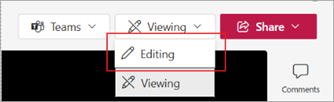
Certifique-se de que está no Modo de edição . Se estiver no Modo de visualização , selecione Visualização>de edição.
Na gravação da reunião, selecione a contagem decrescente de expiração atual.

Selecione uma opção para prolongar a gravação, escolher uma nova data de expiração ou remover totalmente a expiração da gravação.
O que acontece se o organizador da reunião for uma caixa de correio partilhada?
Se estiver a agendar reuniões em nome de uma caixa de correio partilhada, a caixa de correio partilhada será o organizador da reunião. Para saber mais, consulte Reuniões agendadas de caixa de correio partilhada.
Onde está a minha gravação?
Se não conseguir localizar uma gravação:
Verifique se existe uma mensagem a indicar que a gravação foi iniciada. Se não vir esta mensagem, é muito provável que a gravação não tenha sido iniciada e não possa ser recuperada.

Se souber que a gravação foi iniciada, mas não a conseguir encontrar no OneDrive, verifique se foi eliminada, movida para uma localização diferente ou expirou. Procure na sua reciclagem e na reciclagem de segunda fase.

Se não conseguir encontrar a gravação no OneDrive, mas vir este chiclet de gravação no seu histórico de conversas, não foi possível carregar a gravação para o OneDrive e será armazenada num armazenamento temporário durante 21 dias. Pode tentar carregá-lo novamente para o OneDrive ou transferi-lo para o seu dispositivo local.

Se vir este chiclet no seu histórico de conversas, a gravação foi eliminada permanentemente do armazenamento temporário e não pode ser recuperada.
