
Importante
A experiência de evento em direto do Teams será descontinuada a 30 de junho de 2026. Mude para as assembleias do Teams para obter as funcionalidades e a experiência mais recentes do evento. Para obter mais informações, leia esta postagem no blog.
Os eventos de nível 1, também conhecidos como eventos de alto perfil ou assembleias, normalmente transmitem conteúdo para um grande público, muitas vezes com altos valores de produção, como várias fontes de vídeo e áudio, e uma equipe dedicada ao evento.
O Microsoft Teams é uma ferramenta eficaz para estes eventos, quando combinado com planeamento, ensaios e possivelmente hardware ou software adequados.
Se já utilizou o Reunião do Skype Broadcast
Você pode ter executado eventos de nível 1 no passado com Reunião do Skype Broadcast. Se for esse o caso, poderá ser útil considerar o que mudou com os eventos em direto no Teams.
Realizar um evento em direto no Teams é semelhante à Transmissão do Reunião do Skype, mas com algumas novas funcionalidades:
- Partilha de ecrã
- Conector do codificador direto
- Transmitir para o Teams, Yammer e Microsoft Stream
- Configurar e produzir diretamente a partir da aplicação Teams
Ainda não é possível adicionar uma sondagem ou medir o sentimento do público em eventos em direto. Uma funcionalidade semelhante estará disponível em breve.
Para uma introdução detalhada aos eventos em direto no Microsoft 365, leia Eventos em direto no Microsoft 365 no Yammer, Microsoft Teams e Microsoft Stream (pré-visualização).
Noções básicas da transmissão em direto
Antes de nos aprofundarmos nas práticas recomendadas, vamos analisar os principais componentes envolvidos na transmissão em direto e como se relacionam com os eventos em direto no Teams.

Você começa com o conteúdo que deseja compartilhar com seu público. Esta é provavelmente uma combinação de:
- Vídeos em direto
- Vídeo pré-gravado
- Partilha de ecrã
- Apresentadores remotos
Dependendo do hardware adicional que estiver a utilizar (caso exista), o Teams poderá ser utilizado para fornecer capacidades de mistura e codificação; ou apenas controlar a sua transmissão, que é produzida através de uma aplicação ou dispositivo externo.
Em seguida, o seu evento será transmitido pelo Microsoft Stream, utilizando Azure Serviços de Multimédia como espinha dorsal.
Em seguida, seu conteúdo passará por uma rede de entrega de conteúdo (CDN), Azure neste caso, que pode se integrar com otimização de terceiros para reduzir a largura de banda para grandes sites.
Por fim, os seus conteúdos serão vistos pelos participantes no Teams.
Produzir no Teams em comparação com uma aplicação ou dispositivo externo
Pode utilizar o Teams para produzir e misturar conteúdos. Do ponto de vista do produtor, os eventos em direto produzidos no Teams têm um aspeto e funcionamento semelhantes a uma reunião de vídeo padrão, exceto se o produtor escolher a fonte de vídeo e conteúdo utilizada como transmissão em direto. Os eventos de início rápido podem permitir que os participantes sejam anónimos ou exigir a sua autenticação.
Os eventos em direto produzidos com uma aplicação ou dispositivo externo recebem uma única entrada pré-misturada de um codificador de hardware ou software. Não é possível misturar fontes de conteúdo adicionais com um evento de codificador externo, mas permite que os produtores usem todos os recursos de mistura em seu sistema existente. O codificador envia os conteúdos diretamente para o Teams através de uma ingestão RTMP, um padrão da indústria amplamente suportado. Os eventos produzidos fora do Teams são importados para o Teams através do Microsoft Steam, o que significa que os participantes têm de ser autenticados e não podem ser anónimos.
Para obter mais informações sobre as funcionalidades de ambos os tipos de evento, consulte Agendar um evento em direto no Teams.
Uma abordagem híbrida consiste em criar um evento produzido no Teams e incluir a entrada de um codificador externo como uma das fontes de vídeo. Os eventos produzidos no Teams não podem utilizar o método de ingestão de RTMP, pelo que tal tem de ser conseguido através de um dispositivo de captura HDMI. Isso oferece flexibilidade adicional, pois significa que o produtor pode usar uma mesa de mixagem profissional para o feed de conteúdo principal, mas ainda usar o Teams para adicionar apresentadores remotos participando de uma web cam padrão, por exemplo. Também significa que os eventos podem ser anónimos. Foi assim que o Microsoft Future Decoded Live foi produzido em 2018.
Utilizar câmaras de nível de estúdio com um dispositivo de captura de hardware ou codificador
Embora seja possível usar uma ou mais web cams para eventos de nível 1 – assim como faria para uma chamada de vídeo ou reunião padrão – muitos produtores preferem usar uma câmera profissional ou entrada de uma mesa de mixagem.
Um evento em direto pode utilizar qualquer fonte de vídeo que apareça como uma câmara Web compatível com o Teams no Windows e qualquer origem de som do Windows.
- Pode utilizar câmaras de nível de estúdio ou uma mesa de mistura, que produz conteúdo como HDMI ou SDI se o conteúdo for ingerido através de uma placa de captura ou dongle. Placas de expansão de hardware estão disponíveis em vários fabricantes para serem instaladas no PC desktop usado para transmissão. Ou, existem vários dongles de hardware que podem aceitar uma entrada HDMI ou SDI e converter em uma conexão USB, que aparece no Windows como uma web cam USB padrão. Pode selecionar esta origem de captura nas definições da reunião. Se o seu dispositivo puder ser utilizado numa chamada de vídeo padrão do Teams, poderá ser utilizado num evento em direto do Teams.
- Se a transmissão HDMI ou SDI enviar áudio juntamente com vídeo, selecione o mesmo controlador de câmara Web que a origem do microfone nas definições da reunião.
- Pode utilizar vários dispositivos de captura de hardware, um em cada computador utilizado para a transmissão, e alterar as capturas da câmara ao selecionar o vídeo ativo para transmissão no Teams (Figura 1).
- Em alternativa, se o seu evento for produzido por uma produtora ou departamento interno especializado, é possível que já tenham um feed HDMI de uma mesa de mistura ou outro equipamento, com imagens de várias câmaras e fontes de áudio misturadas. Neste caso, uma única origem no Teams será suficiente - ingerida num evento produzido no Teams através de um cartão de captura ou dongle; ou diretamente via RTMP em um evento produzido usando um aplicativo ou dispositivo externo (Figura 2).

Figura 1 – Produzir um evento em direto com o Teams
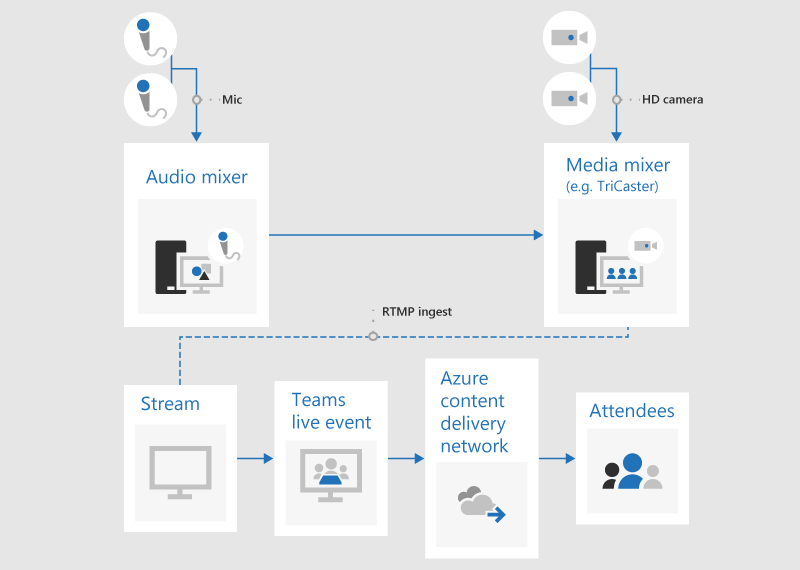
Figura 2 – Produzir um evento ao vivo usando dispositivos de transmissão externos
Adicionar partilha de ecrã e vídeo pré-gravado
Embora seja possível mudar a origem de vídeo ativa dentro do Teams durante um evento em direto, com múltiplas fontes de vídeo e áudio, poderá ser mais fácil utilizar uma mesa de mistura de visão e ingerir uma única alimentação pré-misturada no evento. Isto também tem a vantagem de exigir menos dispositivos de captura e PCs de apresentação.
Adicionar gráficos na tela, às vezes conhecidos como terços inferiores, pode dar ao seu público informações valiosas sobre a pessoa que está falando e geralmente é uma marca registrada de produções de alta qualidade.
Muitas mesas de mistura de nível de entrada suportam alfa-key (também conhecida como chroma-key) para sobrepor uma imagem em cima de outra, suprimindo uma cor específica. Pode ser útil para adicionar legendas e gráficos.
Uma abordagem é adicionar as legendas e gráficos a um conjunto de diapositivos do PowerPoint com um fundo azul ou verde (conforme exigido pelo misturador de visão) e, em seguida, utilizar o efeito de teclas alfa do misturador de visão para sobrepor esses gráficos na origem da câmara. Pode utilizar o PowerPoint para animar os seus gráficos dentro e fora do ecrã.
Gerenciar salas remotas e auditoria
Lembre-se de que os participantes assistirão ao evento com um atraso de cerca de 20 a 30 segundos. Isto não será um problema para as pessoas que assistem individualmente nos seus próprios dispositivos, mas tem implicações se estiver a transmitir a transmissão para um auditório que inclua apresentadores remotos.
As salas com participantes e apresentadores remotos terão de receber o feed da reunião em tempo real através do Teams e não ver a transmissão com atraso como participante. Por isso, deve participar nas salas que contêm apresentadores remotos como apresentadores no Teams.
Se possível, adicione a sala remota como apresentador e não como produtor. Isto simplifica a aplicação Teams e maximiza mais facilmente o conteúdo da transmissão para apresentação num ecrã grande. Se ocultar a barra de tarefas do Windows, pode maximizar o conteúdo para que este quase preencha o ecrã – com exceção da barra de título do Teams – que não pode ser removida. Tenha em atenção que os apresentadores de um verão todas as fontes de vídeo - como uma reunião normal do Teams - e não apenas o vídeo selecionado ou o conteúdo que está a ser transmitido. Assim, deve ensaiar a configuração da sala remota com o número de apresentadores e origens que pretende utilizar durante o evento para garantir que compreende a vista que estes apresentadores irão ver.
Apresentar num Evento em Direto no Teams destaca as diferenças entre produtores e apresentadores e irá ajudá-lo a planear qual a função adequada a atribuir a cada membro da equipa do seu evento.
Ensaie o som no auditório remoto cuidadosamente, particularmente verificando se há ecos indesejáveis. Se possível, utilize a mesma aplicação do Teams para reproduzir áudio na sala e gravar áudio da sala. Isto permitirá ao Teams utilizar o cancelamento de ruído predefinido de forma eficaz e produzir uma "mistura limpa" do áudio da sala.
Tornar a sua difusão resiliente a falhas de rede ou hardware
Verifique as orientações de práticas recomendadas relativas a ter vários dispositivos e vários membros da equipa do evento que podem continuar a controlar a transmissão se um dispositivo ou rede falhar. Estes passos adicionais podem ser úteis:
- Se estiver a utilizar um dispositivo de captura de vídeo, considere a utilização de um divisor HDMI ou SDI para duplicar a saída e, em seguida, ingira o vídeo separadamente utilizando dois dispositivos de captura em duas máquinas. Isto proporciona resiliência em vários pontos.
- Considere utilizar redes diferentes nos dispositivos de cópia de segurança, por exemplo, uma ligação de rede móvel de alta velocidade para além da rede empresarial com e sem fios.
- Considere usar os recursos de monitoramento em tempo real disponíveis no Hive Insights durante a transmissão para verificar o número de participantes e os níveis de qualidade do streaming.
- Lembre-se de que, mesmo que alguns participantes não consigam assistir à transmissão ao vivo devido a problemas de rede em seu local, ela está sendo gravada e pode ser assistida sob demanda quando estiver em um local com melhor conectividade.
Considerações finais
Ao contrário do Reunião do Skype Broadcast, e em contraste com uma reunião típica do Teams, atualmente não é possível adicionar mais apresentadores a uma transmissão depois de esta começar. Por isso, certifique-se de que todos os apresentadores estão adicionados antes de iniciar a transmissão. Lembre-se de incluir apresentadores remotos e máquinas de reserva, se os estiver a utilizar.
É tentador começar a transmissão com antecedência para ter certeza de que começou corretamente. Este é o conselho que normalmente damos, incluindo nas Melhores Práticas para Produzir um Evento em Direto no Teams. Mas não há como "cortar" uma transmissão, então as pessoas que assistirem à gravação terão que assistir ou pular qualquer tempo de antena morto. Isso está em desacordo com a sensação de um evento de nível 1 de alta qualidade, que geralmente começa e termina precisamente a tempo. Supondo que outras orientações tenham sido seguidas – em torno de preparação adequada, ensaio e tornar sua transmissão resiliente ao fracasso – você deve se sentir confiante em começar a transmissão a tempo, e não cedo.
Precisa de assistência com os seus eventos?
Com o Programa de Assistência a Eventos em Direto (LEAP) do Microsoft 365, podemos ajudá-lo a familiarizar-se com a configuração e organização de um evento, webinar ou reunião de grandes dimensões e estar disponíveis durante o evento para ajudar em caso de dúvidas ou problemas.
Durante a pré-visualização, o programa de assistência é gratuito para os clientes que utilizam o Teams, o Stream ou o Yammer para realizarem os seus eventos. Inscreva-se agora para começar.