

Torne os quadros, documentos impressos, livros e outros objetos físicos no foco da sua reunião do Teams. Com uma configuração mínima, pode ajudar os participantes da reunião que não estão na sala a sentirem-se mais incluídos e envolvidos na sua próxima aula, demonstração ou sessão de debate de ideias.
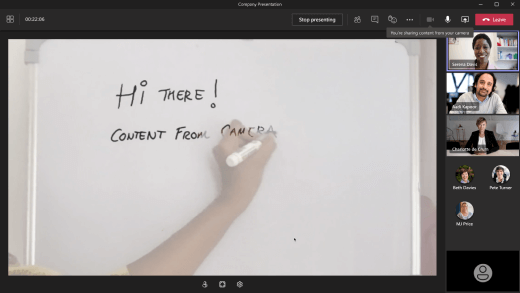
Por exemplo, o Teams pode emoldurar e redimensionar um quadro na sala para que seja claramente visível até em ecrãs de dispositivos móveis. O corpo do apresentador também é um pouco transparente, para que não bloqueie ou obscureça o quadro. O que é escrito ou esboçado é otimizado para visibilidade.
Opções da câmara
O Teams pode otimizar a câmara com base no que pretende partilhar.
-
Quadro: utilize para focar o foco num quadro próximo com a câmara do seu dispositivo.

-
Documento: use para focar em um documento, planilha, livro ou algo semelhante com uma câmera de documentos.
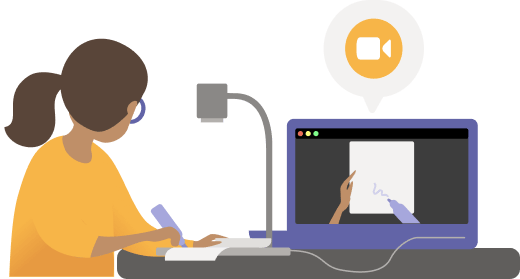
- Vídeo: Utilize para colocar o foco em objetos na sala. Por exemplo, ajude os estudantes a ver a demonstração da sua experiência científica. Num ambiente empresarial, ajude potenciais clientes a ver a demonstração do seu produto.
Antes de começar
Certifique-se de que tem o seguinte:
- Portátil ou computador de secretária (Windows ou Mac)
- Câmara incorporada ou ligada por USB (especificamente, uma câmara de documentos se estiver a partilhar algo numa mesa, secretária ou noutra superfície plana)
- Aplicação de computador do Teams
Partilhar um quadro com a câmara
Para esta configuração, recomendamos que utilize um portátil com uma câmara incorporada ou ligada por USB.
Nota
Atualmente, os quadros pretos não são suportados.
- Iniciar a reunião.
- Nos controlos de reunião, selecione Partilhar
 .
. - Selecione Conteúdo do Quadro da câmara>.
- Utilizar o ecrã de pré-visualização para o orientar, aponte a sua câmara para o quadro.
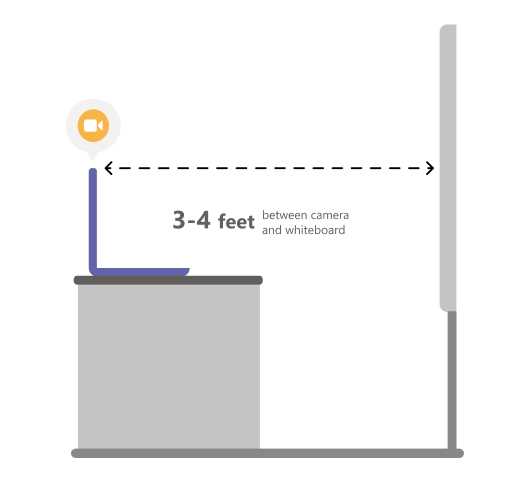
- Coloque a câmera a cerca de 3-4 metros de distância e centralize-a com o quadro o máximo que puder.
Quando a câmara deteta o quadro, coloca-o automaticamente em foco.
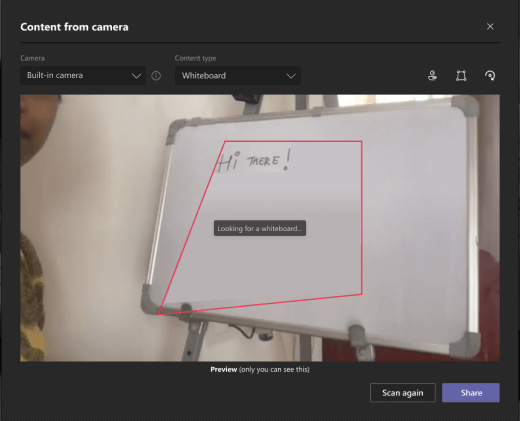
- Selecione Partilhar.
Todas as pessoas na reunião têm uma vista concentrada e clara do quadro.
Partilhar um documento com a câmara
Para esta configuração, recomendamos que utilize uma câmara de documentos ligada por USB.
- Iniciar a reunião.
- Nos controlos de reunião, selecione Partilhar .
- Selecione Conteúdo do documento da câmera>.
- Utilizar o ecrã de pré-visualização para o orientar, coloque a sua câmara acima do documento.
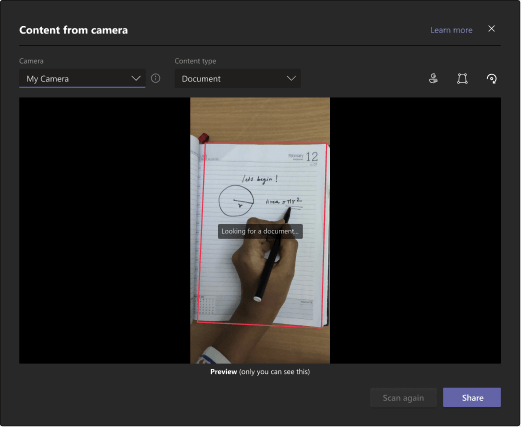
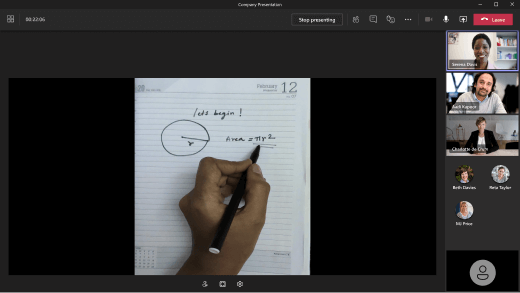
Quando a câmara deteta o documento, coloca-o automaticamente em foco. - Selecione Partilhar.
Todas as pessoas na reunião têm uma vista concentrada e clara do documento.
Sugestões
Se estiver a partilhar um quadro, tenha em mente os seguintes aspetos:
- Para obter melhores resultados, coloque a sua câmara a cerca de 3 a 4 metros de distância e centre-a com o quadro o máximo que puder.
- Os marcadores de cor escura aparecem melhor do que os de cor clara.
Certifique-se de que a sala está bem iluminada.
Se estiver a utilizar microfones de portátil, tente manter-se perto para que os participantes online o possam ouvir bem.