
Importante
A experiência de evento em direto do Teams será descontinuada a 30 de junho de 2026. Mude para as assembleias do Teams para obter as funcionalidades e a experiência mais recentes do evento. Para obter mais informações, leia esta postagem no blog.
Os organizadores de eventos em direto podem conceder permissão a participantes anónimos para apresentarem conteúdos. Os apresentadores anónimos têm de participar na reunião utilizando o Teams para computadores ou o Teams para dispositivos móveis num iPad.
Permitir apresentações anónimas
Importante
O agendamento de um evento em direto só está disponível no calendário clássico. Para saber mais, consulte Introdução ao novo calendário no Microsoft Teams.
Para agendar um evento em direto que permita apresentadores anónimos:
Selecione o ícone Calendar
 calendário do teams no Teams.
Selecione a seta pendente junto a Nova reunião

Selecione Evento em direto.
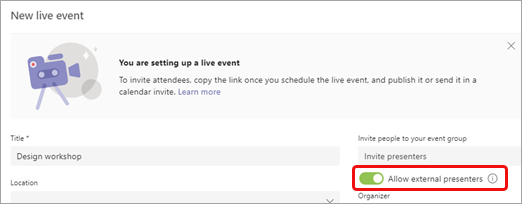
Ative o botão de alternar Permitir apresentadores externos .
Nota
Assim que o evento for agendado, pode ativar esta opção ao clicar duas vezes no evento no seu calendário e selecionar Editar.
Convide os apresentadores anónimos para a reunião através do convite ou envie-lhes as informações de participação do apresentador depois de enviar o convite. (Para obter as informações de participação do apresentador, abra o evento no seu calendário, desloque-se para a parte inferior da página e copie as informações em Microsoft Teams.)
No início da reunião, os apresentadores anónimos que não tenham uma identidade Azure Active Directory (Azure AD) entrarão na sala de espera da reunião quando selecionarem a ligação Participar. Tem de deixá-los participar na reunião.
Nota
- Uma identidade Azure AD é um endereço de e-mail da Microsoft dado a alguém pela sua empresa ou uma conta pessoal da Microsoft Business.
- Os participantes que tenham uma identidade Azure AD, mas não façam parte do seu inquilino, entrarão diretamente na reunião se forem convidados, mas ainda precisam de ter a função de apresentador para falar e partilhar conteúdo.
- Os participantes internos que utilizem a ligação de adesão do apresentador, mas que não tenham sido explicitamente adicionados como apresentadores, entrarão na sala de espera e serão automaticamente transformados em apresentadores quando forem admitidos na reunião.
- Não partilhe a ligação interna com ninguém além dos apresentadores externos. Os apresentadores externos são participantes que não possuem uma identidade no inquilino (por exemplo, uma conta de e-mail @microsoft.com ).
- Não admita participantes na sala de espera, a menos que confirme que é o seu apresentador externo.
- Se o link do participante estiver mal formado ou não incluir os parâmetros adequados, os participantes acabarão no lobby do evento ao vivo.
Para alterar manualmente a função dos apresentadores anónimos durante o evento:
- Selecione o botão People
 nos seus controlos de reunião.
 - Paire o cursor sobre o nome da pessoa cuja função pretende alterar e selecione Mais opções
 > mais opções do Microsoft TeamsTornar um apresentador
 .
.
Uma vez promovidos a apresentadores, os apresentadores anónimos podem:
- Partilhe o áudio e vídeo dos respetivos contactos.
- Partilhar conteúdo.
- Veja a conversa de grupo de apresentadores.
Não podem:
- Aceder às perguntas&respostas da reunião
- Remova outras pessoas da reunião.
Nota
Quando a opção Permitir apresentadores externos está ativada, as pessoas que ligam para o evento podem ouvir, mas não falar.
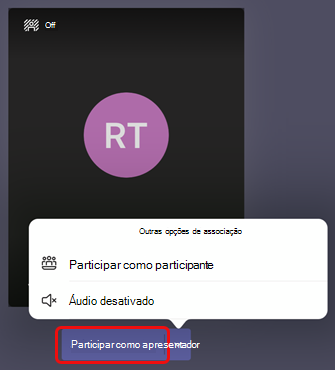
Para apresentadores anónimos num iPad
Após selecionar a ligação Participar , selecione Participar como apresentador.
Precisa de assistência com os seus eventos?
Com o Programa de Assistência a Eventos em Direto (LEAP) do Microsoft 365, podemos ajudá-lo a familiarizar-se com a configuração e organização de um evento, webinar ou reunião de grandes dimensões e estar disponíveis durante o evento para ajudar em caso de dúvidas ou problemas.
Durante a pré-visualização, o programa de assistência é gratuito para os clientes que utilizam o Teams ou o Yammer para entregar os seus eventos. Inscreva-se agora para começar.
Tópicos relacionados
Agendar um evento em direto no Teams
Convidar participantes para um evento em direto no Microsoft Teams