

Pode incluir áudio do seu dispositivo enquanto partilha conteúdo numa reunião. Recomendamos que o faça se estiver a reproduzir um vídeo como parte de uma apresentação, por exemplo. Saiba como o fazer.
Incluir som do computador
Para partilhar som a partir do computador:
- Selecione o
 nos seus controlos de reunião.
 - Ative o botão de alternar Incluir som .
Quando partilha, todo o áudio do seu computador, incluindo notificações, será ouvido pelos participantes na reunião.
Nota
No Windows, o Teams e o computador têm de estar configurados para o mesmo altifalante. Ajuste a saída de áudio do computador nas definições do seu sistema e a saída de áudio do Teams nas definições do seu dispositivo no Teams.
Num Mac, terá de instalar o controlador de áudio mais recente do Teams para incluir o áudio do computador numa reunião do Teams e evitar problemas de som como ecos. Assim que o controlador estiver instalado no Mac, será necessário reiniciar o computador. Faça o download aqui: https://aka.ms/macaudiodriver
Você também pode seguir o assistente simples e selecionar Instalar ou Atualizar. A instalação demora cerca de 10 segundos a ser concluída.
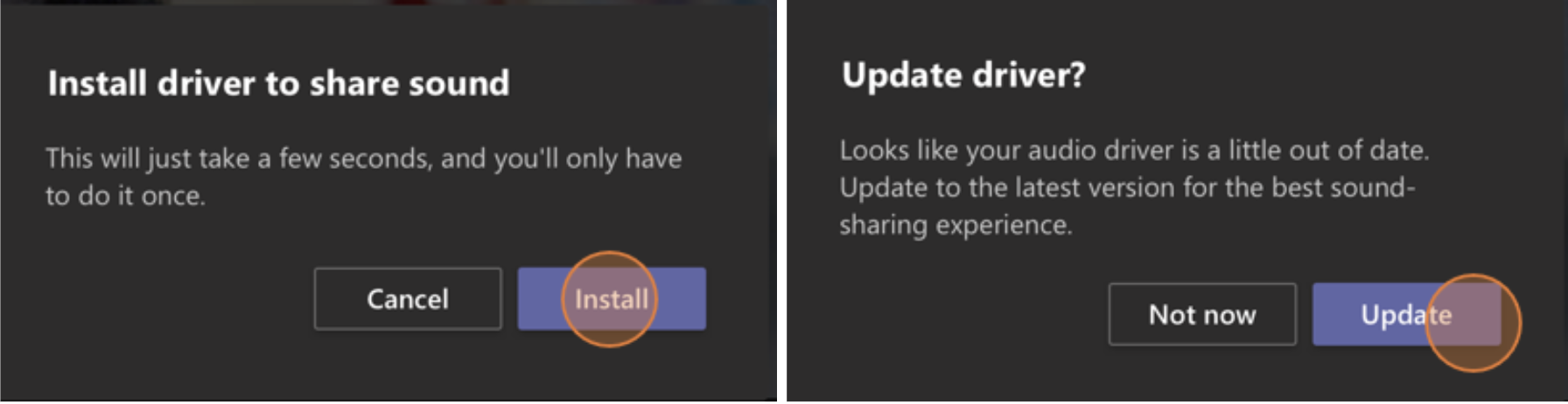
Assim que o controlador estiver instalado no seu Mac, verá uma notificação na parte superior dos seus controlos de reunião. Poderá ter de colocar em pausa ou reproduzir os seus conteúdos de vídeo para iniciar a partilha de som, ou tente ativar o botão de alternar Incluir som em Partilhar se o controlador não for instalado.
Também pode optar por incluir som (ou deixar de o incluir) depois de já ter começado a partilhar o seu ecrã. Basta pairar o cursor do rato sobre Está a partilhar o ecrã na parte superior da janela que está a partilhar e selecione Partilhar áudio nos controlos de partilha junto à parte superior da janela.
Selecione Partilhar áudio para parar de partilhar som.
Incluir som de computador numa sala com um dispositivo do Teams
Os dispositivos do Teams permitem-lhe partilhar conteúdo através de cabos ligados à consola da sala. Infelizmente, ainda não suportamos a partilha de som do computador desta forma.
Se quiser partilhar som de computador quando estiver numa sala de reuniões com um dispositivo Teams:
- Junte-se à reunião a partir do seu dispositivo pessoal ao selecionar Áudio desativado quando se juntar à reunião, o que irá automaticamente desativar não só o microfone, mas também qualquer áudio que esteja a ser reproduzido no Teams para evitar o eco.
- Selecione Partilhar nos controlos da reunião e ative o botão de alternar Incluir som .
Nota
- Para evitar o eco, lembre-se de manter apenas o microfone e altifalante de um dispositivo ligados numa sala.
- Tente minimizar o número de aplicações que executa enquanto partilha o áudio do seu sistema. Se o seu computador estiver a executar demasiadas aplicações, o seu áudio poderá deteriorar-se.
Resolução de Problemas
Má qualidade do áudio
Se o seu computador estiver a executar muitas aplicações, poderá ter problemas com a qualidade do som, como atrasos ou cortes. Se tal acontecer, fechar outras aplicações pode ajudar.
Volume baixo
Se estiver a utilizar o Windows, o volume dos outros sons do seu dispositivo (como notificações e alertas) serão reduzidos quando participar numa reunião do Teams. Nada maior parte dos casos, é provavelmente isso que pretende para se conseguir concentrar na reunião. No entanto, se estiver a partilhar som de computador, a mesma configuração que minimiza outros sons do sistema também irá reduzir o áudio que está a tentar partilhar.
Para corrigir esta situação, aceda às definições de som do seu sistema, abra o seu Painel de Controlo de Som, selecione Comunicações e, em seguida, Não fazer nada. Por fim, aplique as alterações para que outras pessoas possam ouvir o seu áudio partilhado em alto e bom som.


