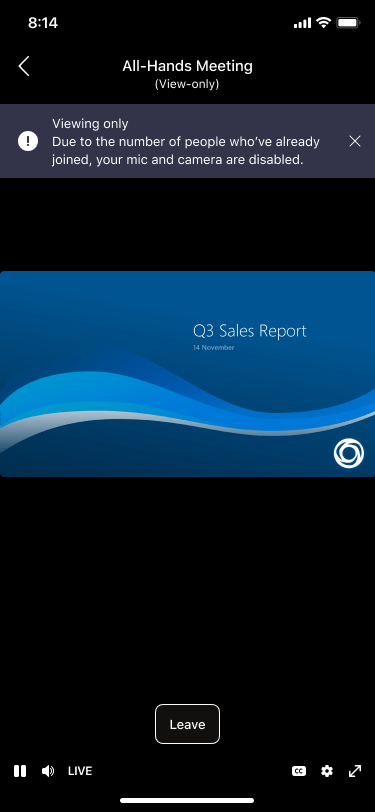
Quando participa numa reunião do Teams que atingiu a capacidade máxima, ainda pode ver a reunião, mas terá acesso limitado a algumas outras funcionalidades disponíveis para os participantes que se juntaram antes.
Nota
O organizador de uma reunião tem de configurar o SKU Microsoft 365 E3/E5 ou o SKU Microsoft 365 A3/A5 para que as pessoas possam participar numa reunião que tenha atingido o limite de capacidade. O Government Cloud Support (GCCH e DoD) ficará disponível posteriormente. Aceda aqui para obter mais informações.
Eis algumas coisas importantes a saber sobre a experiência "apenas visualização" em reuniões do Microsoft Teams:
Participar numa reunião que atingiu capacidade
Pode participar como participante apenas de visualização através das aplicações de ambiente de trabalho do Teams para Windows e Mac, do Teams na Web e do aplicação móvel Teams para Android e iOS.
Como participante:
Quando a reunião atingir capacidade máxima, verá um ecrã especial de pré-participação a indicar que pode participar como participante apenas de visualização, mas não poderá partilhar áudio ou vídeo.
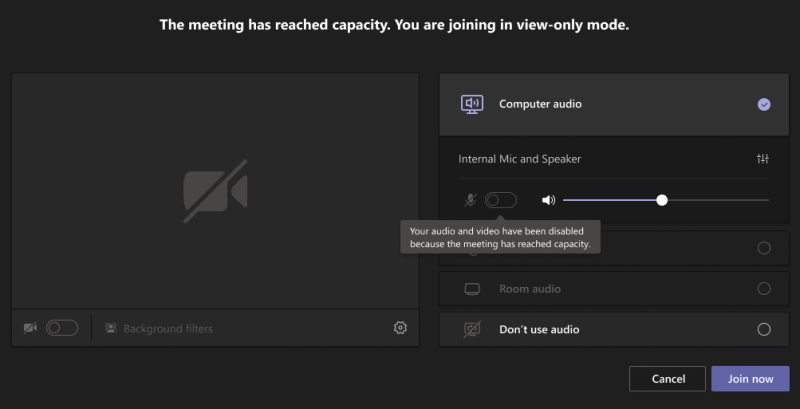
Como apresentador ou organizador:
Como apresentador ou organizador, verá todas as funcionalidades habituais da reunião do Teams, incluindo controlos de áudio e vídeo, desde que se junte antes de a reunião atingir a capacidade máxima.
Se tentar participar na reunião depois de esta ter atingido a sua capacidade, só poderá participar na reunião como participante apenas de visualização (como todas as outras pessoas).
Se for um apresentador e sair mais cedo da reunião e quiser voltar a participar na mesma depois de ter atingido a sua capacidade, terá de voltar a participar como participante apenas de visualização. (Os organizadores poderão sempre voltar a juntar-se como participantes totalmente interativos.)
Participar numa reunião que atingiu a capacidade máxima
Nota
Os participantes apenas de visualização terão um atraso de 30 segundos em comparação com as pessoas que se juntaram antes de a reunião atingir a capacidade limite.
Como participante:
Depois de se juntar a uma reunião como participante apenas de visualização, verá um ecrã que mostra o orador ativo ou qualquer material a ser partilhado.
Quando nada estiver a ser partilhado, apenas verá o altifalante ativo no ecrã.
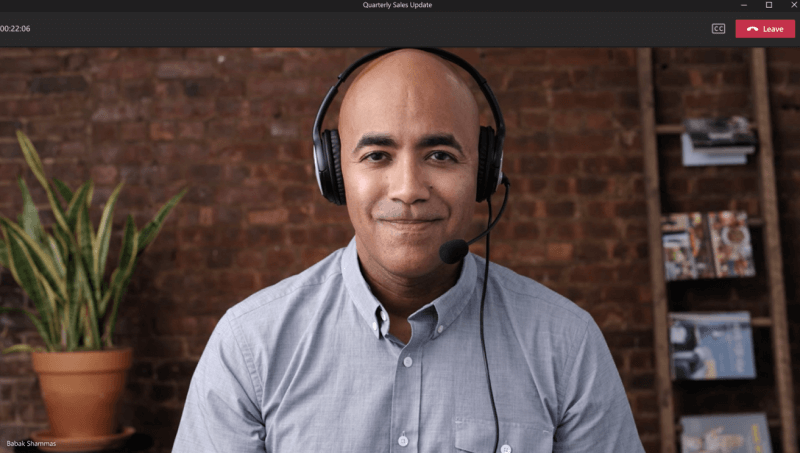
Se algo estiver a ser partilhado, só verá esse conteúdo no ecrã. (Não verá o apresentador enquanto estiver a ser partilhado.)
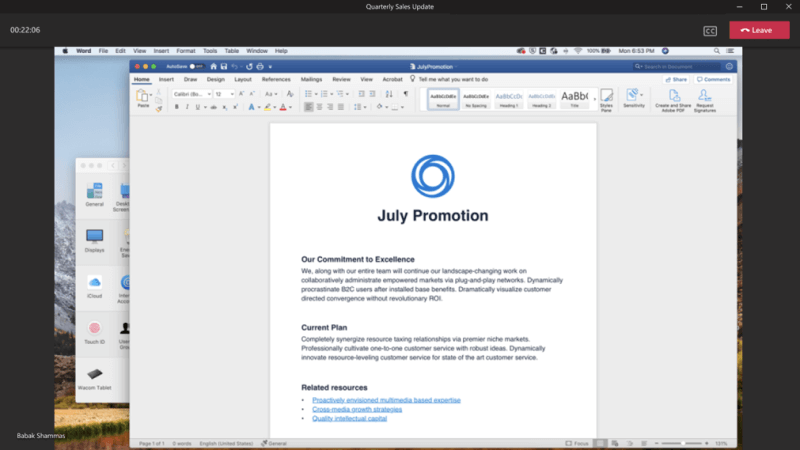
Também é importante ter em atenção que os participantes que só veem não podem:
- Veja ou participe na conversa da reunião.
- Veja os ficheiros do PowerPoint que estão a ser partilhados com PowerPoint Live. (No entanto, se um apresentador estiver a partilhar um ambiente de trabalho ou ecrã com um PowerPoint em vista, isso será visto pelos participantes apenas com visualização.)
- Veja (ou utilize) o quadro quando estiver a ser partilhado na reunião.
- Mudar para os esquemas de modo Galeria, Galeria Grande ou Juntos.
Nota
Os participantes apenas de visualização podem ativar as legendas em tempo real, mas atualmente só estão disponíveis em inglês e não estão disponíveis para dispositivos móveis.
Como apresentador ou organizador:
Como apresentador ou organizador, verá uma faixa a informá-lo quando participantes apenas de visualização entrarem na reunião.
Também é importante observar o seguinte:
- Como apresentador ou organizador, não pode ver quem aderiu como participante apenas de visualização.
- Os participantes apenas de visualização não serão visíveis na lista e não serão contabilizados na contagem de participantes ou no relatório de presenças.
- Não pode remover um participante apenas de visualização de uma reunião.
- Se partilhar um PowerPoint com PowerPoint Live ou utilizar o quadro, os participantes de apenas visualização na reunião não poderão vê-los.
- Contudo, os participantes apenas com visualização podem ver qualquer partilha de ambiente de trabalho ou de ecrã. (Isto pode incluir um PowerPoint se estiver visível durante uma partilha de ambiente de trabalho ou de ecrã.)