

Importante
A experiência de evento em direto do Teams será descontinuada a 30 de junho de 2026. Mude para as assembleias do Teams para obter as funcionalidades e a experiência mais recentes do evento. Para obter mais informações, leia esta postagem no blog.
Descrição geral
Veja este vídeo para obter uma descrição geral da produção de eventos em direto no Teams.
Capacidades do produtor
Os eventos em direto do Teams oferecem opções flexíveis aos produtores de eventos:
- Se quiser transmitir uma reunião do Teams, trazer apresentadores remotos e partilha de ecrã para o evento, pode produzir o seu evento em direto no Teams.
- Se estiver a organizar um evento com uma equipa de produção, pode utilizar uma aplicação ou dispositivo externo para produzir o seu evento. Este método é alimentado por Microsoft Stream.
Nota
Tem de escolher como pretende produzir o seu evento quando o agendar.
As capacidades do produtor podem variar dependendo do método de produção utilizado:
| Os produtores podem... | Produzir no Teams | Produzir com uma aplicação ou dispositivo externo | Produzir com um codificador do Teams |
|---|---|---|---|
| Selecione feeds de vídeo de outros apresentadores e envie-os para o evento | Sim | Não | Não |
| Chat com outros produtores e apresentadores | Sim | Sim | Sim |
| Iniciar e terminar o evento em direto | Sim | Sim | Sim |
| Ver a contagem de participantes em tempo real | Sim | Sim | Sim |
| Partilhe os respetivos ecrãs (ambiente de trabalho ou janela) no evento | Sim | Não | Não |
| Desativar o som de todos os outros produtores e apresentadores | Sim | Não | Sim |
| Participar no áudio a partir de um telefone RTPC (por acesso telefónico ou por marcação automática) | Sim | Não | Yes-Event apenas equipa |
| Moderar as&P , se configuradas para o evento | Sim | Sim | Sim |
| Ter uma conversação do Yammer, se estiver configurada para o evento | Sim | Sim | Sim, quando agendado através do Yammer |
| Arquivar automaticamente as gravações no Microsoft Stream | Não | Sim | Yes-Microsoft Stream apenas para eventos não públicos |
| Transferir gravação | Sim | Sim-via Microsoft Stream | Sim |
| Transferir relatório de participantes | Sim | Não | Sim |
produzir o seu evento em direto
Pode produzir um evento diretamente no Teams ao seguir as instruções abaixo. Para obter instruções mais detalhadas sobre como configurar um evento, consulte as Práticas recomendadas para produzir um evento em direto no Teams.
Nota
Consulte Produzir um evento ao vivo usando um aplicativo ou dispositivo externo se você estiver usando um codificador baseado em hardware ou software externo para seu evento.
Selecione o ícone Calendar
 e, em seguida, o evento em direto e Participar.
Ajuste o microfone e a câmara antes.
Selecione a seta pendente junto a Aderir agora e escolha Aderir como Produtor ou Aderir como Participante.
Nota
- Apenas participará como produtor se for o organizador do evento ou se o organizador lhe tiver atribuído esta função quando agendou o evento.
- Para produzir um evento em direto, participe no evento na aplicação para computador.
Ligue a câmara para a ver na parte inferior do ecrã. Selecione o feed da câmara para o pré-visualizar na sua fila (à esquerda).
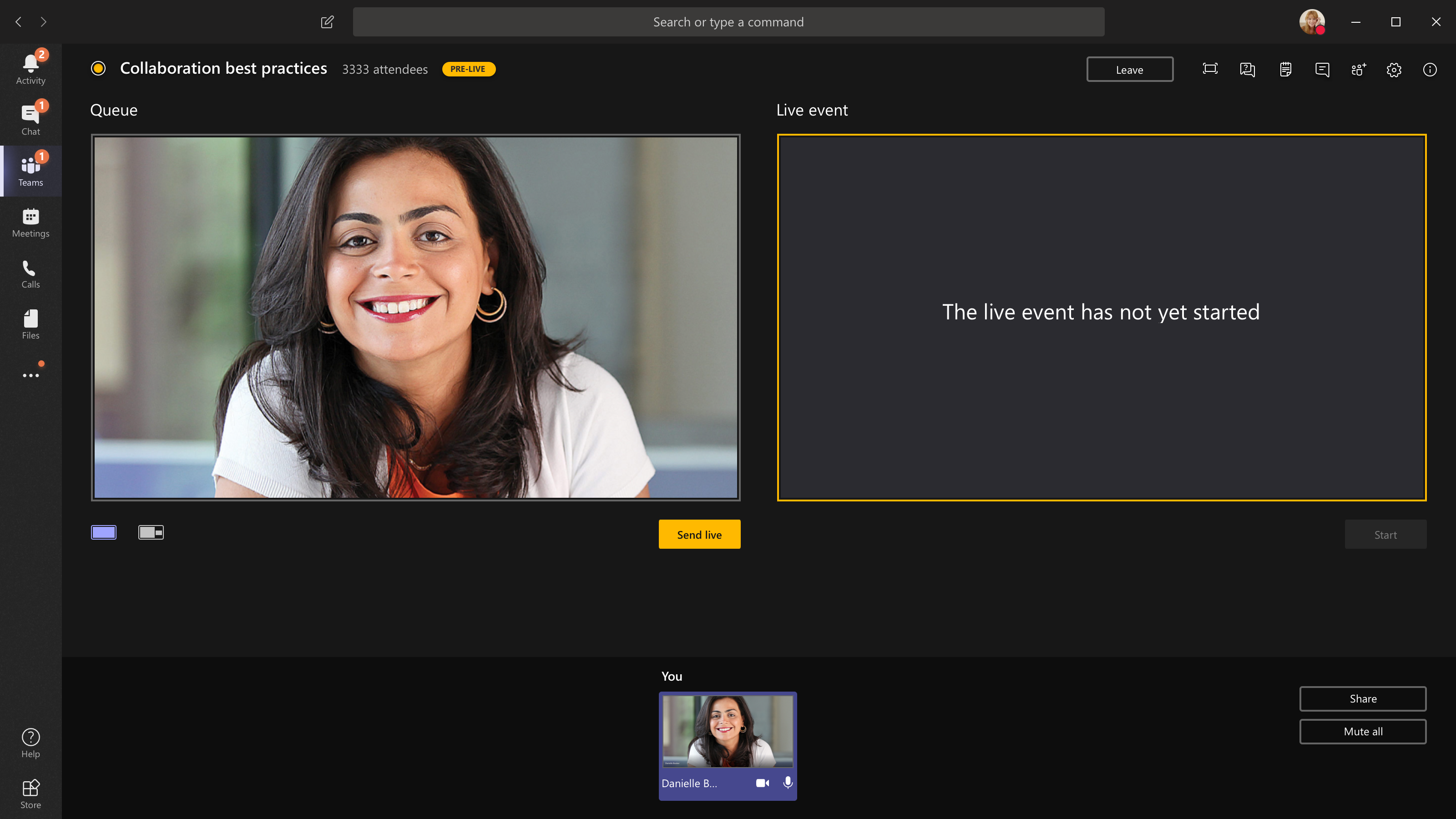
Para mudar para uma câmara diferente, selecione Mais opções
 >Definições
 >Definições do dispositivo nos controlos da reunião e escolha uma nova câmara.
Selecione Enviar para direto para enviar o feed da pré-visualização para o evento em direto.
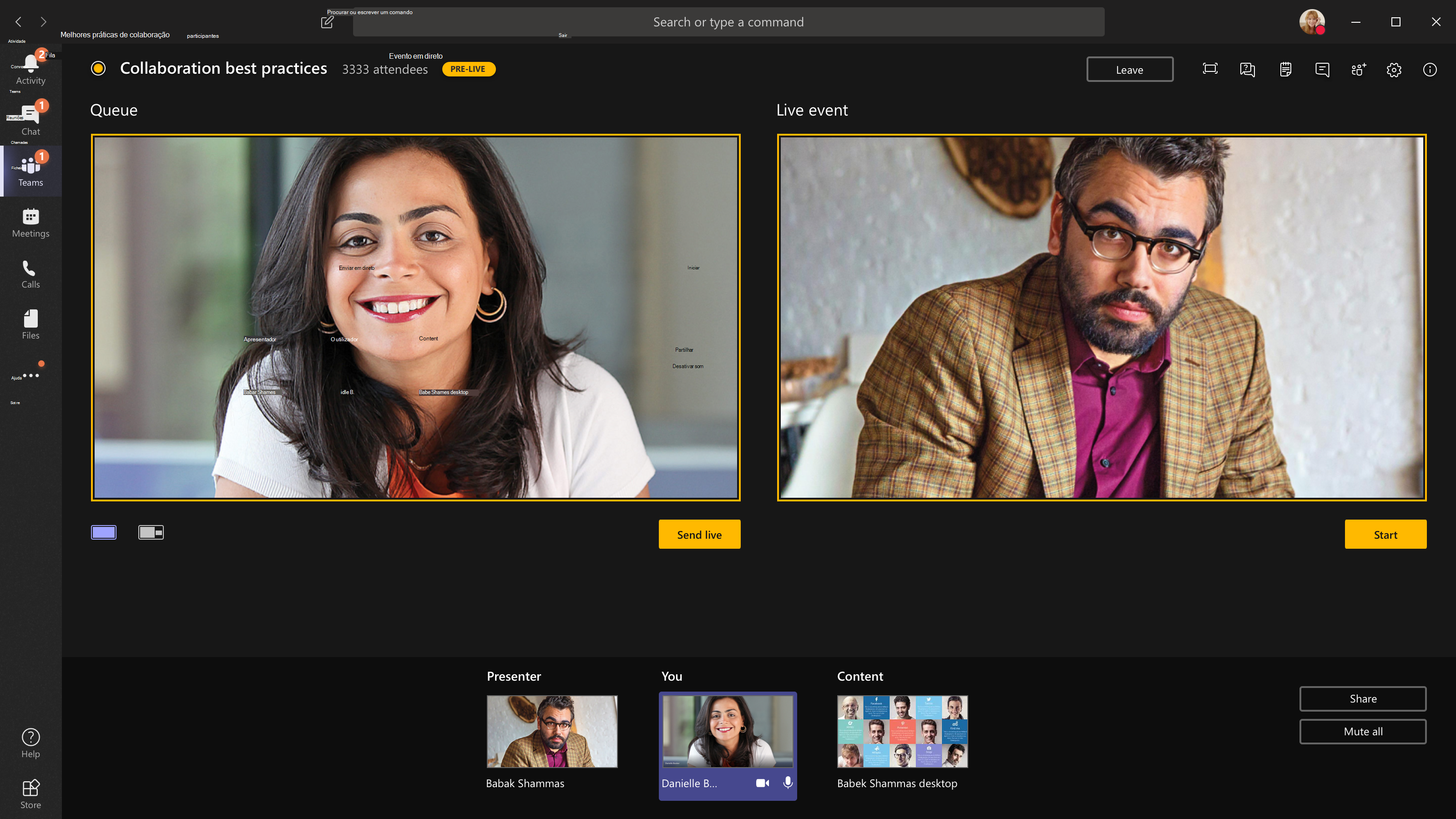
Selecione Iniciar>Continuar para começar a transmitir em direto para os seus participantes.
Nota
- Quando o feed entra em funcionamento, a resolução mais alta suportada é de 720p.
- Desative o som de quaisquer produtores ou apresentadores que não estejam a falar ativamente. Se o som não estiver desativado, o áudio será transmitido ao vivo para os participantes.
- Existe um atraso de 15 a 60 segundos entre o momento em que uma transmissão de multimédia é transmitida e o momento em que os participantes a veem.
Se parar de partilhar vídeo (desligando a câmara, por exemplo), todas as pessoas verão que o Evento em direto será retomado dentro de instantes.
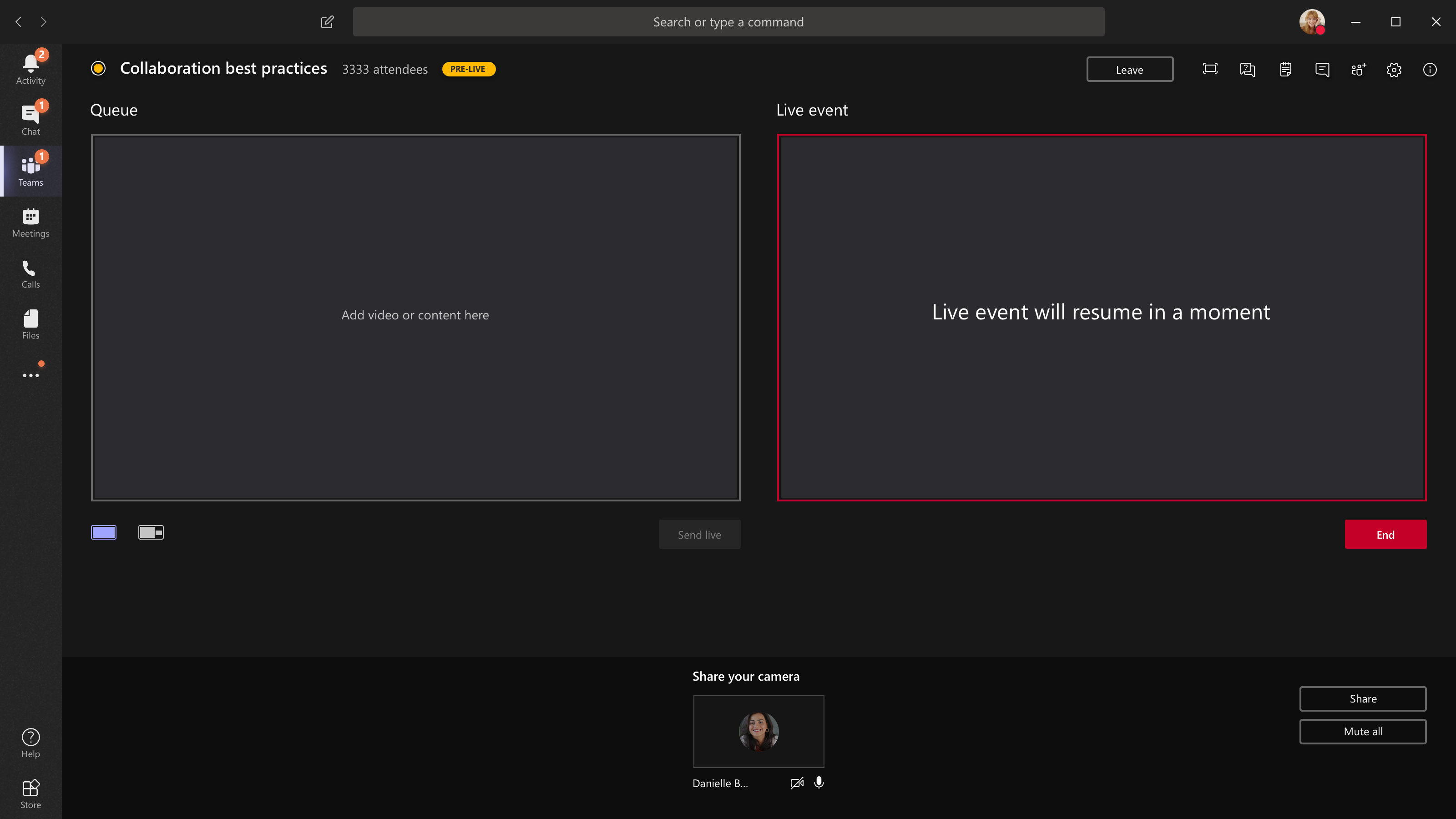
Para partilhar o seu ambiente de trabalho ou uma janela, selecione Partilhar o novo
 e escolha o ecrã que pretende partilhar. Quando terminar a partilha, selecione Parar de partilhar
 nos seus controlos de reunião.
Sugestão
Convide um co-apresentador para o evento em direto que possa partilhar o ambiente de trabalho ou a janela para evitar mostrar o Teams e a sua fila de eventos aos participantes.
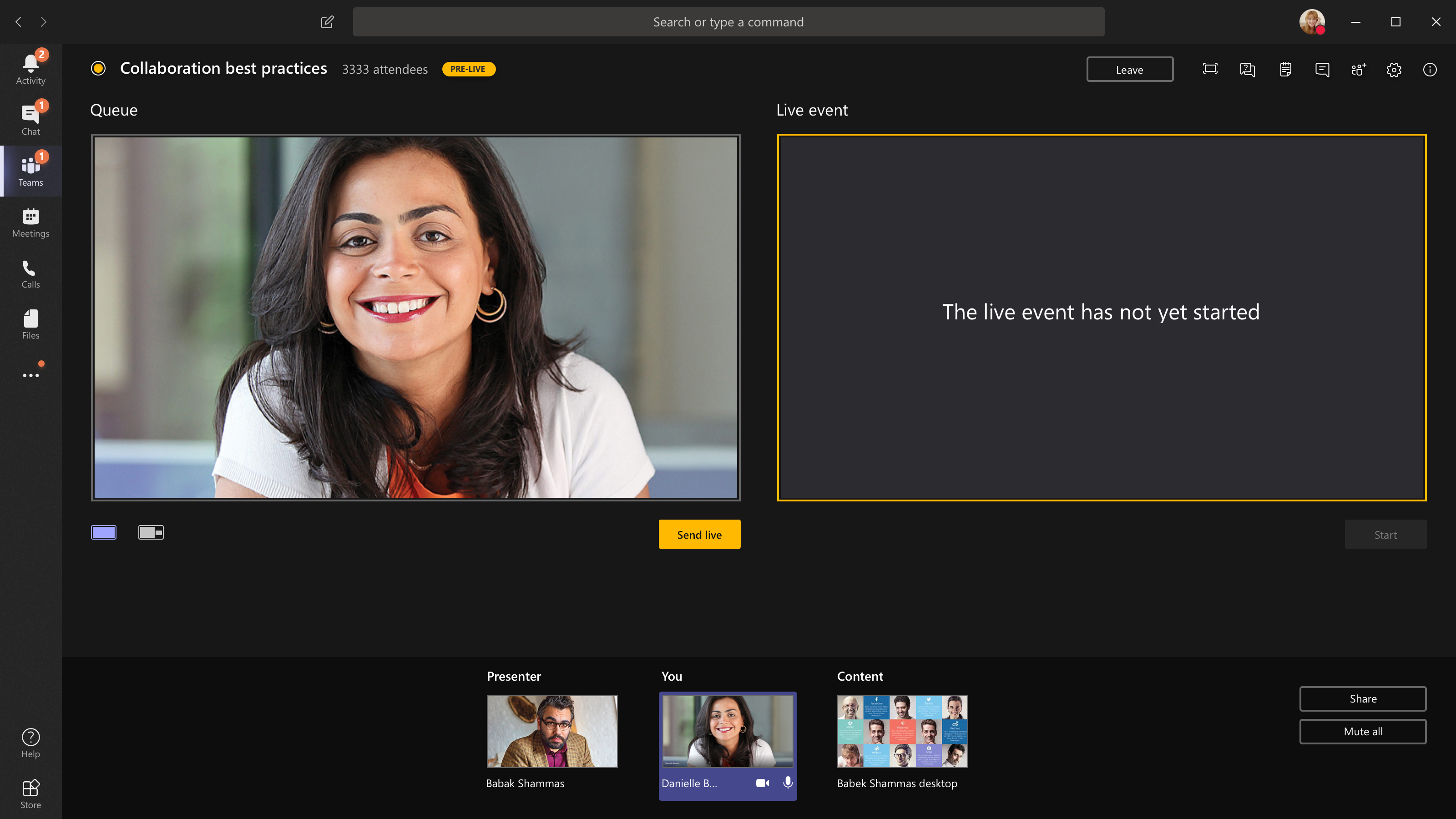
Para colocar outro feed de vídeo em fila, precisará de outros apresentadores para se juntarem ao evento. Os feeds dessas pessoas aparecerão na parte inferior do seu ecrã.
Nota
- Até dez apresentadores ou produtores (incluindo você) podem compartilhar vídeo ou conteúdo. No entanto, apenas é possível partilhar um ambiente de trabalho ou uma janela de cada vez.
- Se o seu conteúdo for ao vivo, outros apresentadores ou produtores podem começar a partilhar os respetivos ecrãs ao selecionar Partilhar, mas isto substituirá tudo o que estiver a partilhar. Certifique-se de que a equipa do evento está ciente deste potencial conflito.
Para terminar o evento, selecione Terminar>Continuar.
Se estiver a produzir o seu evento a partir de um auditório e houver uma audiência na sala cujas reações (risos, palmas, etc.) pretende que sejam captadas no evento em direto, pode desativar a supressão de ruído.
Para desativar a supressão de ruído, selecione Mais opções>Definições>Definições do dispositivo nos controlos da reunião e desative a opção Supressão de ruído .
Nota
Não poderá produzir um evento em direto com o Linux.
Reiniciar o seu evento em direto
Como produtor, pode reiniciar um evento em direto enquanto o evento está ativo ou após terminá-lo. Ao reiniciar, terá de parar e reiniciar o seu codificador ou este poderá não enviar vídeo para a reunião.
Importante
Se reiniciar um evento em direto, a gravação, transcrição e legendas do evento iniciado anteriormente serão eliminadas e substituídas pelo evento reiniciado. Os participantes não poderão ver o evento anterior a pedido.
Para reiniciar o seu evento em direto, terá de utilizar a aplicação do Teams para ambiente de trabalho ou o Teams na Web.
- Selecione Mais ações
 >Reinicie o evento nos seus controlos de reunião.
 - Selecione Reiniciar para confirmar.
O Teams verificará se o evento pode ser reiniciado. Se o Teams conseguir reiniciar o seu evento em direto com êxito, os produtores e apresentadores serão desligados, enquanto os participantes verão um ecrã de espera a informá-los que o evento começará em breve. Os produtores e apresentadores terão de voltar a participar e recomeçar o evento.
Verificar a sua saúde e desempenho
Para verificar o desempenho dos seus dispositivos enquanto produz um evento em direto, selecione Estado de funcionamento e desempenho no seu dashboard.
Aí, pode rever uma variedade de métricas, incluindo:
| Métrica | O que está a medir | Por que motivo quer saber |
|---|---|---|
| Largura de banda estimada | A capacidade da sua rede, medida em Megabits por segundo (Mbps) | A baixa largura de banda pode afetar a qualidade do áudio e vídeo que consegue enviar para os participantes. |
| Tempo de ida e volta | A velocidade da sua rede, medida em milissegundos (ms) | Um longo tempo de ida e volta pode afetar a qualidade do áudio e vídeo que pode enviar aos participantes. |
| Câmara enviar resolução | A quantidade de detalhes que sua câmera pode enviar, medida em pixels (p) | A baixa resolução de envio da câmara pode afetar a qualidade do áudio e do vídeo que consegue enviar aos participantes. |
| Processamento de vídeo (codec de hardware) | Como está a converter imagens da câmara num sinal digital | Um codec de software pode ser ineficiente em termos energéticos e necessitar de mais memória, o que pode afetar a qualidade do vídeo que consegue enviar. |
| Limite de velocidade de transmissão de multimédia | Quantidade de largura de banda que o Teams pode utilizar para multimédia, medida em Megabits por segundo (Mbps) | Esta política da organização pode afetar a qualidade do áudio e do vídeo que pode enviar aos participantes. |
| Partilha de ecrã | Se a sua organização lhe permite ou não partilhar o seu ecrã em reuniões | Esta política da organização pode impedi-lo de partilhar o seu ecrã num evento em direto. |
| Vídeo IP | Se a sua organização lhe permite ou não partilhar vídeo em reuniões | Esta política da organização pode impedi-lo de partilhar vídeo num evento em direto. |
Nota
Terá de ligar a sua câmara para obter uma medição para cada categoria.
Tópicos relacionados
Descrição geral do evento em direto do Teams
Produzir um evento em direto com codificador externo
Práticas recomendadas para produzir um evento em direto no Teams