

Mantenha o seu público envolvido enquanto partilha conteúdo numa reunião do Microsoft Teams através de um modo de apresentador. Quando utiliza os modos de apresentador, o seu vídeo é apresentado juntamente com o conteúdo que está a apresentar, para uma experiência mais interativa.
Diferentes modos de apresentador
Cada modo de apresentador apresenta-o numa posição diferente em relação ao conteúdo que está a partilhar. Os exemplos seguintes mostram como cada modo de apresentador é apresentado a uma audiência:
Modo de de Destaque

Modo de

Modo

Utilizar os modos de apresentador
Antes de começar a partilhar, escolha um modo de apresentador que se adeque ao seu estilo de apresentação.
Para utilizar um modo de apresentador:
Certifique-se de que
 câmara está ativado nos seus controlos de reunião.
Selecione o
 nos seus controlos de reunião.
No Modo de apresentador, selecione o modo de apresentador que pretende utilizar.
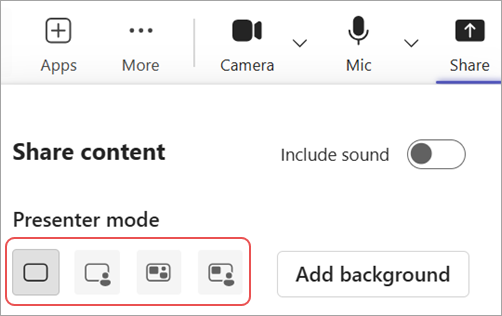
Selecione Adicionar fundo para aplicar um fundo atrás do seu vídeo e conteúdo durante a sua apresentação.
Quando estiver pronto para começar a apresentar, selecione o ecrã, a janela ou o ficheiro que pretende partilhar.
Quando começar a apresentar, verá uma vista minimizada de como a apresentação da apresentação é apresentada às outras pessoas. Se fechar esta janela e precisar dela novamente, reinicie o modo de apresentador.
Personalizar a sua vista
Altere facilmente o tamanho e a posição do seu conteúdo partilhado e feed de vídeo a partir da vista minimizada da sua apresentação.
Na vista minimizada, selecione Editar a sua vista
 .
.Em Posição, selecione onde pretende que o vídeo seja apresentado em relação ao conteúdo partilhado.
Mova o controlo de deslize Tamanho para alterar os tamanhos relativos do seu conteúdo e vídeo partilhados.
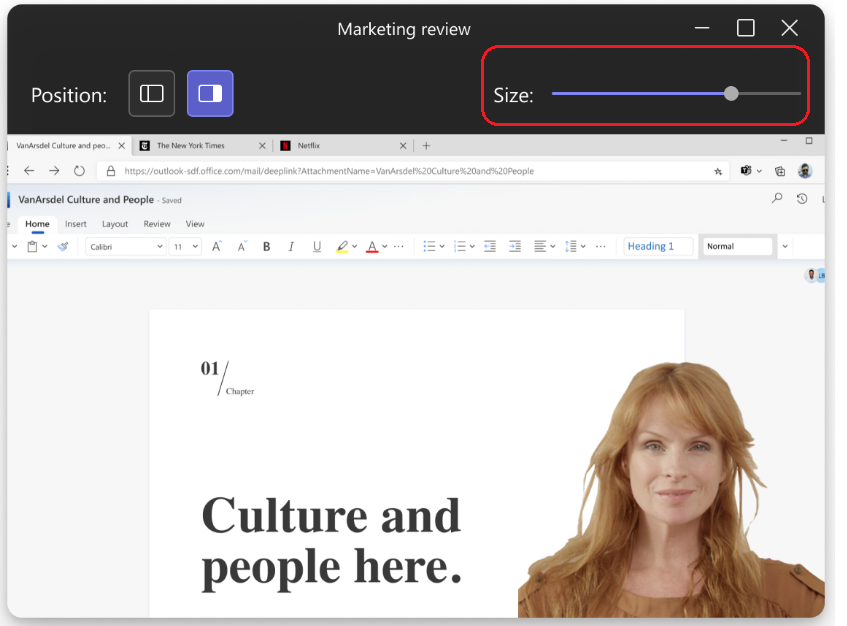
O seu público verá as suas alterações em tempo real.
Nota
- Os modos de apresentador interativo só estão disponíveis no Teams para computador.
- Os participantes que se juntarem no Teams para dispositivos móveis ou web verão uma janela ou ecrã partilhado e o vídeo do apresentador em separado.