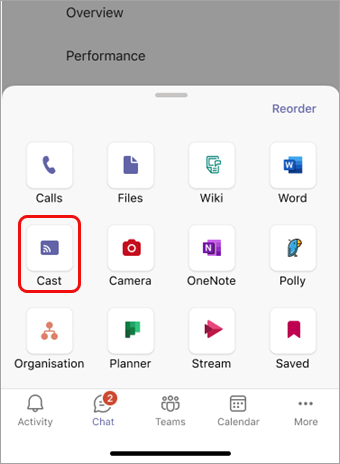
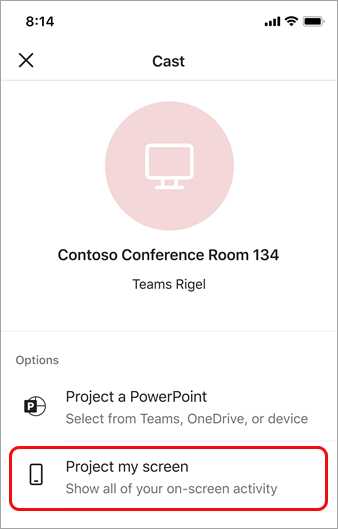
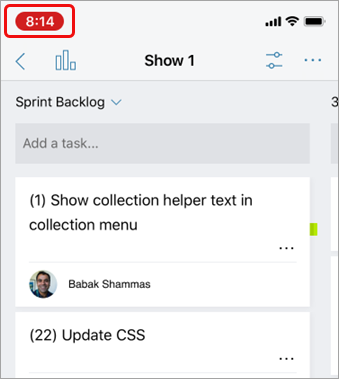
คุณสามารถแคสต์เนื้อหาจากคอมพิวเตอร์ของคุณไปยัง Microsoft Teams Room (MTR) หรืออุปกรณ์ Surface Hub ได้ ซึ่งรวมถึงหน้าจอ หน้าต่าง และ PowerPoint Live คุณสามารถเลือกที่จะ แคสต์ หรือ แคสต์ และเข้าร่วม การประชุมที่จัดกําหนดการไว้ในปฏิทินของคุณ สามารถเพิ่มผู้เข้าร่วมเพิ่มเติมผ่านแอปเดสก์ท็อปหรือโดยใช้คอนโซลอุปกรณ์ MTR
ก่อนที่คุณจะเริ่มต้น
- ตรวจสอบให้แน่ใจว่าคุณสามารถเข้าถึง MTR บนอุปกรณ์ Windows, MTR บน Android หรือ Surface Hub
- เปิดใช้งานการตั้งค่า Bluetooth beaconing บนอุปกรณ์ Teams ของคุณ
- เปิดใช้งานการตั้งค่า ยอมรับคําเชิญเข้าร่วมการประชุมที่อยู่ใกล้เคียงโดยอัตโนมัติ บนอุปกรณ์ Teams เพื่อให้ได้ผลลัพธ์ที่ดีที่สุด
- บัญชีของคุณต้องลงชื่อเข้าใช้บัญชีที่อยู่ในผู้เช่าเดียวกันกับอุปกรณ์ Teams ที่คุณต้องการแคสต์ ถ้าบัญชีอยู่ในผู้เช่าที่แตกต่างกัน ผู้เช่าจะต้องติดต่อกับภายนอก
หมายเหตุ
ยอมรับคําเชิญเข้าร่วมการประชุมที่อยู่ใกล้เคียงโดยอัตโนมัติ จะทํางานเมื่อไอคอนไร้สายปรากฏอยู่ถัดจากชื่อห้องเท่านั้น
แคสต์จากแอปเดสก์ท็อปไปยังอุปกรณ์ MTR
1. จากคอมพิวเตอร์ของคุณ ให้เปิดแอป Teams และลงชื่อเข้าใช้ด้วยบัญชี Teams ของคุณ
2. บนแถบเมนูด้านบน สุด ให้เลือก การตั้งค่าและ ที่อยู่ถัดจากรูปภาพโปรไฟล์ของคุณ
3. เลือก แคสต์ จากเมนูดรอปดาวน์เพื่อค้นหา Teams Rooms ใกล้เคียง
4. เลือก Teams Room ที่อยู่ใกล้เคียงจากรายการ

5. เลือก ถัดไป
6. ถ้าคุณมีการประชุมที่จัดกําหนดการไว้ในห้องนั้น คุณสามารถเลือกเพียง แคสต์ หรือ แคสต์และเข้าร่วม การประชุมตามกําหนดการได้ ถ้าคุณไม่มีการประชุมที่จัดกําหนดการสําหรับส่วนที่เหลือของวัน คุณจะไม่ได้รับตัวเลือกเหล่านี้

7. เลือก ถัดไป
8. เลือกเนื้อหาที่คุณต้องการแคสต์ไปยังอุปกรณ์ จากนั้นเลือก แคสต์

สิ้นสุดการแคสต์
เมื่อต้องการสิ้นสุดเซสชันแคสต์ ให้เลือก สิ้นสุดการประชุม ผ่านคอมพิวเตอร์ของคุณ การดําเนินการนี้จะสิ้นสุดการประชุมสําหรับทั้งคอมพิวเตอร์และห้อง ถ้าคุณเลือก ออก ผ่าน Teams บนคอมพิวเตอร์ของคุณ คุณจะต้องสิ้นสุดการโทรผ่านอุปกรณ์ที่คุณกําลังแคสต์ด้วย