
หมายเหตุ
- หากคุณไม่สามารถเข้าถึง Avatars สําหรับแอป Microsoft Teams โปรดติดต่อผู้ดูแลระบบ IT ของคุณหรือดูที่ ตั้งค่าอวาตาร์สําหรับ Microsoft Teams
- อวาตารสําหรับ Teams พร้อมใช้งานแล้วในแอป Teams บนเดสก์ท็อปสําหรับ Windows และ Mac และเป็นแบบดูเท่านั้นบนแอป Teams สำหรับอุปกรณ์เคลื่อนที่ สําหรับข้อมูลเพิ่มเติม ให้ดู อวาตารสําหรับบันทึกย่อประจํารุ่นของ Teams
อวาตารสําหรับ Microsoft Teams จะเพิ่มเลเยอร์ตัวเลือกใหม่ให้กับการประชุมของคุณ การปรับแต่งอวาตารในแบบที่คุณต้องการจะทําให้คุณสามารถแจ้งให้ผู้อื่นทําความรู้จักคุณในการสนทนาได้ แม้ในขณะที่วิดีโอของคุณปิดอยู่
ข้ามไปยังส่วน:
- ติดตั้งแอปอวาตาร์
- สร้างรูปประจําตัวจากรูปถ่าย
- ข้อมูลการใช้ข้อมูลทางชีวมาตร
- สร้างรูปประจําตัวจากฐาน
- เข้าร่วมการประชุมของคุณเป็นอวาตาร์
- ใช้ TTS กับแอปอวาตาร์
- การแก้ไขปัญหา
ติดตั้งแอปอวาตาร์
- ทางด้านซ้ายของ Teams ให้เลือก Apps

- ค้นหาและเลือก อวาตาร
- เลือก เพิ่ม
หากคุณไม่พบอวาตารในแอป เลือก แอปที่เพิ่มเพิ่มเติม ทางด้านซ้ายของ Teams และค้นหาที่นั่นแทน
เคล็ดลับ
เมื่อต้องการปักหมุดอวาตารเพื่อให้เข้าถึงได้ง่าย ให้คลิกขวาที่แอปแล้วเลือก ปักหมุด
สร้างรูปประจําตัวใหม่จากรูปถ่าย
สําหรับบัญชี Teams แต่ละบัญชี คุณสามารถสร้างรูปประจําตัวที่แตกต่างกันได้สูงสุดสามรูป มีอวาตารพื้นฐานมากมายที่จะช่วยให้คุณเริ่มต้นและเลือกรูปประจําตัวที่เหมาะกับคุณที่สุด
เลือก แอป
ค้นหาและเลือก อวาตาร
เคล็ดลับ
เมื่อต้องการปักหมุดอวาตารเพื่อให้เข้าถึงได้ง่าย ให้คลิกขวาที่แอปแล้วเลือก ปักหมุด
เลือกปุ่ม >
 สร้างจากรูปถ่าย
สำคัญ
ฟีเจอร์ สร้างจากรูปถ่าย พร้อมใช้งานสําหรับผู้เช่าและผู้ใช้ที่เข้าร่วม การเผยแพร่แบบกําหนดเป้าหมาย M365 เท่านั้น
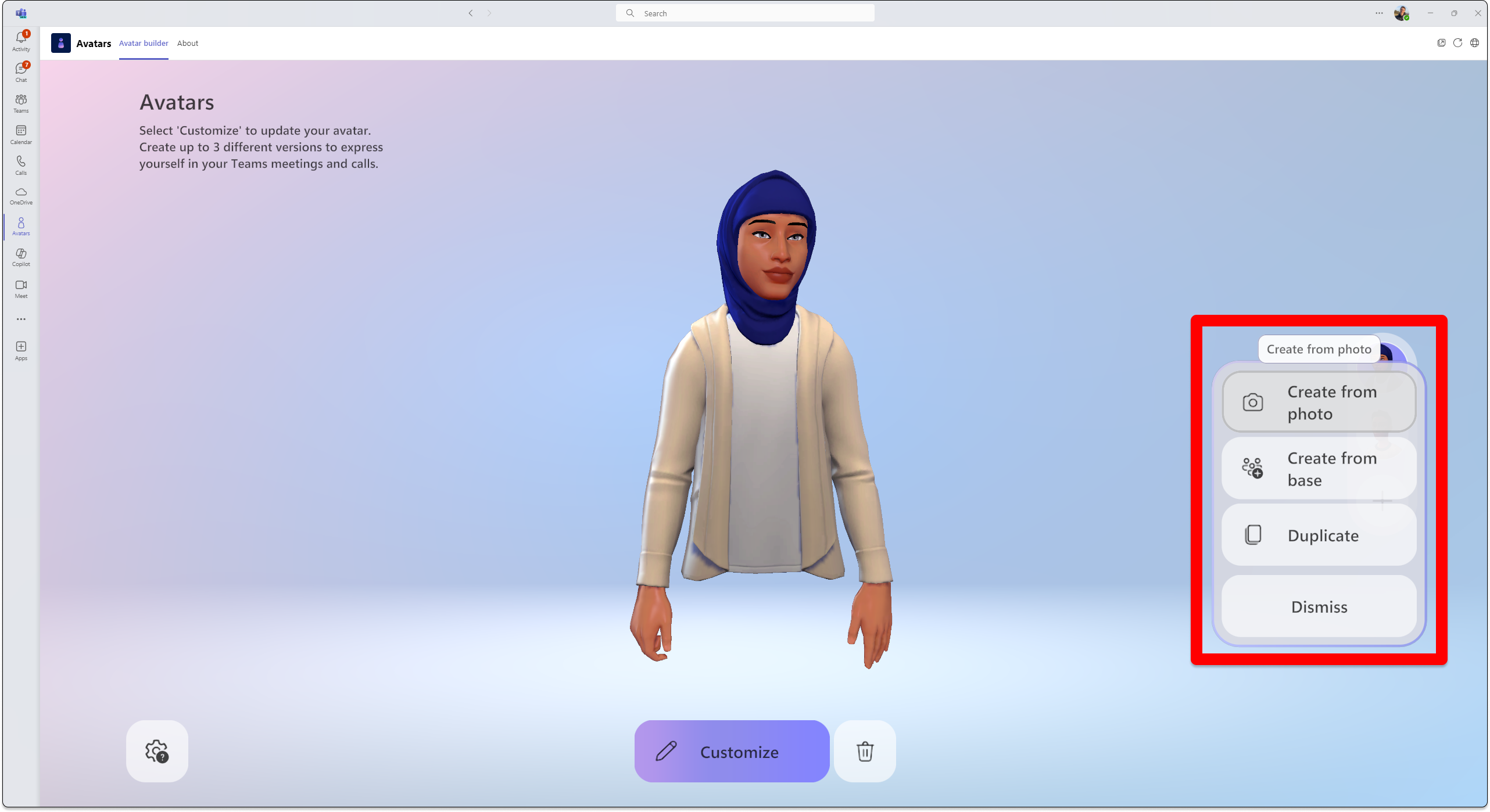 เมื่อคุณใช้รูปถ่ายของตัวคุณเองเพื่อสร้างรูปประจําตัว อวาตารจะแนะนําให้คุณยึดตามสิ่งที่คล้ายกับใบหน้าของคุณมากที่สุดในรูปถ่ายที่คุณส่ง
เมื่อต้องการให้คําแนะนําอวาตาร ฟีเจอร์ สร้างจากรูปภาพ จะวิเคราะห์รูปถ่ายที่คุณส่งโดยการตรวจจับจุดบนใบหน้าของคุณ เช่น ดวงตา จมูก ปาก และรูปร่างหน้าโดยรวม และตรงกับตัวเลือกที่พร้อมใช้งานในตัวสร้างรูปประจําตัว คุณสมบัตินี้ยังพยายามทํานายสไตล์และสีผมขนใบหน้าคิ้วและแว่นตาที่เป็นไปได้มากที่สุด
เคล็ดลับ
คุณสามารถปรับแต่งรูปประจําตัวของคุณต่อได้ก่อนที่จะทํารูปประจําตัวของคุณให้สมบูรณ์
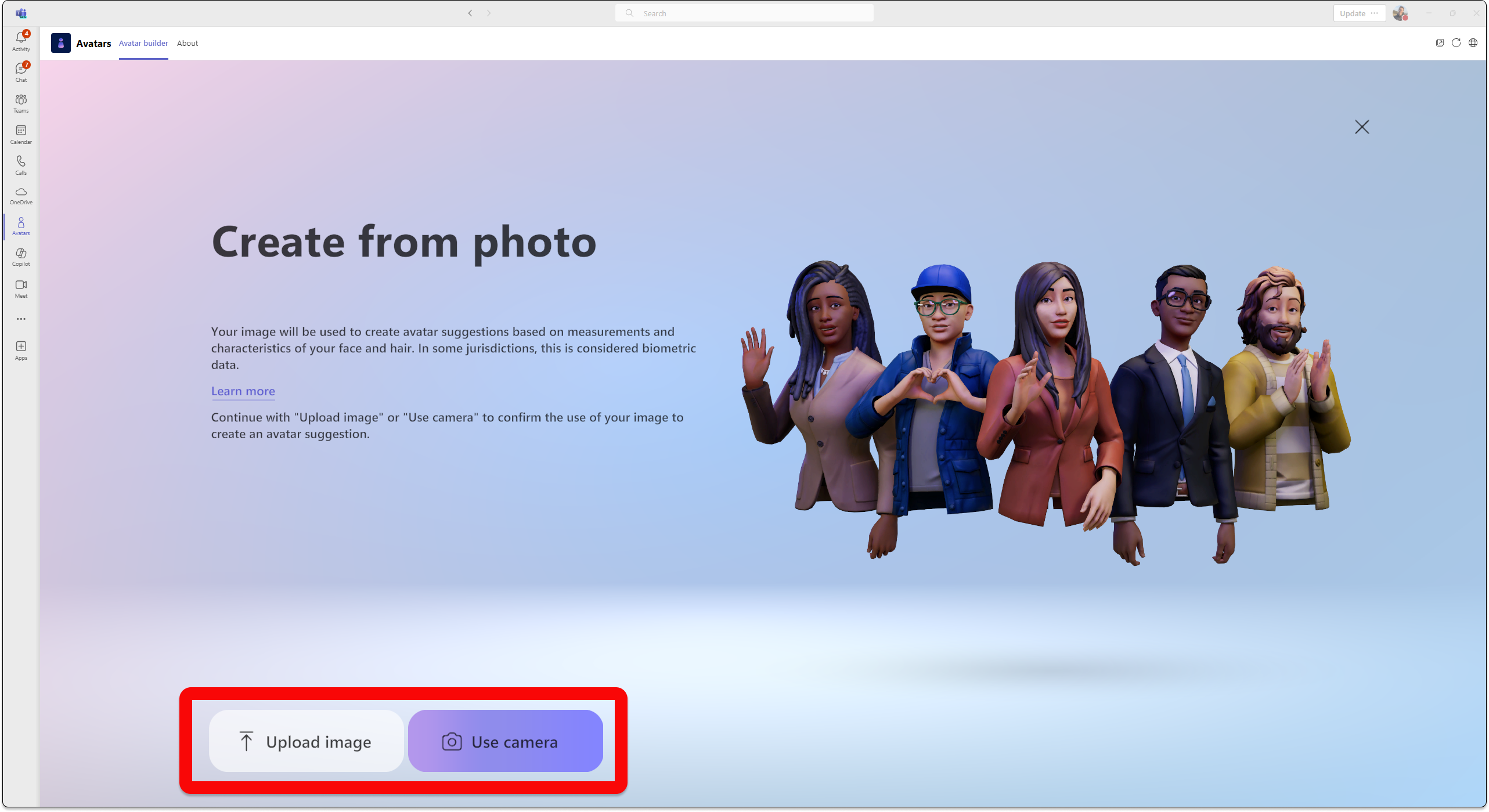
อัปโหลดรูปถ่ายโดยเลือก อัปโหลดรูปภาพ ใช้กล้องบนอุปกรณ์ของคุณเพื่อถ่ายภาพโดยเลือก ใช้กล้อง
สำคัญ
ต้องเปิดใช้งานสิทธิ์ของสื่อเพื่อให้แอป อวาตาร สามารถใช้งานฟีเจอร์ สร้างจากรูปถ่าย ได้ ฟีดกล้องของคุณต้องถูกปิดที่อื่นในแอป Teams สําหรับตัวเลือก ใช้กล้อง เพื่อเปิดใช้งานฟีดกล้องของคุณได้สําเร็จ
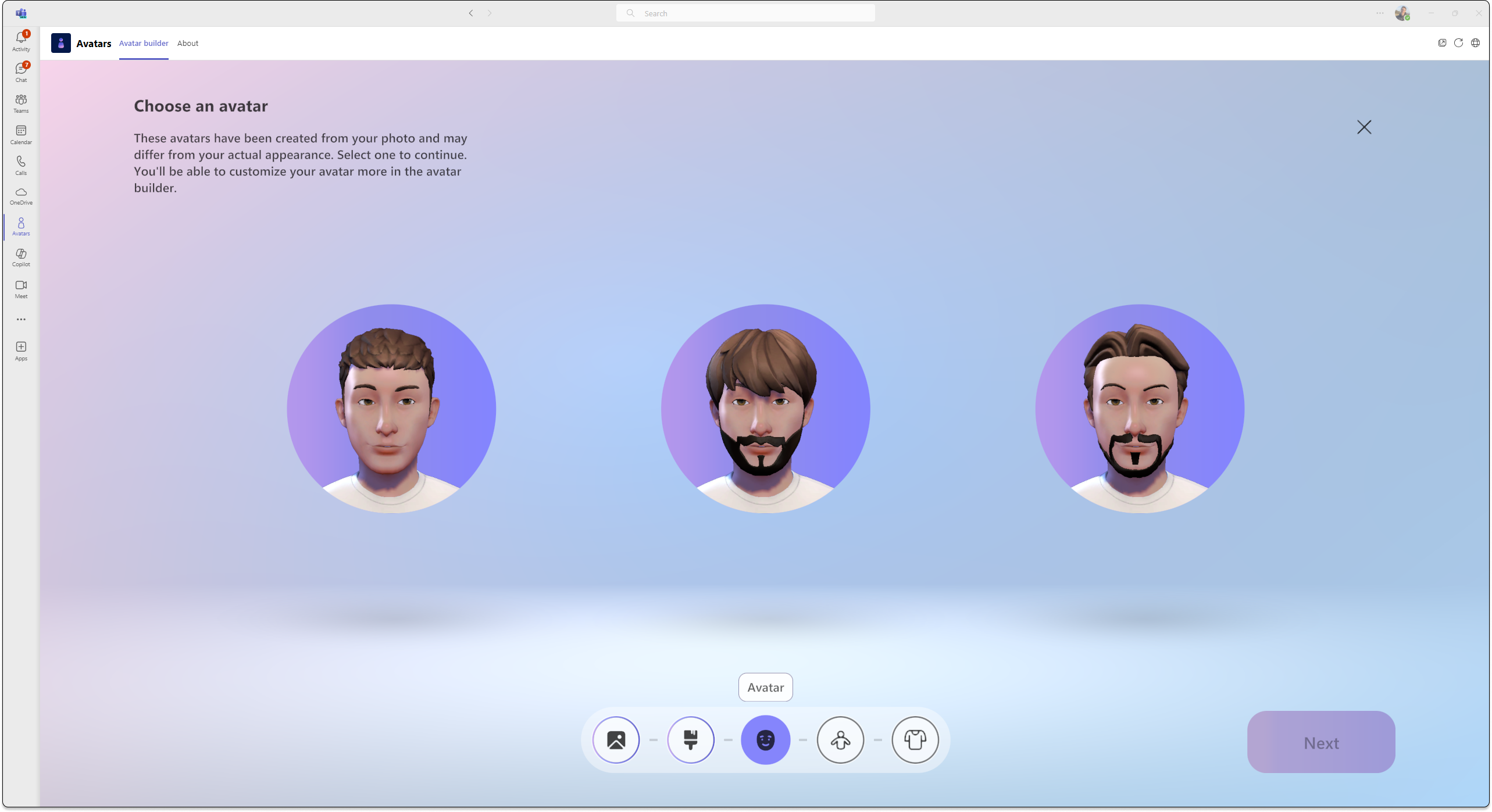
เมื่อคุณส่งรูปถ่ายของคุณ ให้เลือกโทนสีผิวของคุณ จากนั้นเลือกรูปประจําตัวที่คุณต้องการ แล้วเลือก ถัดไป
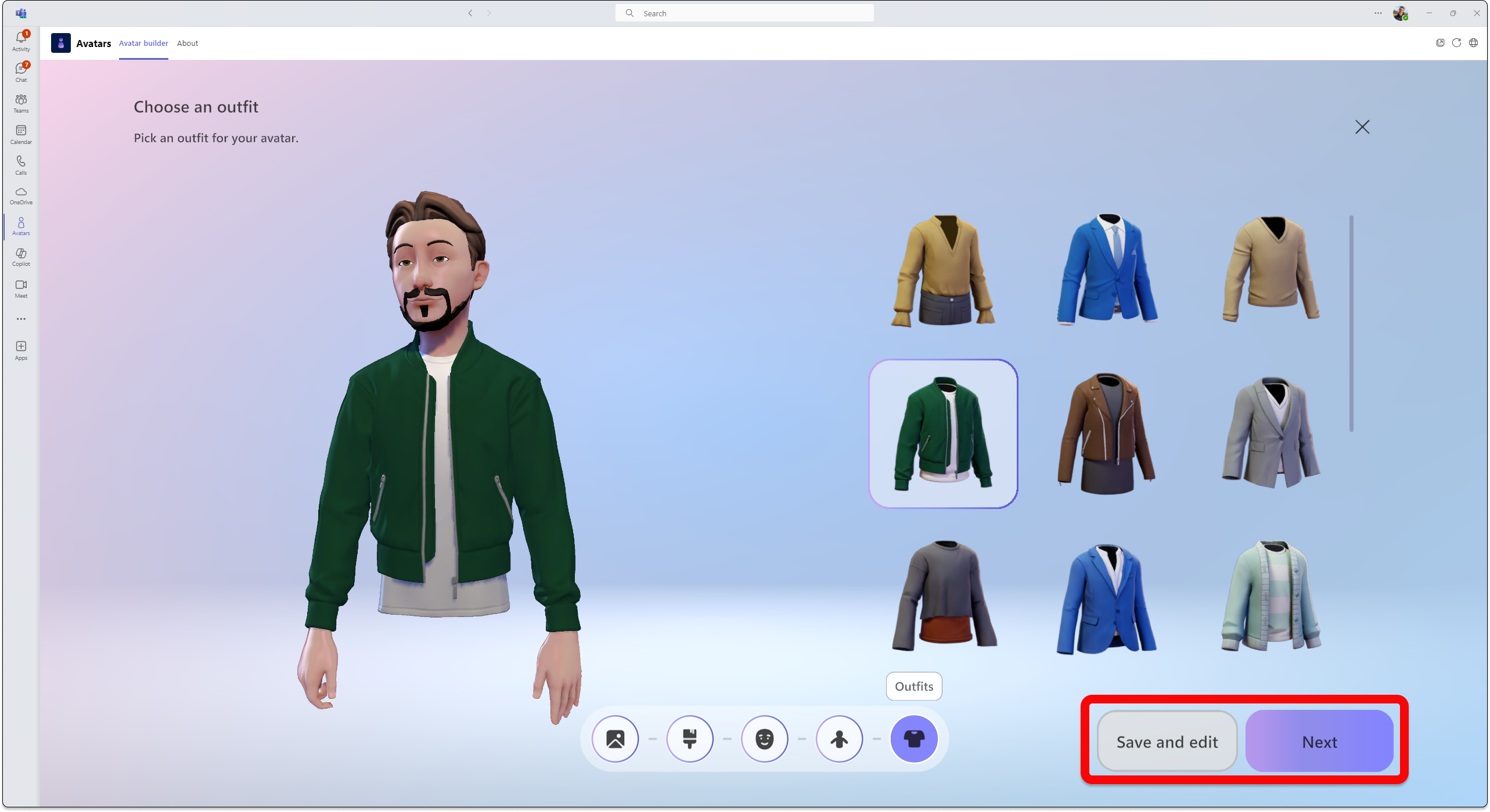
เลือก รูปร่างร่างกาย ของคุณและ ชุดของคุณ เลือก ถัดไป หรือเลือก บันทึกและแก้ไข เพื่อกําหนดเองเพิ่มเติม
เรียนรู้เพิ่มเติมเกี่ยวกับการกําหนดรูปประจําตัวของคุณเอง
ข้อมูลการใช้ข้อมูลทางชีวมาตร
ฟีเจอร์สร้างรูปประจําตัวจากรูปถ่ายจะแนะนําอวาตารให้คุณซึ่งตรงกับใบหน้าของคุณมากที่สุดโดยยึดตามรูปถ่ายของคุณเองที่คุณส่ง เมื่อต้องการให้คําแนะนําอวาตาร ฟีเจอร์ สร้างจากรูปประจําตัวภาพถ่าย จะวิเคราะห์รูปถ่ายที่คุณส่งโดยการตรวจจับจุดบนใบหน้าของคุณ เช่น ดวงตา จมูก ปาก และรูปร่างหน้าโดยรวม และจับคู่กับตัวเลือกที่พร้อมใช้งานในตัวสร้างรูปประจําตัว นอกจากนี้ยังใช้แมชชีนเลิร์นนิ่งเพื่อทํานายรูปแบบและสีผมที่มีแนวโน้มมากที่สุดผมศีรษะผมใบหน้าผมคิ้วและแว่นตา
หมายเหตุ
รูปภาพของผู้ใช้จะไม่ถูกเก็บไว้หรือนําไปใช้เพื่อวัตถุประสงค์อื่นใด รูปประจําตัวสําหรับสร้างจากฟีเจอร์รูปภาพไม่ได้คาดการณ์สิ่งอื่นใดนอกเหนือไปจากฟีเจอร์ใบหน้าของคุณ
สร้างรูปประจําตัวจากฐาน
- เลือกปุ่ม >สร้างจากฐาน ทําตามพร้อมท์เพื่อทําให้รูปประจําตัวของคุณเสร็จสมบูรณ์ตามที่คุณต้องการ
เข้าร่วมการประชุมของคุณเป็นอวาตาร์
- เข้าร่วมการประชุม จากปฏิทิน Teams ของคุณ
- ปิดกล้องของคุณ และเลือก เอฟเฟ็กต์และอวาตาร

- เลือกรูปประจําตัวของคุณ หรือเลือก สร้างทีมเพิ่มเติม
 เพื่อสร้างรูปประจําตัวใหม่
เมื่อคุณอยู่ในการประชุม Teams คุณสามารถเข้าร่วม การประชุมหรือเหตุการณ์ที่ครอบคลุมได้
เปิดอวาตาร์ของคุณขณะอยู่ในการประชุม Teams
เลือกลูกศรดรอปดาวน์ที่อยู่ถัดจาก กล้อง
เลือก รูปประจําตัว ในส่วน เอฟเฟ็กต์และการตั้งค่า แล้วเลือกรูปประจําตัวของคุณ
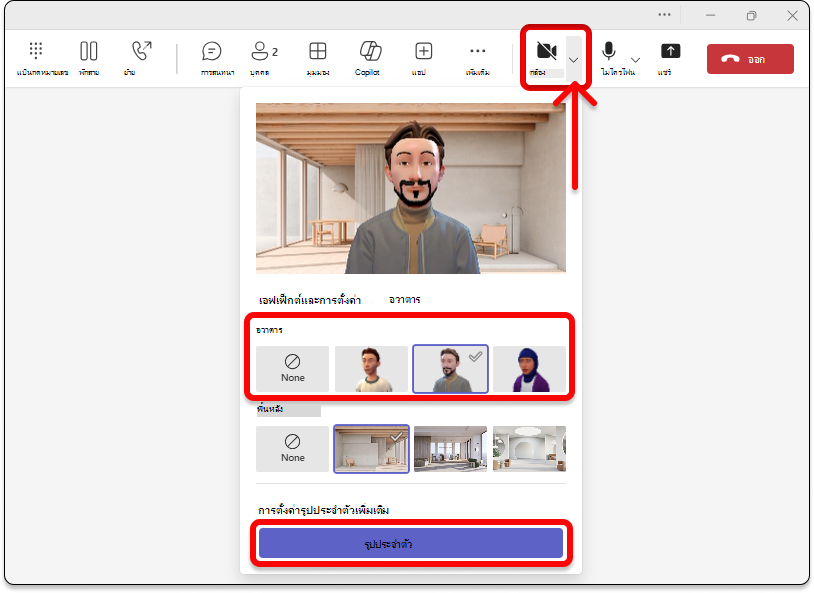
ภายใต้ รูปประจําตัว คุณจะมีรูปประจําตัวให้เลือกสูงสุดสามรูป เมื่อคุณเลือกรูปประจําตัวเพื่อแสดงแทนคุณในการประชุม ให้เลือก เปิดรูปประจําตัว หากคุณต้องการแก้ไขรูปประจําตัวของคุณ ให้เลือก
เพื่อกําหนดรูปประจําตัวของคุณเอง
ใช้ TTS กับแอปอวาตาร์
ด้วยรูปประจําตัว คุณเปิดใช้งานระบบแปลงข้อความเป็นคําพูด (TTS) ภายในแอปในตัวปรับแต่งรูปประจําตัว ด้วยโปรแกรมอ่านหน้าจอการทำงาน เช่น ผู้บรรยายของ Windows คุณจะได้รับพร้อมท์ให้เปิดระบบ TTS เมื่อคุณเข้าสู่แอปพลิเคชัน เมื่อคุณเปิดแอปตัวกำหนดค่าอวาตาร์ ให้โฟกัสอยู่ภายใน เมื่อการโหลดเสร็จสมบูรณ์ ระบบจะประกาศว่า "กด Ctrl + B เพื่อเปิดใช้งานระบบ TTS" และเปิดใช้งาน TTS ระบบ TTS ทำงานคล้ายกับโปรแกรมอ่านหน้าจอ
เพื่อให้แน่ใจว่าระบบ TTS แบบเสียงตนเองอ่านเป็นภาษาที่ถูกต้อง ให้ดาวน์โหลดแพคเกจภาษาที่เหมาะสมในระบบปฏิบัติการของคุณ:
Mac: เปลี่ยนภาษาที่ Mac ของคุณใช้
Windows: ชุดภาษาสําหรับ Windows
เพื่อให้ TTS อ่านในภาษาที่เหมาะสมใน Windows ต้องดาวน์โหลดการสนับสนุนการแปลงข้อความเป็นคําพูดสําหรับชุดภาษาที่เลือก คุณสามารถดูฟีเจอร์ภาษาที่ดาวน์โหลดภายใต้ชื่อภาษา
การแก้ไขปัญหา
เมื่อต้องการใช้อวาตารสําหรับ Teams คอมพิวเตอร์ของคุณจําเป็นต้องมีตัวประมวลผลสองคอร์ที่มี RAM 6GB เป็นอย่างน้อย เพื่อประสบการณ์การใช้งานที่ดีที่สุด เราขอแนะนําตัวประมวลผลสี่คอร์และ RAM ขนาด 8GB หากต้องการเรียนรู้เพิ่มเติม โปรดดู ข้อกําหนดของฮาร์ดแวร์สําหรับ Microsoft Teams
เปิดใช้งานสิทธิ์ของสื่อสําหรับแอปอวาตาร
เพื่อให้แอปอวาตารใช้ฟีเจอร์สร้างจากรูปถ่าย คุณต้องเปิดใช้งานการเข้าถึงกล้องของคุณในการตั้งค่า Teams
ปัญหาแบนด์วิดท์ต่ําทั่วไป
คุณอาจพบสิ่งต่อไปนี้เมื่อใช้รูปประจําตัวที่มีแบนด์วิดท์ต่ํา:
- การโหลดอวาตารของคุณอาจใช้เวลาถึง 10 วินาทีหรือมากกว่า
- ตู้เสื้อผ้าอวาตารอาจไม่ได้รับการบันทึกลงในรูปประจําตัวของคุณหลังจากที่เลือก ถ้าเกิดเหตุการณ์นี้ขึ้น ให้ลองบันทึกอีกครั้ง
- พื้นหลังที่เลือกอาจไม่ถูกนําไปใช้กับการแสดงตัวอย่างรูปประจําตัว หากเกิดกรณีนี้ขึ้น ให้ลองเลือกพื้นหลังอีกครั้ง
- การสตรีมวิดีโออวาตารอาจกะพริบเป็นสีเขียวเมื่อความละเอียดของวิดีโอ Teams เปลี่ยนไป
คำถามที่ถามบ่อย
ผู้เข้าร่วมในการประชุมสามารถใช้อวาตารได้หรือไม่
ได้ ผู้ใช้ใดๆ ที่ตั้งค่าอวาตารไว้สามารถใช้รูปประจําตัวในการประชุมได้ หากไม่ เป็นเช่นนั้น พวกเขาจะไม่สามารถใช้อวาตารได้แม้ว่าบุคคลอื่นในการประชุมจะสามารถทําได้
คุณสามารถใช้อวาตารภายนอกองค์กรของคุณได้หรือไม่
ได้ ถ้าคุณเข้าร่วมการประชุม Teams ในฐานะผู้เยี่ยมชมในองค์กรอื่น คุณสามารถใช้รูปประจําตัวของคุณได้ อย่างไรก็ตาม คุณต้องเปิดใช้งานอวาตารในองค์กรของคุณ
ทําไมรูปประจําตัวของฉันไม่มีขา
อวาตารจะเพิ่มตัวเลือกใหม่ให้กับการประชุมของคุณ ทั้งในพื้นที่ที่ครอบคลุมทั้งแบบ 2 มิติและ 3 มิติ เรากําลังค้นคว้าและรวบรวมคําติชมเกี่ยวกับวิธีที่ดีที่สุดในการแสดงตัวตนของคุณใน Mesh และ Teams อย่างต่อเนื่อง ไม่ว่าจะเป็นการปรับปรุงความชอบของคุณ การเพิ่มตัวเลือกสําหรับเสื้อผ้า การสร้างอวาตารที่สมจริงมากขึ้น หรือรวมถึงการแสดงภาพทั้งร่างกาย การปรับปรุงการขับขี่ในแต่ละพื้นที่เหล่านี้มาพร้อมกับความท้าทายในแบบของตัวเอง โดยเฉพาะอย่างยิ่ง การเป็นตัวแทนขาในปัจจุบันเป็นความท้าทายทางวิศวกรรมที่ซับซ้อนอย่างน่าแปลกใจซึ่งเกี่ยวข้องกับการอนุมานตําแหน่งขาโดยไม่มีข้อมูลที่ช่วยอธิบายตําแหน่งขาจริง
เป้าหมายของเราคือการใช้เทคโนโลยีล่าสุดเพื่อให้เต็มที่เพื่อเป็นตัวแทนของความชอบของผู้ใช้ใน Mesh และ Teams เราจะดําเนินการตามเป้าหมายนั้นต่อไป โปรดแชร์คําติชมของคุณกับเราต่อไปเพื่อให้เราสามารถปรับปรุงวิธีที่ผู้คนสามารถแสดงตัวตนในการประชุมได้