
สำคัญ
ประสบการณ์จัดกิจกรรมสดของ Teams จะเลิกใช้ในวันที่ 30 มิถุนายน 2026 โปรด สลับไปยังการประชุมทั้งบริษัทของ Teams เพื่อดูฟีเจอร์และประสบการณ์กิจกรรมใหม่ล่าสุด สําหรับข้อมูลเพิ่มเติม โปรดอ่านบล็อกโพสต์นี้
เมื่อเหตุการณ์สดถูกสร้างขึ้นด้วยตัวเลือก ถามตอบ&ผู้เข้าร่วมสามารถโต้ตอบกับ ผู้ผลิตและผู้นําเสนอ ใน การถาม&ตอบ ที่มีการควบคุม
ดูวิดีโอนี้สําหรับภาพรวมของการดําเนินการ ถาม&ตอบ ในเหตุการณ์สดของ Teams
ก่อนเริ่มงาน
ผู้เข้าร่วมสามารถเริ่มถามคําถามใน ถาม&ตอบ ได้ทันทีที่พวกเขาเข้าร่วมเหตุการณ์ แม้ว่าเหตุการณ์จะยังไม่เริ่มต้นก็ตาม คําถามเหล่านี้จะมองเห็นได้โดยผู้ดูแลเท่านั้นจนกว่าผู้ดูแลจะเผยแพร่คําถามเหล่านั้นไปยังกิจกรรม
ระหว่างกิจกรรม
ตามค่าเริ่มต้น Q&A จะเปิดให้ถามคําถามเมื่อเหตุการณ์เริ่มต้นขึ้น จากนั้นผู้ควบคุมจะสามารถควบคุมเวลาที่ผู้เข้าร่วมสามารถถามคําถามได้โดยใช้ตัวสลับ ถาม&ตอบ
เปิดหรือปิด Q&A
เปิดบานหน้าต่าง ถามตอบ&โดยการเลือก แสดง&การถามตอบ
 ตัวควบคุมการประชุม
การสลับในบานหน้าต่างจะแสดงว่า คําถาม&A เปิดรับคําถาม

เมื่อต้องการป้องกันไม่ให้ผู้เข้าร่วมใส่คําถาม ให้เลือกตัวสลับ จากนั้นแป้นสลับจะระบุว่าปิด
ตอบคําถาม
คําถามทั้งหมดจะปรากฏบนแท็บ ใหม่ ก่อน
ตอบกลับแบบสาธารณะ
เลือก เผยแพร่ด้านบน คําถาม เพื่อให้ทุกคนมองเห็นได้ทันที
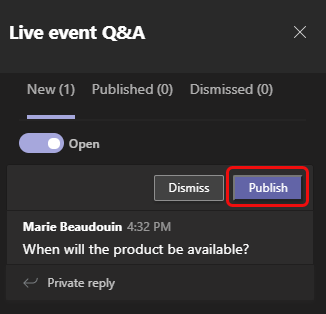
จากนั้น คําถามจะย้ายไปยังแท็บ เผยแพร่แล้ว
บนแท็บเผยแพร่ ให้ใส่ข้อความตอบกลับของคุณในกล่องการเขียน แล้วเลือก
 ส่งส่ง ตอนนี้ทุกคนเห็นคําตอบของคุณแล้ว
หมายเหตุ
และยังเป็นไปได้ที่จะส่งการตอบกลับ แล้ว ทําให้ คําถามและคําตอบเป็นแบบสาธารณะ
เมื่อต้องการ "ชอบ" คําถาม ให้เลือกไอคอนชูนิ้วโป้ง 
ตอบกลับแบบส่วนตัว
- บนแท็บ ใหม่ ให้ใส่คําตอบของคุณในกล่องตอบกลับส่วนตัว แล้วเลือก คําตอบจะพร้อมใช้งานทันทีสําหรับผู้ที่ถามคําถาม
ให้มีการประกาศ
เมื่อต้องการส่งข้อความถึงทุกคน ให้ใส่ข้อความลงในกล่องสร้างประกาศที่ด้านล่างของบานหน้าต่าง แล้วเลือกส่งส่ง
ปฏิเสธคําถาม
- เมื่อต้องการลบคําถามออกจาก คําถาม&ตอบ ให้เลือก ปฏิเสธ
คําถามจะย้ายไปยังแท็บ ถูกปฏิเสธ
คุณยังสามารถลบคําถามที่เผยแพร่ได้โดยการเลือกไอคอนลบ
หลังจากกิจกรรม
เมื่อเหตุการณ์สิ้นสุดลง คุณสามารถดาวน์โหลดรายงาน รวมถึงรายงาน การถาม&ตอบ
ไปที่ปฏิทิน Teams ของคุณ แล้วดับเบิลคลิกที่คําเชิญเหตุการณ์
เลือกลูกศรลงที่อยู่ถัดจาก การถาม&รายงาน A
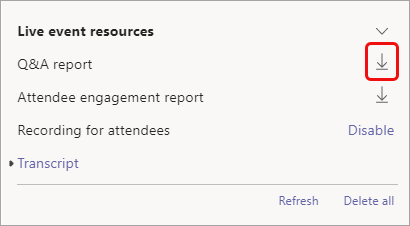
รายงานจะถูกดาวน์โหลดเป็นไฟล์ .CSV ไปยังโฟลเดอร์ Download ของคอมพิวเตอร์ของคุณ