
ทําให้รูปประจําตัวของคุณเคลื่อนไหวด้วยอารมณ์ความรู้สึกและอารมณ์ของคุณในการประชุม Teams เมื่อใช้รูปประจําตัว คุณสามารถสร้างการเชื่อมต่อทางอารมณ์กับผู้เข้าร่วมการประชุมได้ดีขึ้นโดยไม่ต้องเปิดกล้องของคุณ
การตอบสนองและท่าทางของอวาตาร์
เลือกอิโมติโอบริบทของคุณจากชุดอีโมจิที่คุ้นเคย และดูอวาตารของคุณเคลื่อนไหวด้วยท่าทางและรูปแบบการสัมผัสที่เหมือนกัน เมื่อคุณเลือกไอคอน ในตัวควบคุมการประชุม Teams รูปประจําตัวของคุณจะทําให้อีโมจิ 2 มิติปกติมีชีวิตชีวา การหัวเราะ การปรบมือ และการยิ้มไม่ได้เป็นเพียงรูปภาพอีกต่อไป แต่จะเป็นสิ่งที่อวาตาร์ของคุณสามารถทำได้
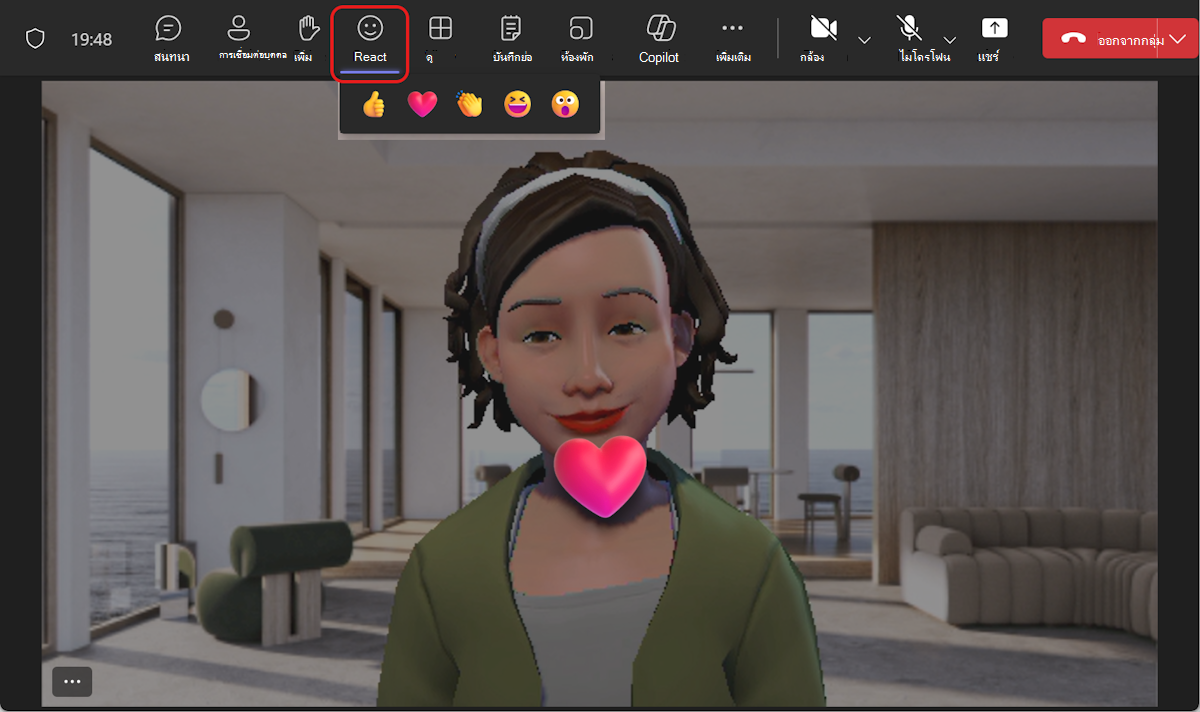
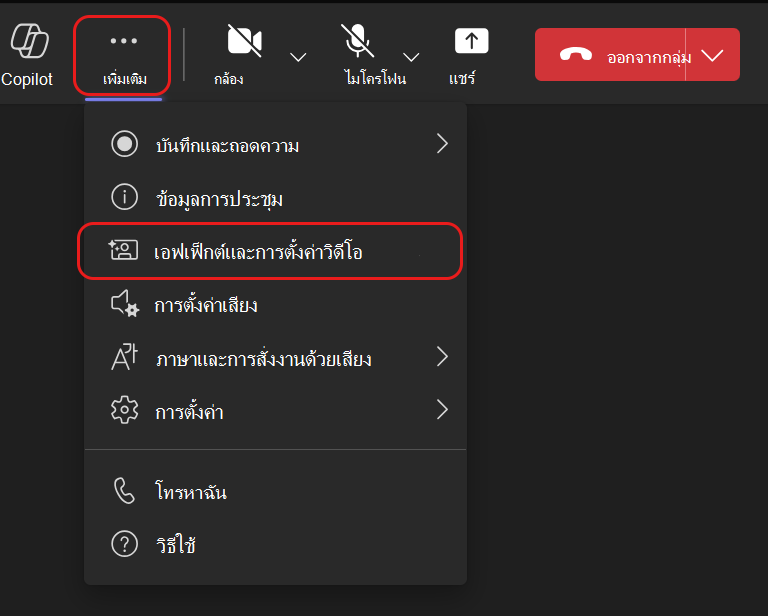
สามารถดูการตอบสนองรูปประจําตัวเพิ่มเติมได้โดยการเลือก การดําเนินการเพิ่มเติม >ตัวเลือกเพิ่มเติมของ Microsoft Teams เอฟเฟ็กต์วิดีโอและการตั้งค่า
  >อวาตาร>การตอบสนองอวาตาร์ในเมนูการประชุม Teams เลือก แสดง ทั้งหมด เพื่อดูการตอบสนองที่พร้อมใช้งานทั้งหมดที่คุณสามารถใช้สําหรับรูปประจําตัวของคุณ
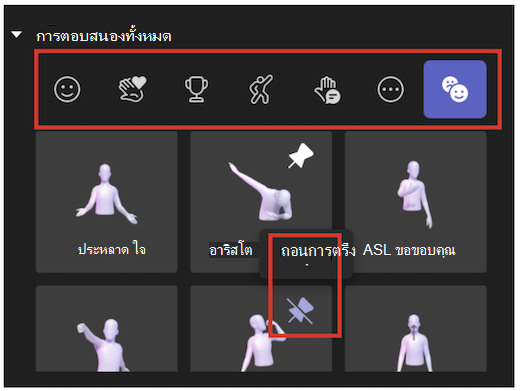
ค้นหาการตอบสนองที่คุณต้องการอย่างรวดเร็วในทันทีภายใต้ การตอบสนองทั้งหมด ปักหมุดการตอบสนองอวาตารที่คุณใช้บ่อยไว้ด้านบนโดยโฮเวอร์เหนือการตอบสนองและเลือก ปักหมุด คุณสามารถใช้การตอบสนองทั้งหมดในทำนองเดียวกันเพื่อถอนหมุดการตอบสนอง
เคล็ดลับ
คุณสามารถปักหมุดได้ครั้งละไม่เกินห้าอารมณ์เพื่อเข้าถึงการตอบสนองที่คุณชื่นชอบได้อย่างรวดเร็ว ถ้ารายการการตอบสนองสูงสุดเต็ม ให้ถอนหมุดอิโมติโอปัจจุบันก่อนที่จะปักหมุดการตอบสนองใหม่ใดๆ ที่ด้านบนของรายการการตอบสนองทั้งหมด
อารมณ์ พื้นหลัง และตัวเลือกกล้องของอวาตาร์
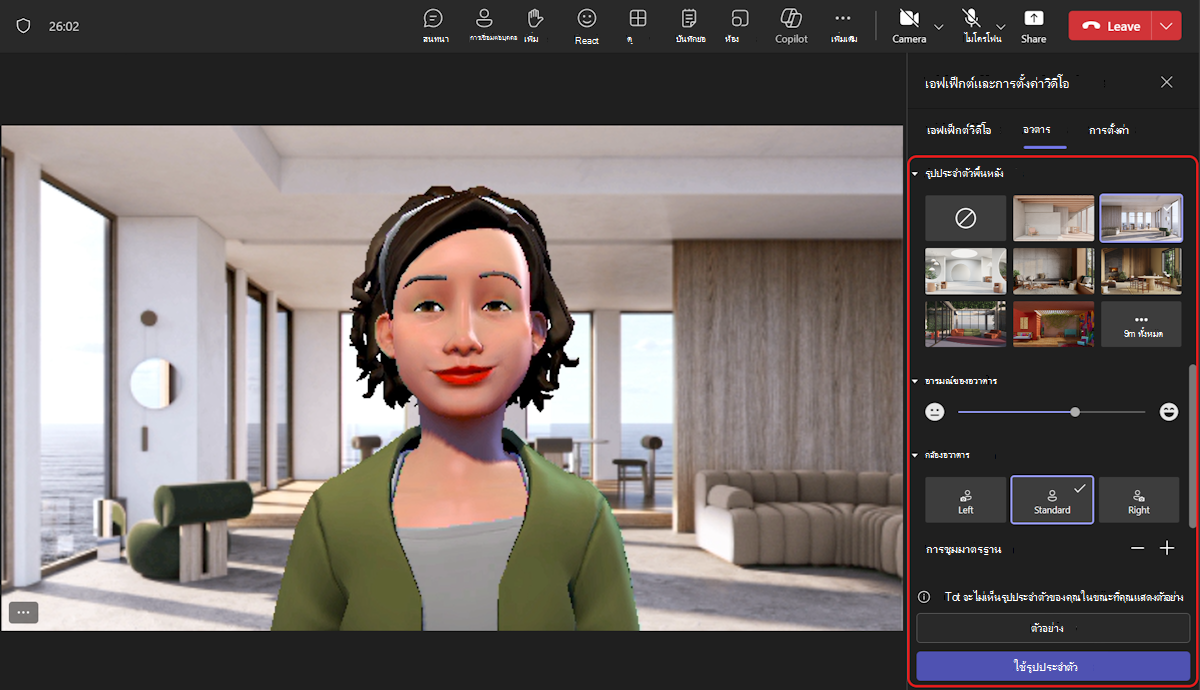
ตั้งค่าพื้นหลัง อารมณ์ และมุมกล้องของรูปประจําตัวของคุณ ในตัวควบคุมการประชุม Teams ของคุณ ให้เลือก การดําเนินการเพิ่มเติม>ตัวเลือกเพิ่มเติม เอฟเฟ็กต์วิดีโอ และการตั้งค่า>อวาตาร์ เลือก แสดงตัวอย่าง เพื่อดูการเลือกของคุณก่อนที่จะนําไปใช้ในการประชุมของคุณ เลือก นํารูปประจําตัวไปใช้ เมื่อคุณพร้อมที่จะแสดงผลลัพธ์สุดท้ายให้ผู้อื่นเห็น
พื้นหลัง
เลือกพื้นหลังสำหรับอวาตาร์ของคุณภายใต้พื้นหลังอวาตาร์ เปิด
อารมณ์
ปรับการแสดงออกทางสีหน้าของอวาตารของคุณโดยใช้แถบเลื่อน รูปประจํา ตัว
กล้อง
ภายใต้ตัวเลือกกล้องอวาตาร์ ให้เลือกมุมกล้องสำหรับอวาตาร์ของคุณ คุณยังสามารถซูมอวาตารเข้า (+) และย่อ (-) ได้