
หมายเหตุ
ธีมการประชุมจะพร้อมใช้งานเป็นส่วนหนึ่งของ Teams Premium สิทธิ์การใช้งาน Add-on ที่มีฟีเจอร์เพิ่มเติมเพื่อทําให้การประชุมและเหตุการณ์ของ Teams ได้รับการปรับให้เป็นส่วนตัว ฉลาด และปลอดภัยยิ่งขึ้น เมื่อต้องการเข้าถึง Teams Premium โปรดติดต่อผู้ดูแลระบบ IT ของคุณ
ธีมการประชุมช่วยส่งเสริมประสบการณ์ที่มีตราสินค้าในการประชุมและเหตุการณ์ต่างๆ โดยการรวมแอสเซทภาพ (เช่น โลโก้ รูปภาพแบรนด์ และธีมสีขององค์กร) ลงในหน้าจอและพื้นผิวการประชุม ขณะนี้ประสบการณ์การใช้งานตราผลิตภัณฑ์ยังไม่ได้รับการรองรับใน Microsoft Teams Room
สำคัญ
Microsoft ไม่ตรวจสอบความเป็นเจ้าของโลโก้แบรนด์หรือรูปภาพที่เกี่ยวข้องกับธีมการประชุม เมื่อเข้าร่วมการประชุมหรือเหตุการณ์กับองค์กรอื่นๆ ให้ตรวจสอบความถูกต้องขององค์กรที่คุณกําลังประชุมด้วยเสมอ
หน้าจอและพื้นผิวที่มีธีม
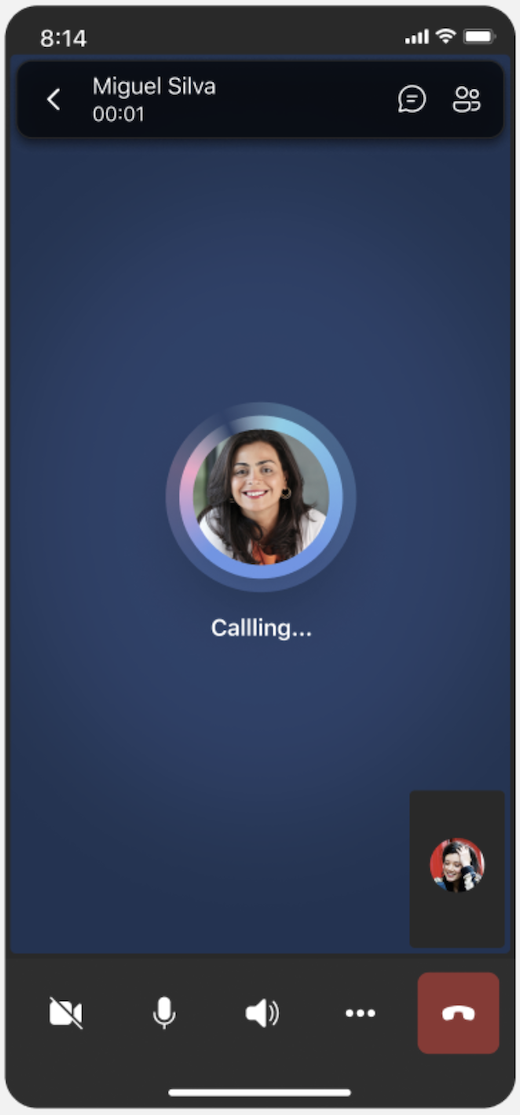
สร้างการรับรู้แบรนด์และวัฒนธรรมของบริษัทด้วยหน้าจอและพื้นผิวการประชุมและกิจกรรมที่มีธีม ดูสีและรูปภาพของบริษัทที่นําไปใช้กับหน้าจอก่อนเข้าร่วมและล็อบบี้ ตัวควบคุมการประชุม และอื่นๆ

หมายเหตุ
ผู้เข้าร่วมที่เปิดใช้งานการแสดงความคมชัดสูงในการประชุมและเหตุการณ์ของ Teams จะไม่เห็นเนื้อหาที่มีแบรนด์
พื้นหลังแบบกําหนดเอง
ใช้พื้นหลังที่กําหนดโดยองค์กรในระหว่างการประชุมหรือกิจกรรมของคุณเพื่อแสดงโลโก้ของบริษัทหรือรูปภาพแบรนด์ในพื้นหลังของฟีดวิดีโอของคุณ

เรียนรู้เพิ่มเติมเกี่ยวกับการเปลี่ยนพื้นหลังของคุณในระหว่างการประชุม Teams
หมายเหตุ
พื้นหลังที่กําหนดโดยองค์กรจะพร้อมใช้งานสําหรับผู้เข้าร่วมที่มีสิทธิ์การใช้งาน Teams Premium เท่านั้น ผู้เข้าร่วมที่เป็นผู้เยี่ยมชมและผู้เข้าร่วมที่ไม่ระบุชื่อจะไม่เห็นพื้นหลังเหล่านี้ในการตั้งค่าของพวกเขา
การตอบสนองตราสินค้า
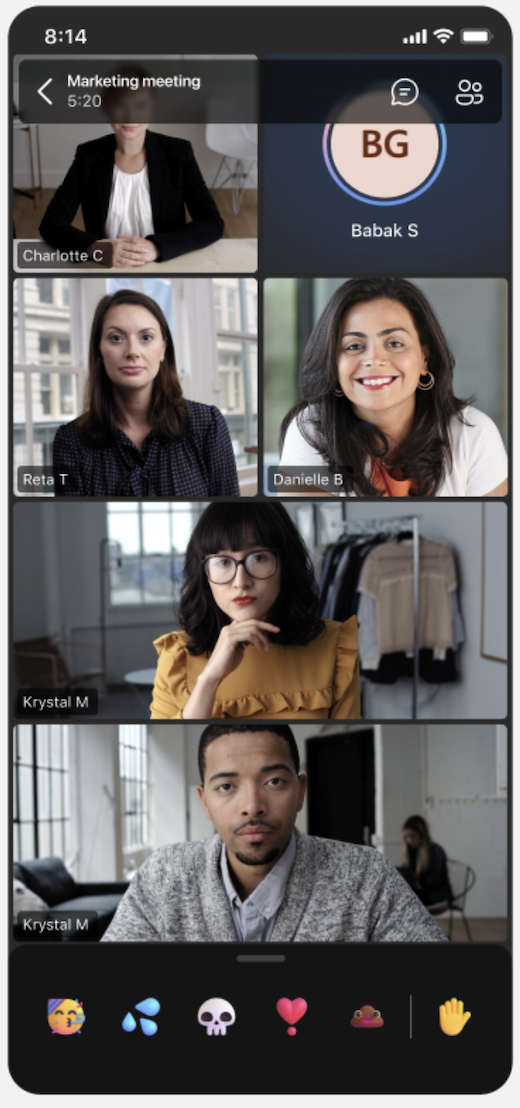
เพิ่มความเก๋ไก๋ในการประชุมด้วยการตอบสนองที่มีแบรนด์ ซึ่งกําหนดโดยองค์กรของคุณเพื่อสะท้อนองค์ประกอบของแบรนด์หรือธีมกิจกรรม เมื่ออยู่ในการประชุม ให้เลือก React ในตัวควบคุมการประชุมเพื่อเปิดการตอบสนองที่มีแบรนด์ควบคู่ไปกับการตอบสนองของ Teams ตามปกติ
ถ้าผู้ดูแลระบบ IT ของคุณอัปโหลดการตอบสนองที่มีแบรนด์ พวกเขาจะพร้อมให้คุณใช้งานโดยอัตโนมัติ
เปิดใช้งานธีมการประชุม
เมื่อต้องการนําธีมการประชุมไปใช้กับการประชุมของคุณ ให้ทําดังนี้
- เลือกปฏิทินใน Teams
- เลือกการประชุมหรือเหตุการณ์
- เลือก ดูเหตุการณ์
- เลือก ตัวเลือก
- ในเครื่องมือการผลิต ให้เปิดการสลับ ธีมการประชุม
- ภายใต้ ธีมการประชุมที่นําไปใช้ ให้เลือกธีมที่คุณต้องการนําไปใช้
- เลือก นำไปใช้
เมื่อต้องการปิดธีมการประชุม ให้ย้อนกลับไปยังตัวเลือกการประชุมและปิดการสลับธีมการประชุม
หมายเหตุ
การปิดธีมการประชุมจะนําไปใช้กับการประชุมหรือเหตุการณ์เฉพาะที่คุณเปลี่ยนแปลงเท่านั้น ผู้อื่นจะยังคงมีการกําหนดลักษณะตามค่าเริ่มต้น
ถ้าคุณไม่เห็นตัวเลือกการประชุมนี้ ธีมการประชุมอาจไม่พร้อมใช้งานในองค์กรของคุณ เมื่อต้องการเรียนรู้เพิ่มเติม ให้ติดต่อผู้ดูแลระบบ IT ของคุณ



หมายเหตุ
ผู้เข้าร่วมที่เปิดใช้งานการแสดงความคมชัดสูงในการประชุมและเหตุการณ์ของ Teams จะไม่เห็นเนื้อหาที่มีแบรนด์