
PowerPoint Live ใน Teams ช่วยให้ผู้นําเสนอมอบประสบการณ์การมีส่วนร่วมและครอบคลุมแก่ผู้ชมของพวกเขา ซึ่งรวมส่วนที่ดีที่สุดของการนําเสนอใน PowerPoint เข้ากับการทํางานร่วมกันของการประชุม Microsoft Teams
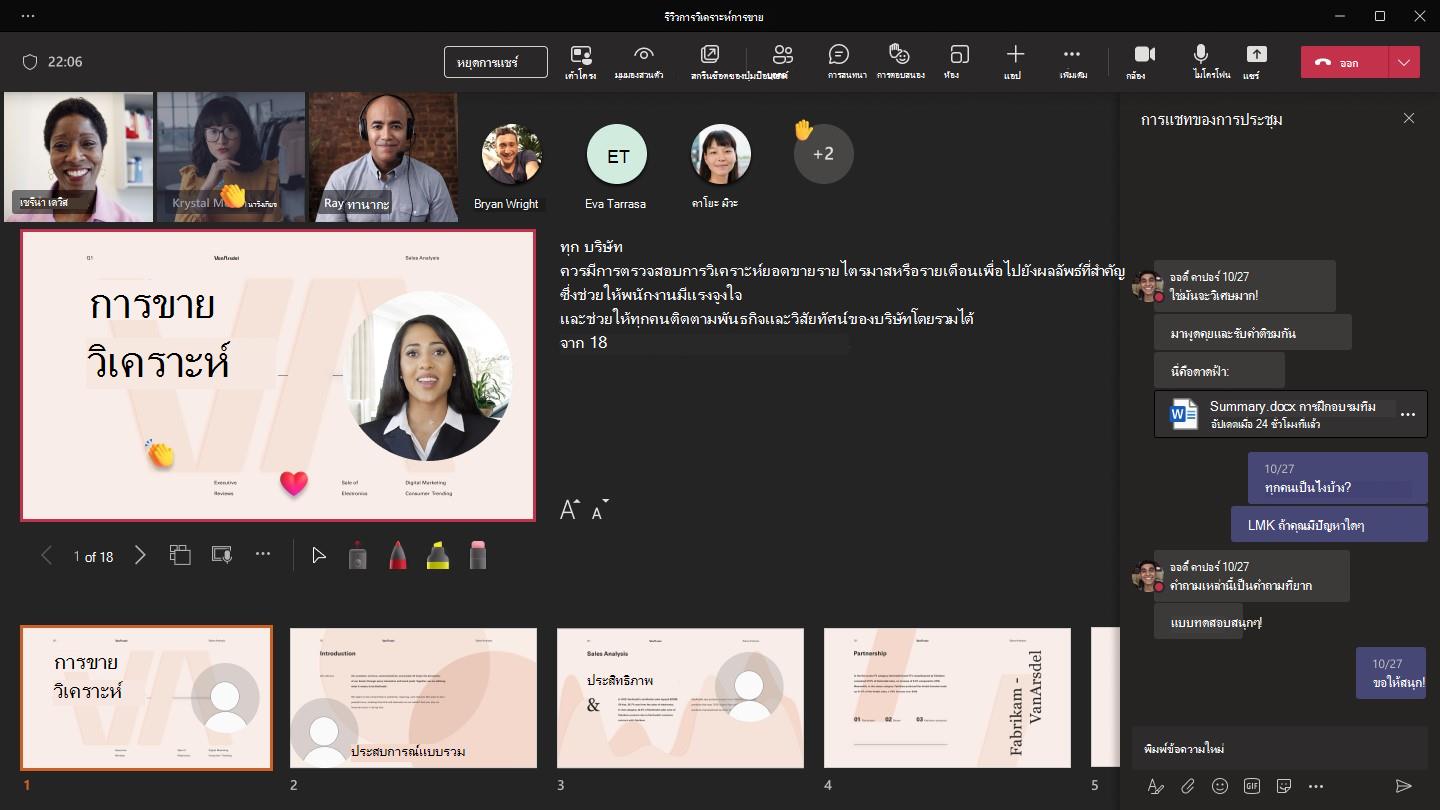
ผู้นําเสนอมีมุมมองเฉพาะที่ช่วยให้พวกเขาสามารถควบคุมงานนําเสนอของพวกเขาในขณะที่มีส่วนร่วมกับผู้ชมของพวกเขา ขณะนําเสนอ คุณสามารถดูวิดีโอของบุคคล ยกมือขึ้น และการตอบสนอง และอื่นๆ อีกมากมาย
สมาชิกผู้ชมสามารถดูสไลด์ได้เองโดยไม่มีผลกระทบต่อการนําเสนอสด นอกจากนี้ พวกเขายังสามารถปรับแต่งประสบการณ์การดูด้วยคําอธิบายภาพ สไลด์ที่มีความคมชัดสูง และสไลด์ที่แปลแล้ว
เคล็ดลับ
คุณเป็นสมาชิกผู้ชมหรือไม่ ข้ามลง มาเพื่อเรียนรู้เพิ่มเติมเกี่ยวกับวิธีที่คุณสามารถโต้ตอบระหว่างงานนําเสนอ
มุมมองของผู้นำเสนอ
นําเสนอสไลด์ของคุณ
เลือก แชร์
 ในตัวควบคุมการประชุมของคุณ ในส่วน PowerPoint Live ให้เลือกไฟล์ PowerPoint ที่คุณต้องการนําเสนอ ถ้าคุณไม่เห็นไฟล์ในรายการ ให้เลือก เรียกดู OneDrive หรือ เรียกดูคอมพิวเตอร์ของฉัน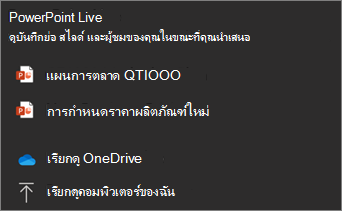
ถ้างานนําเสนอของคุณเปิดอยู่ในแอป PowerPoint บนเดสก์ท็อป ให้เลือก นําเสนอใน Teams ที่ด้านบนของไฟล์
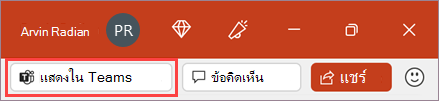
ถ้าคุณอยู่ใน PowerPoint สำหรับเว็บ ให้เลือก นําเสนอ>ใน Teams
เลือก แสดงไอคอนเวอร์ชันล่าสุด เพื่อซิงค์การอัปเดตใดๆ ที่ทํากับ PowerPoint ของคุณ
สไลด์ของคุณจะปรากฏในการประชุม Teams พร้อมบันทึกย่อของคุณถัดจากบันทึกย่อเหล่านั้น
นำทางผ่านสไลด์
คุณมีเครื่องมือมากมายที่จะใช้ในขณะที่คุณนําเสนอสไลด์ของคุณ:
ใช้ลูกศรการนําทางเพื่อไปข้างหน้าและย้อนกลับ

ใช้แถบรูปขนาดย่อเพื่อข้ามไปข้างหน้าหรือข้างหลัง
เลือก ไปยังสไลด์ เพื่อดูมุมมองเส้นตารางของสไลด์ทั้งหมดในงานนําเสนอ เลือกหนึ่งรายการเพื่อข้ามไปยังรายการนั้น
เชื่อมต่อกับผู้ชมของคุณอยู่เสมอ
เมื่อคุณนําเสนอ PowerPoint Live คุณจะสามารถเข้าถึงฟีเจอร์การประชุมได้อย่างรวดเร็ว ดูผู้ชมของคุณ อ่านข้อความในการแชท และอื่นๆ ซึ่งจะเป็นประโยชน์โดยเฉพาะอย่างยิ่งเมื่อคุณนําเสนอจากหน้าจอเดียว
- เปิดหรือปิด การแชท เพื่อดูสิ่งที่ผู้ชมของคุณพูด
- ดูการตอบสนองของผู้ชมและยกมือขึ้นแบบเรียลไทม์
- เลือก
 เค้าโครงที่ใช้งานอยู่ ในตัวควบคุมการประชุมของคุณเพื่อเปลี่ยนสิ่งที่ผู้ชมของคุณเห็น
 - ใช้ ตัวชี้เลเซอร์ปากกาปากกาเน้นข้อความ หรือ ยางลบ เพื่ออ้างอิงรายการบนสไลด์ของคุณอย่างชัดเจน
มุมมองผู้ชม
โต้ตอบกับ PowerPoint โดยไม่ส่งผลกระทบต่องานนําเสนอสด ลองใช้ตัวเลือกเหล่านี้เพื่อค้นหาว่าสิ่งใดที่เหมาะกับคุณที่สุด:
ใช้ลูกศรการนําทางเพื่อเลื่อนไปยังสไลด์ต่างๆ ย้อนกลับไปยังข้อมูลที่คุณพลาดหรือเลื่อนไปข้างหน้าเพื่อดูสไลด์ที่กําลังจะมาถึง คุณสามารถกลับไปยังตําแหน่งที่ผู้นําเสนอของคุณอยู่ได้ตลอดเวลาโดยการเลือก ซิงค์กับผู้นําเสนอ

หมายเหตุ
ถ้าผู้นําเสนอไม่ต้องการให้ผู้อื่นสามารถนําทางผ่านไฟล์ PowerPoint ที่พวกเขากําลังแชร์ได้อย่างอิสระ พวกเขาสามารถเลือก มุมมองส่วนตัว
 ในตัวควบคุมการประชุมเพื่อปิดใช้งานได้
เลือกไฮเปอร์ลิงก์บนสไลด์เพื่อรับบริบทเพิ่มเติมทันที
โต้ตอบกับวิดีโอบนสไลด์เพื่อปรับระดับเสียงหรือข้ามไปยังการประทับเวลาและใช้ตามจังหวะของคุณเอง
ใช้โปรแกรมอ่านหน้าจอเพื่อเข้าถึงเนื้อหาสไลด์อย่างเต็มรูปแบบ
แปลสไลด์เป็นภาษาใดภาษาหนึ่งจาก 19 ภาษา เลือก ตัวเลือกเพิ่มเติม
 >ตัวเลือกเพิ่มเติมแปลสไลด์ แล้วเลือกภาษา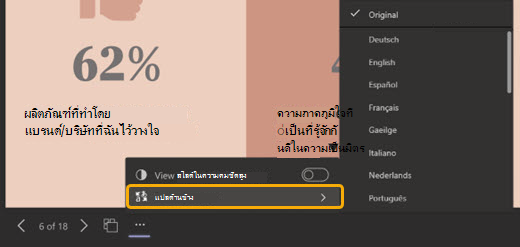
สลับไปยังมุมมองความคมชัดสูงเพื่อทําให้สไลด์ดูง่ายขึ้นถ้าคุณมีความบกพร่องด้านการมองเห็น เลือก ตัวเลือกเพิ่มเติม
ในงานนําเสนอ จากนั้นเปิดการสลับ ดูสไลด์ในความคมชัดสูงPowerPoint Live ต้องการแบนด์วิดท์เครือข่ายน้อยกว่าการแชร์ทั่วไปเป็นอย่างมาก เป็นตัวเลือกที่ยอดเยี่ยมเมื่อการเชื่อมต่อเครือข่ายต่ํา
การขยายและการเลื่อนที่เป็นอิสระ
คุณสามารถขยายและเลื่อนบนสไลด์งานนําเสนอได้โดยไม่ส่งผลกระทบต่อสิ่งที่ผู้อื่นเห็น
เมื่อต้องการขยายหรือย่อสไลด์ ให้ทําดังนี้
- โฮเวอร์เหนือการนําเสนอสไลด์ และหุบนิ้วหรือกางนิ้วบนแทร็คแพ็ด
- หุบนิ้วหรือใช้รูปแบบการสัมผัสแบบยืด (บนอุปกรณ์แบบสัมผัส)
- กดแป้น + หรือ –
- โฮเวอร์เหนือสไลด์ กด Ctrl ค้างไว้ แล้วเลื่อน
เมื่อต้องการเลื่อนไปรอบๆ สไลด์ของคุณ:
- กดแป้นลูกศร
- คลิกและลากโดยใช้เมาส์
- คลิกและลากบนแทร็กแพ็ด
- ใช้นิ้วเดียวสัมผัสและลาก (บนอุปกรณ์ที่ใช้ระบบสัมผัส)
เมื่อทําการย่อ/ขยายและการเลื่อนเสร็จแล้ว ให้กด Esc เพื่อรีเซ็ตหน้าจอของคุณ
สำคัญ
PowerPoint Live ไม่ได้รับการสนับสนุนในเหตุการณ์สด อุปกรณ์ CVI และอุปกรณ์ VTC ของ Teams
ผู้เข้าร่วมที่ไม่ระบุชื่อไม่สามารถแสดงใน PowerPoint Live ได้
ถ้าคุณกําลังใช้ Teams สําหรับเว็บ คุณจะต้องใช้ Microsoft Edge 18 หรือใหม่กว่า หรือ Google Chrome 65 หรือใหม่กว่า เพื่อดูมุมมองของผู้นําเสนอ
มุมมองของผู้นําเสนอจะถูกซ่อนตามค่าเริ่มต้นสําหรับอุปกรณ์หน้าจอขนาดเล็ก คุณสามารถเปิดใช้งานได้โดยการเลือก ตัวเลือกเพิ่มเติม
>ตัวเลือกเพิ่มเติมแสดงมุมมองของผู้นําเสนอ ด้านล่างสไลด์ปัจจุบัน หรือโดยการเลือกหน้าต่างการแชร์แล้วกด Ctrl+Shift+xการบันทึกการประชุมจะไม่จับภาพวิดีโอ ภาพเคลื่อนไหว หรือคําอธิบายประกอบจากเซสชัน PowerPoint Live
เมื่อคุณนําเสนอเนื้อหาใน Teams ส่วน PowerPoint Live จะแสดงรายการไฟล์ล่าสุดที่คุณเปิดหรือแก้ไขในไซต์ SharePoint ของทีมหรือ OneDrive ของคุณ ถ้าคุณเลือกหนึ่งในไฟล์เหล่านี้เพื่อนำเสนอ ผู้เข้าร่วมการประชุมทั้งหมดจะสามารถดูสไลด์ในระหว่างการประชุมได้ สิทธิ์การเข้าถึงไฟล์ของพวกเขาภายนอกการประชุมจะไม่เปลี่ยนแปลง
ถ้าคุณเลือก เรียกดู และเลือกที่จะนำเสนอไฟล์ PowerPoint ที่ไม่ได้อัปโหลดไปยัง Teams ก่อน ไฟล์จะถูกอัปโหลดเป็นส่วนหนึ่งของการประชุม
- ถ้าคุณกําลังนําเสนอในการประชุมแชนเนล ไฟล์จะถูกอัปโหลดไปยังแท็บ Files ในแชนเนล ซึ่งสมาชิกทีมทุกคนจะสามารถเข้าถึงได้
- ถ้าคุณกําลังนําเสนอในการประชุมส่วนตัว ไฟล์จะถูกอัปโหลดไปยัง OneDrive ของคุณ ซึ่งเฉพาะผู้เข้าร่วมการประชุมเท่านั้นที่สามารถเข้าถึงได้
ไม่สนับสนุนไฟล์ PPT ไบนารี (*.ppt, *.pps, *.odp, *.pot) ชนิดไฟล์ที่สนับสนุนสําหรับ PowerPoint Live คือ *.pptx และ *.ppsx
Microsoft Stream วิดีโอที่ฝังอยู่ในงานนําเสนอ PowerPoint ของคุณจะเป็นไปตามขีดจํากัดการควบคุมจํานวนที่เกิดขึ้นพร้อมกันของ SharePoint Online