
เล่นการบันทึกการประชุม
หลังจากการประชุมสิ้นสุดลง คุณสามารถค้นหาการบันทึกของการประชุมในการแชทหรือปฏิทินการประชุมได้
จากการแชท
- ไปที่
 การแชทใน Teams
 - เลือกการแชทสําหรับการประชุมที่ระบุ
- เลือก ที่แชร์
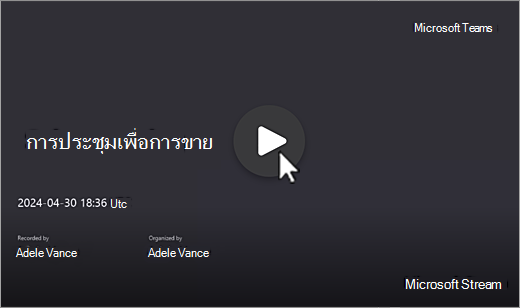
- เลือกการบันทึก
- เมื่อตัวแสดงเปิดขึ้น ให้เลือก

จากปฏิทินของคุณ
- เลือกไอคอนแท็บ Calendar
 ใน Teams
 - เลือกการประชุมที่ผ่านมาที่คุณต้องการดูการบันทึก
- เลือก ไอคอน
 สรุป
สรุป - ในการบันทึกการประชุม ให้เลือก
จากแชนเนล
- เลือก
 ใน Teams
 - เลือกแชนเนล
- เลือก ที่แชร์
- ค้นหาและเลือกการบันทึก การบันทึกเป็นไฟล์ .mp4 และมี
 ไอคอนการบันทึกที่จุดเริ่มต้นของบรรทัด
 - เลือก ถ้าการบันทึกไม่เริ่มขึ้นทันที
คําอธิบายภาพแบบปิดหรือแบบสด
คําอธิบายภาพสด จะพร้อมใช้งานในระหว่างการประชุม แต่จะไม่ถูกบันทึก
เมื่อต้องการเปิดคําอธิบายภาพในระหว่างการประชุม:
- ในตัวควบคุมการประชุมของคุณ ให้เลือก การดําเนินการเพิ่มเติม
 >ตัวเลือกเพิ่มเติมของ Microsoft Teamsไอคอนภาษาและภาษาพูด
- เลือก แสดงคําอธิบายภาพสด

คําอธิบายภาพของคุณจะปรากฏภายใต้หน้าจอการประชุม คําอธิบายภาพเหล่านี้จะแสดงให้คุณเห็นในระหว่างการประชุมเท่านั้น
คุณยังสามารถ เริ่มการถอดความแบบสด ซึ่งสามารถดูได้หลังจากการประชุม
เมื่อต้องการดูคําบรรยายทดแทนการได้ยินในภายหลังในระหว่างการเล่น:
ไปที่
การแชทใน Teamsเลือกการแชทของการประชุมที่ผ่านมา
ค้นหาและเลือกรูปขนาดย่อของการบันทึก
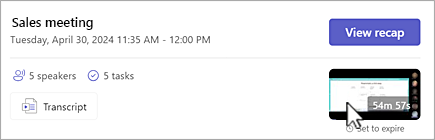
เลือก
เพื่อเริ่มเล่นการบันทึกการประชุมโฮเวอร์เหนือโปรแกรมเล่นวิดีโอ และเลือก สลับ
คําบรรยายทดแทนการได้ยิน หรือกด Alt+Cเลือกภาษาและมุมมองของคุณ
ถ้าคุณไม่เห็นไอคอนเมนู สลับคําอธิบายภาพ :
- เลือก ดูในเบราว์เซอร์ ที่ด้านบนของวิดีโอ
- บนหน้าโปรแกรมเล่นวิดีโอ ให้เลือก การตั้งค่าวิดีโอ

- ขยายปุ่ม >สําเนาบทสนทนาและคําอธิบายภาพ
 สร้าง
สร้าง
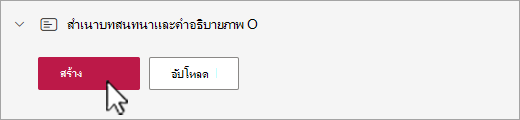
การสร้างคําบรรยายทดแทนการได้ยินอาจใช้เวลาหลายนาที ทั้งนี้ขึ้นอยู่กับความยาวของวิดีโอ
เมื่อสร้างแล้ว คุณสามารถดูวิดีโอในเบราว์เซอร์บนหน้าโปรแกรมเล่นและมีคําอธิบายภาพแสดงที่ด้านล่างของหน้าจอ
เมื่อสร้างคําอธิบายภาพแล้ว ปุ่ม สร้าง จะเปลี่ยนเป็น แปล เลือก แปล เพื่อเปลี่ยนภาษาพูดหรือภาษาของหน้าจอเพื่อแปลคําอธิบายภาพโดยอัตโนมัติ
กําหนดคําอธิบายภาพเอง
- ในโปรแกรมเล่นวิดีโอ ให้โฮเวอร์และเลือก ตัวเลือกการเล่น

- เลือก การตั้งค่าคําอธิบายภาพ
- เลือกขนาด สี หรือความโปร่งใสของพื้นหลังของคําอธิบายภาพ
หมายเหตุ
คําอธิบายภาพจะไม่ถูกบันทึกในการบันทึกหรือการดาวน์โหลด อย่างไรก็ตาม คุณสามารถเปิดใช้งานได้ในขณะที่ดูการบันทึกใน Teams หรือในเบราว์เซอร์บนหน้าโปรแกรมเล่นวิดีโอ Microsoft 365
ที่เก็บข้อมูลและสิทธิ์การบันทึกการประชุม
การบันทึกการประชุมที่ไม่ใช่แชนเนลจะถูกเก็บไว้ใน OneDrive for Business ของผู้จัดการประชุมโดยอัตโนมัติ การบันทึกการประชุมแชนเนลจะถูกเก็บไว้ในไซต์ SharePoint ของแชนเนล
การบันทึกการประชุมจะหมดอายุหลังจากระยะเวลาที่กําหนดโดยผู้ดูแลระบบ IT ของคุณ ผู้จัดการสามารถเปลี่ยนวันหมดอายุของการบันทึกได้ เมื่อการบันทึกหมดอายุ การบันทึกจะย้ายไปยังถังรีไซเคิลที่บันทึกการบันทึกไว้
การกู้คืนไฟล์เป็นเรื่องที่คํานึงถึงเวลา เมื่อการบันทึกถูกลบออกจากถังรีไซเคิล การบันทึกเหล่านั้นจะไม่สามารถคืนค่าได้
เมื่อต้องการเรียนรู้วิธีการกู้คืนการบันทึกการประชุมที่หมดอายุหรือลบไปแล้ว ให้ดู คืนค่าไฟล์ที่ถูกลบใน OneDrive หรือ คืนค่ารายการใน SharePoint
การประชุมแชนเนล
สําหรับการประชุมแชนเนล การบันทึกจะถูกจัดเก็บไว้บนแท็บ Files สําหรับแชนเนล
แท็บ Files จะจัดเก็บไฟล์ทั้งหมดสําหรับแชนเนล ทุกคนที่เป็นส่วนหนึ่งของแชนเนลจะมีสิทธิ์ในการแก้ไขและดูการบันทึก
การประชุมอื่นๆ ทั้งหมด
สําหรับการประชุมที่ไม่ใช่แชนเนล การบันทึกจะถูกเก็บไว้ในโฟลเดอร์ การบันทึก ในโฟลเดอร์ OneDrive ของผู้จัดการประชุม ถ้าคุณได้รับเชิญให้เข้าร่วมการประชุม คุณสามารถเข้าถึงการบันทึกได้ผ่าน Files หรือแท็บที่แชร์ในการแชท แชนเนล หรือรายละเอียดการประชุม
หมายเหตุ
เฉพาะผู้จัดการประชุมและผู้จัดร่วมเท่านั้นที่สามารถ แก้ไขการบันทึกได้ แต่ทุกคนที่ได้รับเชิญให้เข้าร่วมการประชุมจะสามารถดูการบันทึกได้
แชร์ลิงก์ไปยังการบันทึกการประชุมกับผู้อื่น
ถ้าคุณจัดการประชุม คุณสามารถแชร์การบันทึกกับบุคคลที่ไม่ได้รับเชิญให้เข้าร่วมการประชุมได้ โดยการแชร์เหมือนกับที่คุณแชร์ไฟล์อื่นๆ
เมื่อต้องการแชร์การบันทึกจากการแชทของการประชุม ให้ทําดังนี้
เลือก
ใน Teamsเปิดการแชทของการประชุมที่คุณต้องการแชร์การบันทึก
เลือกแท็บ ที่แชร์
โฮเวอร์เหนือการบันทึกที่คุณต้องการแชร์ แล้วเลือก ตัวเลือกเพิ่มเติม
>ตัวเลือกเพิ่มเติมของ Microsoft Teamsคัดลอกลิงก์
- เมื่อต้องการจัดการการเข้าถึงลิงก์หรือขอให้เจ้าของให้สิทธิ์การเข้าถึงแก่บุคคลภายนอกองค์กรของคุณ ให้เลือก ในกล่องโต้ตอบ ลิงก์
- เมื่อต้องการจัดการการเข้าถึงลิงก์หรือขอให้เจ้าของให้สิทธิ์การเข้าถึงแก่บุคคลภายนอกองค์กรของคุณ ให้เลือก
วางลิงก์ลงในข้อความหรือโพสต์เพื่อแชร์
หมายเหตุ
- ผู้เยี่ยมชมและผู้เข้าร่วมภายนอกจะสามารถดูการบันทึกได้ก็ต่อเมื่อพวกเขาส่งลิงก์โดยตรงไปยังการบันทึกเท่านั้น
- เมื่อต้องการเรียนรู้เพิ่มเติมเกี่ยวกับการแชร์การบันทึกการประชุมใน OneDrive ให้ดู แชร์ไฟล์และโฟลเดอร์ OneDrive
เมื่อต้องการเรียนรู้เพิ่มเติม ให้ดู กําหนดการเข้าถึงการบันทึกการประชุมหรือสําเนาบทสนทนาใน Microsoft Teams เอง
ดาวน์โหลดการบันทึกการประชุม
เฉพาะผู้จัดการประชุมเท่านั้นที่สามารถดาวน์โหลดการบันทึกการประชุมได้
เมื่อต้องการดาวน์โหลดการบันทึกการประชุม ให้ทําดังนี้
- เลือกแท็บ ที่แชร์ ในการแชทหรือแชนเนลการประชุม
- ค้นหาและเลือกการบันทึกการประชุม
- เลือก ตัวเลือกเพิ่มเติม>เพิ่มเติมของ Microsoft Teamsดาวน์โหลด

เมื่อต้องการเรียนรู้เพิ่มเติม ให้ดู แก้ไขหรือลบสําเนาบทสนทนาการประชุมใน Microsoft Teams