
เพิ่มประสิทธิภาพการจัดกําหนดการการประชุมและเหตุการณ์ ปรับแต่งมุมมองปฏิทินของคุณ และอื่นๆ อีกมากมายใน Microsoft Teams สําหรับเดสก์ท็อป
ในบทความนี้
เปิดปฏิทินของคุณ
เมื่อต้องการเริ่มต้นใช้งานปฏิทิน Teams ของคุณ ให้เลือก Calendar ทางด้านซ้ายของ Teams
เปลี่ยนมุมมองปฏิทินของคุณ
ปฏิทิน Teams ของคุณจะแสดงสัปดาห์การทํางานของคุณตามค่าเริ่มต้น ดูมุมมองอื่นๆ เช่น ทั้งสัปดาห์หรือเดือน โดยการเลือก สัปดาห์การทํางาน ที่ด้านบนของปฏิทินและเลือกหนึ่งรายการ
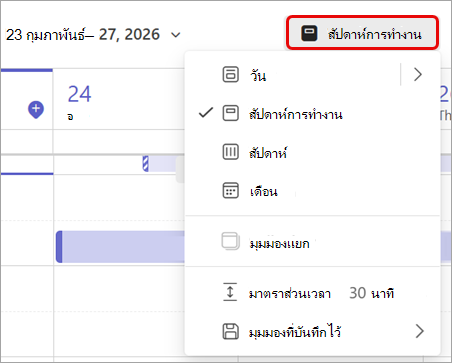
นอกจากนี้ คุณยังสามารถ:
- เปลี่ยนมาตราส่วนเวลาเพื่อปรับพื้นที่สําหรับรายละเอียดการประชุม
- บันทึกมุมมองปฏิทินเพื่อเข้าถึงเค้าโครงเฉพาะในภายหลัง
- เลือก ตัวกรอง
 เพื่อกําหนดชนิดของเหตุการณ์ที่ปรากฏบนปฏิทินของคุณ
 - เลือก แสดงบานหน้าต่างนําทาง
 เพื่อดูมุมมองแบบเดือนขนาดเล็ก ดูปฏิทินของบุคคลอื่น สร้างกลุ่มปฏิทิน และอื่นๆ
 - เลือก ตัวเลือกเพิ่มเติม
 >ตัวเลือกเพิ่มเติมของ Microsoft Teams Calendar
 เพื่อเปลี่ยนลักษณะปฏิทินของคุณ ปรับการตั้งค่าเหตุการณ์และการประชุม และอื่นๆ
เมื่อต้องการเรียนรู้เพิ่มเติม ให้ดู กําหนดปฏิทินของคุณเองใน Microsoft Teams
ดูปฏิทินอื่นๆ
ดูปฏิทินหลายปฏิทินพร้อมกันเพื่อการประสานงานและการวางแผนเหตุการณ์อย่างราบรื่น ดูปฏิทิน ปฏิทินของบุคคลต่างๆ ที่ไฮไลต์วันเกิดหรือวันหยุด และอื่นๆ
- ที่มุมบนซ้าย ให้เลือก แสดงบานหน้าต่างนําทาง
- ภายใต้ ปฏิทินของฉัน ให้สร้างและเลือกกลุ่มปฏิทินเพื่อแสดงมุมมองของปฏิทินที่ระบุในภายหลังอย่างรวดเร็ว
- สลับระหว่างมุมมองที่แยกและมุมมองรวมเพื่อดูปฏิทินอื่นๆ แบบเคียงข้างกันหรือรวมเข้าเป็นปฏิทินเดียว
เมื่อต้องการเรียนรู้เพิ่มเติม ให้ดู ดูปฏิทินอื่นๆ ใน Microsoft Teams
จัดกําหนดการและเริ่มการประชุมและเหตุการณ์
จัดกําหนดการการประชุมและเหตุการณ์ทุกประเภทได้อย่างง่ายดายจากปฏิทิน Teams ของคุณ
เมื่อต้องการจัดกําหนดการประชุมหรือเหตุการณ์ใหม่ ให้ทําดังนี้
เลือกไอคอนแท็บ Calendar
ใน Teamsเลือก ทีม ใหม่
 หรือเลือก timeslot ในปฏิทินของคุณ
- เลือกลูกศรดรอปดาวน์ที่อยู่ถัดจาก เพื่อเลือกจากเทมเพลตเหตุการณ์ชนิดต่างๆ เลือก ดูเทมเพลตทั้งหมด เพื่อดูเพิ่มเติม
- เลือกลูกศรดรอปดาวน์ที่อยู่ถัดจาก
เลือก ตัวจัดกําหนดการ
 เพื่อค้นหาเวลาที่เหมาะสมที่สุดสําหรับทุกคน
ใส่รายละเอียดการประชุมหรือเหตุการณ์
เลือก บันทึก

สำคัญ
เมื่อจัดกําหนดการประชุม Teams เสมือน ให้เปิดการสลับการประชุม Teams
เมื่อต้องการเข้าร่วมการประชุมหรือเหตุการณ์:
- เลือกไอคอนแท็บ Calendar ใน Teams
- เลือกการประชุมหรือเหตุการณ์
- เลือก เข้าร่วม

เมื่อต้องการเรียนรู้เพิ่มเติมเกี่ยวกับการเข้าร่วมการประชุม Teams ให้ดู เข้าร่วมการประชุมใน Microsoft Teams
ค้นหาสถานที่นัดพบที่เหมาะสม
เมื่อเลือกห้องหรือสถานที่สําหรับการประชุมของคุณ คุณจะเห็นรายละเอียดเพิ่มเติมเกี่ยวกับห้องที่พร้อมใช้งาน เช่น ความจุและข้อมูลจําเพาะทางเทคนิค นอกจากนี้ คุณจะเห็นตัวเลือกให้ เรียกดูด้วย Places Finder
เมื่อต้องการเรียนรู้เพิ่มเติม ให้ดู เริ่มต้นใช้งาน Microsoft Places
แชร์ปฏิทินของคุณ
แชร์ปฏิทินของคุณกับผู้อื่นเพื่อให้พวกเขาเข้าใจกําหนดการและความพร้อมใช้งานของคุณ
เมื่อต้องการแชร์ปฏิทินของคุณกับบุคคลอื่นโดยเฉพาะ:
- เลือกไอคอนแท็บ Calendar ใน Teams
- เลือก ตัวเลือกเพิ่มเติม>ตัวเลือกเพิ่มเติมแบ่งปัน

- ใส่ที่อยู่อีเมลหรือที่ติดต่อที่คุณต้องการแชร์ด้วย
- ถัดจากชื่อของพวกเขา ให้เลือกเมนูดรอปดาวน์เพื่อเลือกสิทธิ์ของพวกเขา
- เลือก แชร์
คุณยังสามารถจัดการสิทธิ์สําหรับบุคคลอื่นในองค์กรของคุณในเมนูดรอปดาวน์ได้ โดยขึ้นอยู่กับนโยบายที่ตั้งค่าโดยผู้ดูแลระบบ IT ของคุณ
เมื่อต้องการเรียนรู้เพิ่มเติม ให้ดู แชร์ปฏิทินของคุณใน Microsoft Teams
พิมพ์ปฏิทินของคุณ
พิมพ์ปฏิทินของคุณเพื่อแจกจ่ายสําเนาทางกายภาพหรือเก็บไว้บนมือเพื่อมาร์กอัปและเข้าถึงได้ง่าย
เมื่อต้องการเรียนรู้เพิ่มเติม ให้ดู แชร์ปฏิทินของคุณใน Microsoft Teams
เข้าถึงรายละเอียดการประชุมที่ผ่านมาได้อย่างรวดเร็ว
ไปยังสรุป การสนทนา และรายละเอียดอื่นๆ ของการประชุมที่ผ่านมาในปฏิทิน Teams ของคุณ
เมื่อต้องการเข้าถึง:
เลือกไอคอนแท็บ Calendar
ใน Teamsเลือกการประชุมที่บันทึกไว้ที่ผ่านมา
- เลือก สรุป
 เพื่อดูสรุปการประชุม
 - เลือก
 เพื่อเปิดการแชทของการประชุม
- เลือก สรุป
เมื่อต้องการเรียนรู้เพิ่มเติมเกี่ยวกับการสรุปใน Teams ให้ดู สรุปการประชุมใน Microsoft Teams