
ในระหว่างการประชุม คุณสามารถยกมือขึ้นเพื่อบอกให้ผู้อื่นทราบว่าคุณต้องการมีส่วนร่วมโดยไม่ขัดจังหวะการสนทนา
ยกมือขึ้น
ในตัวควบคุมการประชุมที่ด้านบนของหน้าจอ ให้เลือก ยก ทุกคนในการประชุมจะเห็นว่ามือของคุณยกขึ้น
ผู้นําเสนอการประชุมจะได้รับการแจ้งเตือนว่ามือของคุณยกขึ้น ในการประชุมที่ผู้เข้าร่วมไม่สามารถเปิดเสียงของตนเองผู้นําเสนอสามารถอนุญาตให้คุณเปิดเสียงได้
เคล็ดลับ
นอกจากการยกมือขึ้นคุณยังสามารถเลือก การตอบสนองสดห้าแบบ เพื่อแสดงตัวตนของคุณในระหว่างการประชุม
ดูว่าใครยกมือขึ้น
เลือกปุ่ม People ในตัวควบคุมการประชุมที่ด้านบนของหน้าจอเพื่อดูรายการของทุกคนในการประชุม ทุกคนที่ยกมือขึ้นจะมีไอคอนรูปมือถัดจากชื่อของพวกเขา หากคนหลายคนยกมือขึ้นชื่อของพวกเขาจะถูกกําหนดหมายเลขให้แสดงตามลําดับผู้ยกมือขึ้นก่อนหน้านี้

ลดมือของคุณลง
Teams จะตรวจหาเมื่อคุณได้พูดในการประชุม และการแจ้งเตือนจะแจ้งให้คุณทราบว่ามือของคุณจะลดลงโดยอัตโนมัติ เลือก ยกขึ้นเรื่อยๆ หากคุณยังต้องการยกมือขึ้น
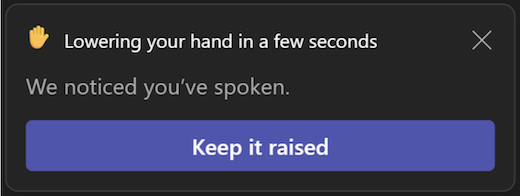
ถ้าคุณยังไม่ได้พูด แต่ต้องการลดมือลง ให้กลับไปที่ตัวควบคุมการประชุมที่ด้านบนของมุมมองการประชุมและเลือก ยก เพื่อวางมือลง
หมายเหตุ
หากการปิด การลดเสียงรบกวน (ซึ่งเกิดขึ้นตามค่าเริ่มต้นเมื่ออุปกรณ์ของคุณมีการใช้งาน CPU สูง) มือของคุณจะไม่ถูกลดโดยอัตโนมัติเมื่อคุณพูด
ถ้าคุณเป็นผู้นําเสนอหรือผู้จัดการประชุม คุณสามารถลดจํานวนมือของทุกคนได้ในครั้งเดียว:
- เลือกปุ่ม People
- ถัดจาก ผู้เข้าร่วม ให้เลือก ตัวเลือกเพิ่มเติม

- เลือก ลดมือทั้งหมดลง
