
เมื่อใช้ PowerPoint Live เพื่อแชร์เนื้อหาในการประชุม Teams ให้เน้นประเด็นของคุณและมีส่วนร่วมกับผู้ชมด้วยตัวชี้เลเซอร์ที่มีสีสันและเครื่องมือการวาด ทุกคนในการประชุมจะมองเห็น "หมึก" ของคุณ
เฉพาะผู้นําเสนอเท่านั้นที่สามารถชี้และวาดบนสไลด์ได้
เมื่อต้องการเริ่มการแชร์ ให้ดู แชร์สไลด์ PowerPoint คุณจะเห็นตัวชี้แบบเลเซอร์และเครื่องมือการวาดใต้สไลด์ปัจจุบัน
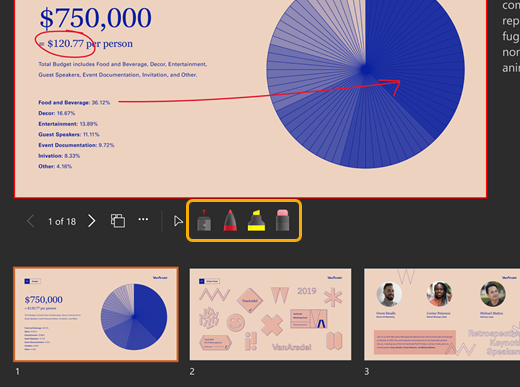
ความสนใจของตัวแสดงโฟกัสด้วยตัวชี้เลเซอร์
เลือก
 แบบเลเซอร์และสีเพื่อทําเป็นเครื่องหมายชั่วคราวบนสไลด์ปัจจุบัน
ในการสร้างเส้นสั้น ๆ เพียงแค่เลื่อนเมาส์ไปรอบ ๆ เมื่อต้องการสร้างเส้นที่ยาวขึ้น ให้กดปุ่มเมาส์ค้างไว้ขณะที่คุณวาด
เคล็ดลับ
ถ้าคุณทําหลายเครื่องหมายอย่างรวดเร็ว เครื่องหมายเหล่านั้นจะสามารถมองเห็นได้พร้อมกัน แล้วค่อยๆ เลือนหายไปด้วยกัน
เน้นและเชื่อมต่อแนวคิดด้วยเครื่องมือการวาด
เครื่องหมายเหล่านี้จะมีอายุการใช้งานตลอดการประชุม
เลือกเครื่องมือการวาดเครื่องมือใดเครื่องมือหนึ่งต่อไปนี้ จากนั้นเลือกความหนาและสีของเส้น
 วาดเส้นทึบแสง
 วาดเส้นโปร่งแสง
กดปุ่มเมาส์ค้างไว้ขณะที่คุณวาด
ลบเครื่องหมายหมึกของคุณ
เมื่อต้องการลบเครื่องหมายเดียว ให้เลือก
 จากนั้นเลือกเครื่องหมายหมึก
 เมื่อต้องการลบเครื่องหมายทั้งหมด ให้เลือก ลบหมึกทั้งหมดบนสไลด์

หยุดการวาด
- เลือก
 (หรือกดแป้น Esc บนคีย์บอร์ด)