
รับข้อมูลเชิงลึกในการสัมมนาผ่านเว็บของคุณด้วยรายงานการเข้าร่วมและการลงทะเบียน เรียนรู้รายละเอียดเกี่ยวกับจํานวนคนที่ดูหน้าการลงทะเบียน ระยะเวลาผู้เข้าร่วมในการสัมมนาผ่านเว็บ และอื่นๆ อีกมากมาย
ดูรายงานการสัมมนาผ่านเว็บ
- เลือกไอคอนแท็บ Calendar
 ใน Teams
 - เลือกการสัมมนาผ่านเว็บ
- เลือก ดูทีมอีเวนต์

- เลือก จัดการเหตุการณ์

- เลือกแท็บ การเข้าร่วม ทางด้านบนของหน้าเหตุการณ์
หมายเหตุ
เฉพาะผู้จัดการเท่านั้นที่สามารถดูรายงานการสัมมนาผ่านเว็บได้ การเข้าถึงของผู้จัดร่วมไม่พร้อมใช้งานในขณะนี้
รายละเอียดรายงาน
ดูรายงานการเข้าร่วมและการลงทะเบียนก่อนและหลังการสัมมนาผ่านเว็บเพื่อดูข้อมูลเชิงลึกเพิ่มเติมเกี่ยวกับเหตุการณ์และผู้เข้าร่วม
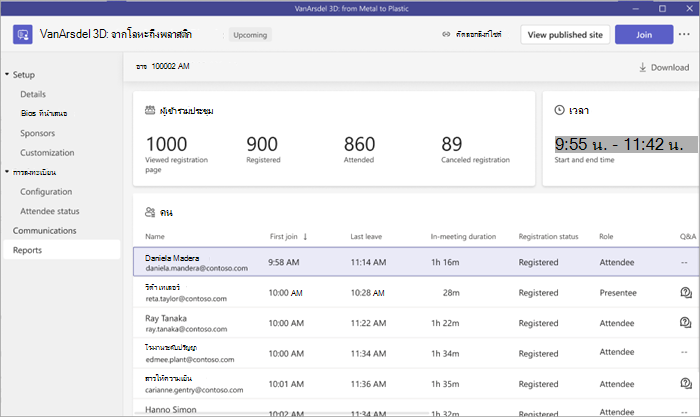
รายงานการลงทะเบียน
ก่อนและหลังการสัมมนาผ่านเว็บ ดูสถานะการลงทะเบียนของผู้เข้าร่วมสําหรับรายละเอียดเกี่ยวกับจํานวนคนที่ดูไซต์การลงทะเบียน ลงทะเบียนสําหรับเหตุการณ์ หรือยกเลิกการลงทะเบียนของพวกเขา
- เมื่อต้องการดูรายละเอียดการลงทะเบียนของผู้เข้าร่วมก่อนการสัมมนาผ่านเว็บ ให้เปิดรายละเอียดการสัมมนาผ่านเว็บในปฏิทิน Teams ของคุณ แล้วเลือก จัดการเหตุการณ์>สถานะผู้เข้าร่วมการลงทะเบียน>
- เมื่อต้องการดูรายละเอียดการลงทะเบียนของผู้เข้าร่วมหลังจากการสัมมนาผ่านเว็บ ให้เปิดรายละเอียดการสัมมนาผ่านเว็บในปฏิทิน Teams ของคุณ และเลือก จัดการเหตุการณ์>รายงาน
รายงานการเข้าร่วม
หลังจากสิ้นสุดการสัมมนาผ่านเว็บ ดูรายงานการเข้าร่วมเพื่อดูรายละเอียดเกี่ยวกับกิจกรรมของคุณและผู้เข้าร่วม
รายงานการเข้าร่วมประกอบด้วย:
| เวลาเริ่มต้นและสิ้นสุดของเหตุการณ์ | บทบาทของผู้เข้าร่วมประชุม |
|---|---|
| ระยะเวลารวมของเหตุการณ์ | การรวมครั้งแรกและเวลาที่ออกล่าสุด |
| จํานวนผู้เข้าร่วม | ระยะเวลาที่ผู้เข้าร่วมแต่ละคนอยู่ในเหตุการณ์ |
เมื่อต้องการดูรายงานการเข้าร่วมหลังจากการสัมมนาผ่านเว็บ ให้ดับเบิลคลิกการสัมมนาผ่านเว็บที่ผ่านมาในปฏิทิน Teams ของคุณ แล้วเลือก รายงาน
ดาวน์โหลดรายงาน
หากต้องการดาวน์โหลดรายงานการสัมมนาผ่านเว็บ:
- เลือกไอคอนแท็บ Calendar ใน Teams
- เลือกการสัมมนาผ่านเว็บ
- เลือก ดูทีมอีเวนต์
- เลือก จัดการเหตุการณ์
- เลือกแท็บ การเข้าร่วม ทางด้านบนของหน้าเหตุการณ์
- เลือก ดาวน์โหลด

จัดการรายงานการสัมมนาผ่านเว็บด้วยการผสานรวม
จัดการรายงานการสัมมนาผ่านเครื่องมืออัตโนมัติทางการตลาดที่ไม่ใช่ของ Microsoft ใน Teams ใช้การรวมการสัมมนาผ่านเว็บก่อนเผยแพร่ไซต์เหตุการณ์
เมื่อต้องการเริ่มใช้การรวมการสัมมนาผ่านเว็บ:
- เลือกไอคอนแท็บ Calendar ใน Teams
- เลือกการสัมมนาผ่านเว็บ
- เลือก ดูทีมอีเวนต์
- เลือก จัดการเหตุการณ์
- เลือก การรวม
- เลือกเครื่องมืออัตโนมัติด้านการตลาดเพื่อใช้สําหรับการสัมมนาผ่านเว็บของคุณ