
เชิญบุคคลในองค์กรของคุณเพื่อดูและเข้าถึงรายละเอียดปฏิทินของคุณในปฏิทิน Microsoft Teams ตัดสินใจว่าคุณต้องการให้บุคคลที่คุณแชร์ด้วยเข้าถึงได้มากน้อยเพียงใด และเปลี่ยนแปลงได้ตลอดเวลา
เมื่อต้องการเชิญผู้อื่นให้แชร์ปฏิทิน Teams ของคุณ:
เลือกไอคอนแท็บ CalendarTeams
 ใน Teams
เลือกตัวเลือกเพิ่มเติม
 >เพิ่มเติมของ Microsoft Teams

ใส่ที่อยู่อีเมลหรือชื่อของที่ติดต่อที่คุณต้องการแชร์ด้วย
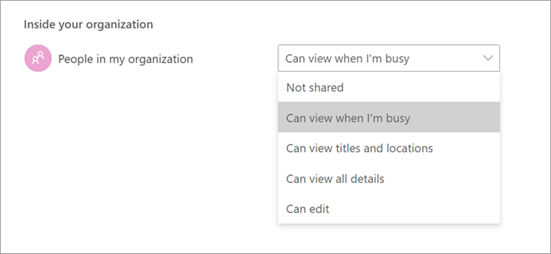
จากเมนูดรอปดาวน์ ให้เลือกระดับการเข้าถึงที่คุณต้องการให้พวกเขามี:
- สามารถดูเมื่อฉันไม่ว่าง: สามารถดูได้เฉพาะเวลาที่คุณบล็อกไว้ว่าไม่ว่างเท่านั้น
- สามารถดูชื่อและสถานที่ได้: สามารถดูได้เฉพาะชื่อและสถานที่ของเหตุการณ์
- สามารถดูรายละเอียดทั้งหมด: สามารถดูรายละเอียดทั้งหมด รวมถึงคําอธิบายเหตุการณ์และผู้เข้าร่วม
- สามารถแก้ไข: สามารถดู แก้ไข และลบเหตุการณ์ได้
- สามารถรับมอบสิทธิ์: สามารถดู สร้าง ปรับเปลี่ยน และลบรายการต่างๆ ได้ ผู้รับมอบสิทธิ์ยังสามารถสร้างการเรียกประชุมและตอบกลับคําเชิญในนามของคุณได้อีกด้วย
เลือก แชร์
คุณยังสามารถปรับสิทธิ์การเข้าถึงทั่วไปสําหรับบุคคลในองค์กรของคุณได้โดยการเลือกการกําหนดลักษณะของคุณในเมนูดรอปดาวน์ "People in my organizationภายในองค์กร>ของคุณ
หมายเหตุ
สิทธิ์ในการแชร์บางอย่างอาจถูกจํากัด ทั้งนี้ขึ้นอยู่กับนโยบายที่กําหนดโดยองค์กรของคุณ
พิมพ์ปฏิทินของคุณ
พิมพ์สําเนาปฏิทิน Teams ของคุณเพื่อแจกจ่ายให้บุคคลด้วยตนเองหรือเก็บไว้ให้สะดวกในแบบออฟไลน์ เลือกมุมมอง เค้าโครง และช่วงเวลาที่คุณต้องการพิมพ์ และตัดสินใจที่จะรวมมุมมองเดือนขนาดเล็กและรายละเอียดวาระการประชุมของคุณ
เมื่อต้องการพิมพ์ปฏิทินของคุณ ให้ทําดังนี้
เลือกไอคอนแท็บ CalendarTeams
ใน Teamsในบานหน้าต่างด้านซ้าย เลือกปฏิทินที่คุณต้องการพิมพ์

เลือกตัวเลือกเพิ่มเติม
>เพิ่มเติมของ Microsoft Teams  พิมพ์พิมพ์
ในเมนูดรอปดาวน์ Calendar ให้เลือกปฏิทินที่คุณต้องการพิมพ์ เลือก ปฏิทินที่เลือก เพื่อพิมพ์มุมมองของปฏิทินหลายรายการที่คุณเลือก
ปรับแต่งรายละเอียดการพิมพ์อื่นๆ ดังนี้
- ใน มุมมอง ให้เลือกมุมมองของปฏิทินที่คุณต้องการพิมพ์ ถ้าคุณเลือกสัปดาห์หรือสัปดาห์การทํางาน ให้เลือกเค้าโครงเพื่อเลือกการวางแนวปฏิทินของคุณ
- ในช่วง เวลา ให้สรุปชั่วโมงในกําหนดการของคุณที่คุณต้องการพิมพ์
- เลือก "เดือนขนาดเล็ก" เพื่อพิมพ์มุมมองขนาดเล็กของปฏิทินรายเดือน
- เลือก พิมพ์กําหนดการโดยละเอียด เพื่อพิมพ์รายละเอียดการประชุมและเหตุการณ์ รวมถึงคําอธิบายการประชุม รายชื่อผู้เข้าร่วม และอื่นๆ
เลือก พิมพ์