
รับข้อมูลเชิงลึกที่มีค่าในกิจกรรมในศาลากลางและผู้ชมด้วยรายงานศาลากลางและการวิเคราะห์ใน Microsoft Teams ดูข้อมูลแบบเรียลไทม์ระหว่างศาลากลาง รวมถึงจํานวนผู้ชม ประเทศหรือภูมิภาคที่ผู้คนเข้าร่วม เมตริกประสิทธิภาพผู้นําเสนอ และอื่นๆ เรียนรู้เกี่ยวกับรายละเอียดศาลากลางที่ผ่านมาด้วยรายงานศาลากลาง
ในบทความนี้
การวิเคราะห์ผู้จัดการแบบเรียลไทม์
เข้าถึงและส่งออกการวิเคราะห์แบบเรียลไทม์
การวิเคราะห์ผู้จัดการแบบเรียลไทม์
หมายเหตุ
- การวิเคราะห์ผู้จัดการแบบเรียลไทม์เป็นฟีเจอร์ขั้นสูงที่พร้อมใช้งานในเหตุการณ์ที่มีผู้เข้าร่วมสูงสุด 3,000 คน สําหรับการใช้ฟีเจอร์นี้ในเหตุการณ์ขนาดใหญ่ องค์กรของคุณต้องมีแพคความจุของผู้เข้าร่วมเพื่อเปิดใช้งานอินสแตนซ์ได้ถึง 100,000 รายการ
- ถ้าคุณมี Teams Premium ก่อนวันที่ 1 เมษายน 2026 คุณจะยังคงสามารถเข้าถึงฟีเจอร์นี้ได้ในกรณีที่มีผู้เข้าร่วมสูงสุด 100,000 คนจนกว่าจะหมดอายุของสิทธิ์การใช้งานของคุณ เมื่อต้องการเรียนรู้เพิ่มเติมเกี่ยวกับการให้สิทธิ์การใช้งาน Teams สําหรับเหตุการณ์ โปรดติดต่อผู้ดูแลระบบ IT ของคุณ
ในระหว่างศาลาว่าการผู้จัดการประชุมและผู้ร่วมประชุมสามารถดูการวิเคราะห์กิจกรรมแบบเรียลไทม์เช่นจํานวนผู้ชมประเทศหรือภูมิภาคของผู้เข้าร่วมและอื่น ๆ การวิเคราะห์ประกอบด้วยวิดเจ็ตข้อมูลหลายรายการ รวมถึงแผนภูมิและกราฟ ตารางรายละเอียด และไทม์ไลน์ประสบการณ์การรับชม
แผนภูมิและกราฟ
แผนภูมิภาพรวมสี่รายการแสดงเมตริกหลักของศาลากลาง
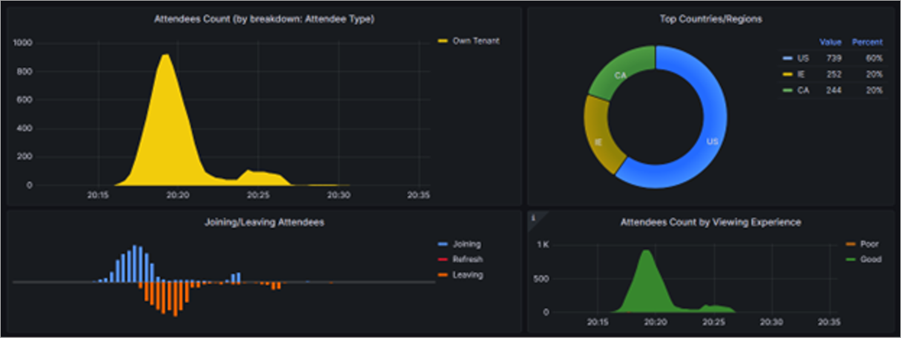
- จํานวนผู้เข้าร่วม: แสดงจํานวนผู้ชมที่เชื่อมต่อตลอดเวลา สามารถเปลี่ยนแปลงเพื่อแสดงให้ผู้ชมเห็นรายละเอียดที่เฉพาะเจาะจงได้ (เช่น ประเภทของผู้เข้าร่วม)
- ประเทศ/ภูมิภาคยอดนิยม: แสดงการกระจายผู้ชมตามประเทศหรือภูมิภาคของตน
- การเข้าร่วม/การออกจากผู้เข้าร่วม: แสดงให้เห็นว่าผู้เข้าร่วมกําลังเข้าร่วม รีเฟรช หรือออกจากบางจุดระหว่างกิจกรรมหรือไม่
- ผู้เข้าร่วมจะนับตาม ประสบการณ์การดู: แสดงให้เห็นว่าผู้ชมมีประสบการณ์ที่ดี (สีเขียว) หรือประสบการณ์ที่ไม่ดี (สีส้ม)
แบ่งตาราง
ตารางรายละเอียดจะแสดงรายละเอียดตามมิติ รวมถึงจํานวนผู้ชม ประสบการณ์ การชดใช้เปอร์เซ็นต์การชดใช้ใหม่ และความยาวของเซสชัน
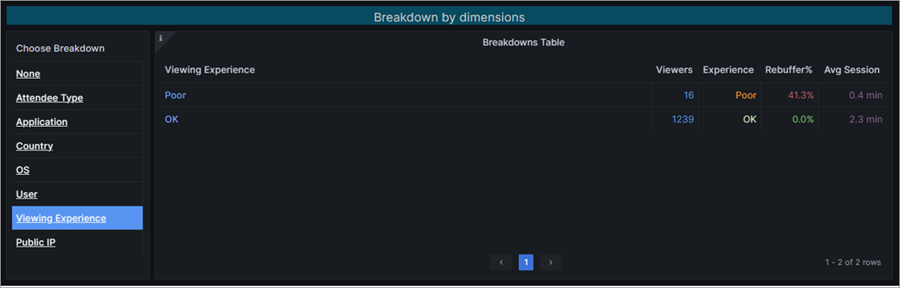
ขนาดรวมถึง:
ไม่มี: แสดงผู้ชมทั้งหมด
ชนิดผู้เข้าร่วมประชุม: กลุ่มผู้ชมตามใน Org ของพวกเขา (ทั้งแบบเดียวกัน ผู้เยี่ยมชม และอื่นๆ)
- ผู้เช่าของคุณเอง: ผู้เข้าร่วมเหล่านี้มาจากองค์กรของคุณ
- ผู้เช่าแบบข้ามผู้เช่า: ผู้เข้าร่วมเหล่านี้ได้รับการรับรองความถูกต้อง (ลงชื่อเข้าใช้บัญชีก่อนเข้าร่วมศาลากลาง) และจากภายนอกองค์กรของคุณ
- ผู้เยี่ยมชม: ผู้เข้าร่วมเหล่านี้จะไม่ระบุชื่อหรือไม่ได้รับการรับรองความถูกต้อง (ไม่ได้ลงชื่อเข้าใช้บัญชีก่อนเข้าร่วมศาลากลาง) และจากภายนอกองค์กรของคุณ
แอปพลิเคชัน: จัดกลุ่มผู้ชมตามแอปพลิเคชันที่พวกเขากําลังดูอยู่ (เช่น Microsoft Edge, Teams สําหรับเดสก์ท็อป เป็นต้น)
ประเทศ: แสดงผู้ชมตามภูมิภาค
ระบบปฏิบัติการ: จัดกลุ่มผู้ชมตามระบบปฏิบัติการ
ผู้ใช้: แสดงรายชื่อผู้ชมทีละรายการตามรหัสวัตถุ Azure Active Directory (AAD)
การดูประสบการณ์การใช้งาน: จัดกลุ่มผู้ชมตามประสบการณ์ของพวกเขา (ดีหรือไม่ดี)
IP สาธารณะ: จัดกลุ่มผู้ชมตามตัวเลขสามชุดแรกของที่อยู่ IP สาธารณะของพวกเขา
การดูไทม์ไลน์ของประสบการณ์การใช้งาน
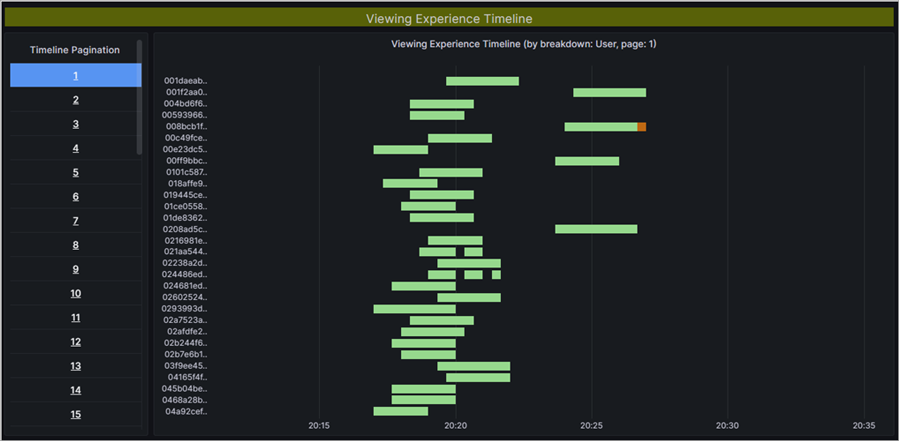
ไทม์ไลน์ประสบการณ์การรับชมจะแสดงเมื่อผู้เข้าร่วมมีประสบการณ์การรับชมที่ดีหรือไม่ดีในระหว่างศาลากลาง ซึ่งสร้างขึ้นโดยขึ้นอยู่กับว่าผู้เข้าร่วมประสบกับการเปลี่ยนเฟรมวิดีโอหรือภาพนิ่ง
| % การเติมสินค้าใหม่ | รหัสสี | กำหนด |
|---|---|---|
| น้อยกว่า 2.5% | สีเขียว | ประสบการณ์การใช้งานถือว่าดีเมื่อมีการปรับกลับน้อยกว่า 2.5% ในระหว่างกิจกรรม |
| มากกว่า 2.5% | Orange | ประสบการณ์การใช้งานถือว่าไม่ดีเมื่อมีการปรับกลับมากกว่า 2.5% และแสดงฐานผู้ใช้ที่สําคัญ |
คุณสามารถดูข้อมูลไทม์ไลน์ตามมิติต่างๆ ได้
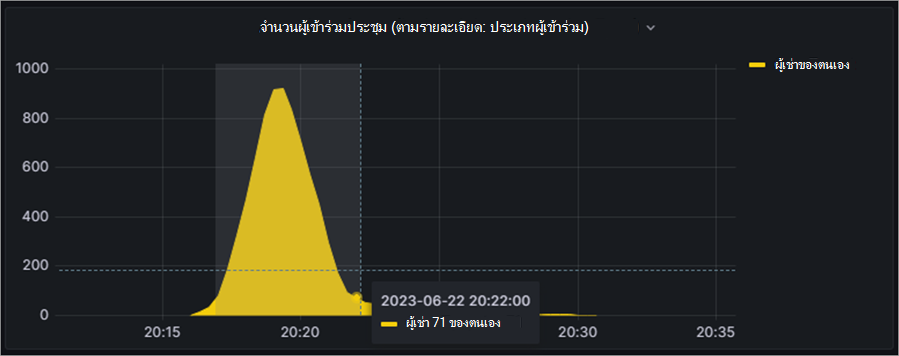
เมื่อต้องการดูข้อมูลโดยละเอียดเพิ่มเติม ให้เน้นส่วนของกราฟโดยการคลิกและลากเคอร์เซอร์ของคุณเหนือส่วนที่คุณต้องการรายละเอียดเพิ่มเติม เมื่อคุณเผยแพร่ ข้อมูลจะรีเฟรชเพื่อแสดงเฉพาะช่วงเวลาที่ไฮไลต์เท่านั้น
เข้าถึงและส่งออกการวิเคราะห์แบบเรียลไทม์
เมื่อต้องการเข้าถึงการวิเคราะห์แบบเรียลไทม์:
- เลือกไอคอนแท็บ Calendar
 ใน Teams
 - เปิดศาลากลาง
- เลือก จัดการเหตุการณ์

- ไปที่ รายงาน และเลือก ดูข้อมูลเชิงลึกของเหตุการณ์

ข้อมูลจะพร้อมใช้งานเมื่อศาลากลางเริ่มต้นและสามารถเข้าถึงได้นานถึง 28 วัน
เมื่อต้องการส่งออกข้อมูลการวิเคราะห์ของผู้ชม:
เปิดวิดเจ็ตข้อมูลที่คุณต้องการส่งออก
ถัดจากชื่อวิดเจ็ต ให้เลือกลูกศรดรอปดาวน์
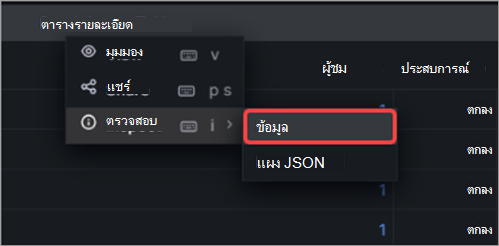
เลือก ตรวจสอบ>ข้อมูล เพื่อดูตัวเลือกการส่งออก
เลือกตัวเลือกการส่งออกที่คุณต้องการ
เลือก ดาวน์โหลด CSV
ดูและดาวน์โหลดรายงานศาลากลาง
หลังจากศาลากลางสิ้นสุดลง ให้ดูรายงานของศาลาว่าการเมืองเพื่อดูว่ามีผู้เข้าร่วมกี่คนในเหตุการณ์ของคุณ ระยะเวลาที่กิจกรรมกินเวลา และเวลาการเข้าร่วมโดยเฉลี่ย ดูบทบาทของผู้เข้าร่วม เข้าร่วมและออกจากเวลา และระยะเวลาที่พวกเขาเข้าร่วม
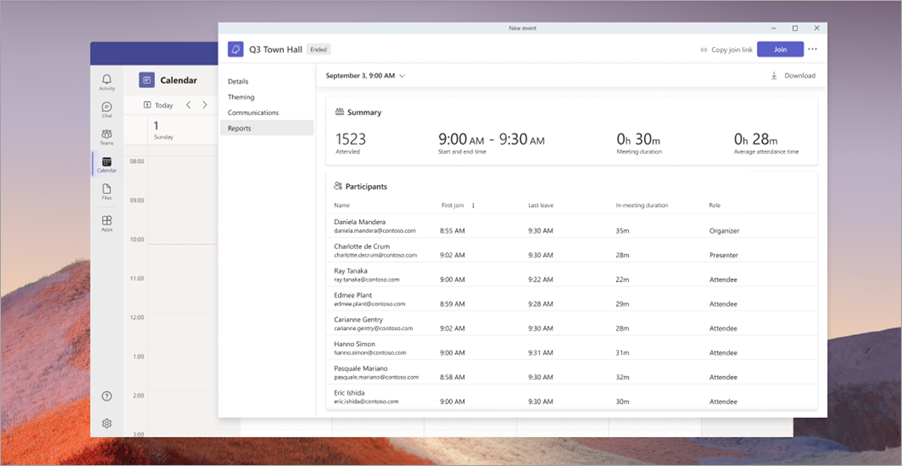
เมื่อต้องการดูรายงานศาลากลาง:
เลือกไอคอนแท็บ Calendar
ใน Teamsเปิดรายละเอียดศาลากลางที่ผ่านมา
เลือกรายงาน
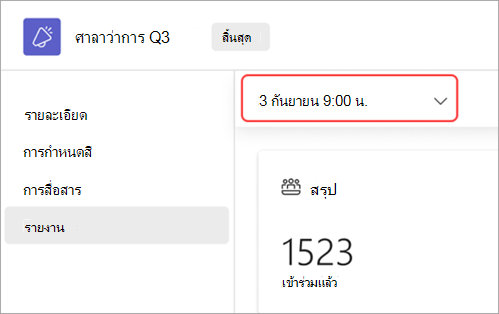
เมื่อต้องการดูรายงานศาลากลางอื่นๆ ให้เลือกวันที่และเวลา จากนั้นเลือกวันที่ของรายงานที่คุณต้องการดู
เลือก ดาวน์โหลด
 เพื่อบันทึกและดาวน์โหลดรายงานลงในอุปกรณ์ของคุณ
การวิเคราะห์ผู้นําเสนอ
การวิเคราะห์ของผู้นําเสนอช่วยให้ผู้จัดงานสามารถตรวจสอบสถานภาพของสตรีมผู้นําเสนอแบบเรียลไทม์เพื่อให้แน่ใจว่าเนื้อหาที่ส่งไปยังผู้เข้าร่วมมีคุณภาพสูงสุด
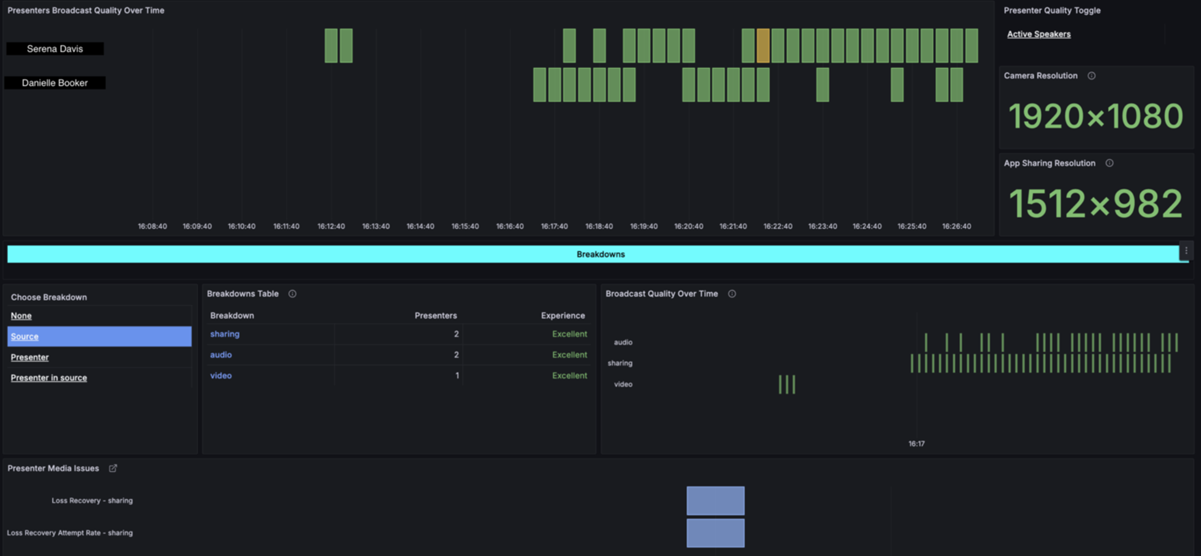
คุณภาพการออกอากาศของผู้นําเสนอเมื่อเวลาผ่านไป
ซึ่งจะแสดงผู้นําเสนอทั้งหมดและคุณภาพการออกอากาศเมื่อเวลาผ่านไป การจัดอันดับคุณภาพจะยึดตามประสบการณ์ของผู้นําเสนอปัญหาระหว่างเหตุการณ์ที่เน้นในตารางปัญหาสื่อของผู้นําเสนอ
- สีเขียว: ดี
- สีเหลือง: ดี
- สีแดง: ไม่ดี
การสลับคุณภาพผู้นําเสนอ
เลือกปุ่มนี้เพื่อดูผู้นําเสนอ/ผู้นําเสนอที่พูดและเวลาที่พวกเขาพูด
ความละเอียดของกล้อง
ซึ่งจะแสดงความละเอียดของกล้องเว็บแคมมัธยฐานของผู้นําเสนอ
ความละเอียดของการแชร์แอป
ซึ่งแสดงความละเอียดการแชร์หน้าจอมัธยฐาน
เลือกรายละเอียด
ดูรายละเอียดการแบ่งย่อยโดยการเลือก แหล่งที่มาผู้นําเสนอ หรือ ผู้นําเสนอ ในแหล่งข้อมูล
ตารางรายละเอียด
เมื่อคุณเลือก แหล่งที่มาผู้นําเสนอ หรือ ผู้นําเสนอในแหล่งข้อมูล จากเมนู เลือกรายละเอียดตารางการแบ่ง จะแสดงตัวเลือกที่คุณเลือกไว้
คุณภาพการออกอากาศเมื่อเวลาผ่านไป
แสดงคุณภาพการออกอากาศตามตัวกรองที่เลือก
ปัญหาสื่อของผู้นําเสนอ
แสดงรายการประสบการณ์ใช้งานของผู้นําเสนอทั้งหมดโดยยึดตาม การวัดและส่งข้อมูลทางไกลแบบเรียลไทม์ของ Teams
Access
ผู้ดูแลระบบ IT สามารถเข้าถึงข้อมูลเชิงลึกของศาลากลางได้เช่นกัน ผู้จัดการศาลากลางสามารถแชร์ URL ข้อมูลเชิงลึกของศาลากลางกับผู้ดูแลระบบ IT ที่มีบทบาทต่อไปนี้:
| บทบาท | ดูรายงาน & การวิเคราะห์ | การกําหนดค่าบัญชี | เครื่องทดสอบเงียบ |
|---|---|---|---|
| ผู้ดูแลระบบส่วนกลาง | ได้ | แก้ไข | แก้ไข |
| ผู้ดูแลระบบ Teams | ใช่ | แก้ไข | แก้ไข |
| ผู้ดูแลระบบการสื่อสาร Teams | ใช่ | แก้ไข | แก้ไข |
| วิศวกรฝ่ายสนับสนุนการติดต่อสื่อสารของ Teams | ใช่ | อ่าน | อ่าน |
| ผู้เชี่ยวชาญฝ่ายสนับสนุนการติดต่อสื่อสารของ Teams | ใช่ | อ่าน | อ่าน |
| โปรแกรมอ่านส่วนกลาง | ใช่ | อ่าน | อ่าน |
| ผู้อ่านรายงาน | ใช่ | ไม่มี | อ่าน |