
จัดกําหนดการและเข้าร่วมการประชุม Teams ได้จากปฏิทิน Google ของคุณด้วย Add-on การประชุม Teams
หมายเหตุ
- การประชุมที่คุณจัดกําหนดการด้วย Add-on การประชุม Teams จะปรากฏบน Google ปฏิทินของคุณเท่านั้น แต่จะไม่ซิงค์กับปฏิทินอื่นๆ ของ Microsoft เมื่อต้องการซิงค์อีเมลและปฏิทินของคุณ ให้ดู เชื่อมต่อ Microsoft Teams Essentials กับระบบอีเมลที่มีอยู่ด้วยปฏิทิน
- บันทึกย่อการประชุมและ AI, การสร้างรหัสผ่าน และ Copilot ไม่ได้รับการสนับสนุนในการประชุมที่จัดกําหนดการด้วย Add-on การประชุมของ Teams
ติดตั้ง Add-on ของ Teams
ติดตั้ง Add-on ของ Teams ได้โดยตรงจาก Google Workspace Marketplace หรือจากปฏิทิน Google ของคุณ
วิธีติดตั้ง Add-on ของ Teams จากปฏิทิน Google ของคุณ:
เลือก ไอคอน รับ Add-on
 ในแผงด้านข้างของปฏิทิน Google ของคุณ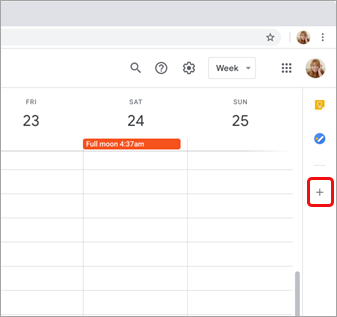
- ถ้าแผงถูกซ่อนอยู่ ให้เลือก แสดงแผงด้านข้าง
 ที่ด้านล่างของหน้าจอ
- ถ้าแผงถูกซ่อนอยู่ ให้เลือก แสดงแผงด้านข้าง
ค้นหา Teams ใน Google Workspace Marketplace
เลือก Add-on การประชุม Microsoft Teams

เลือก ติดตั้ง จากนั้นเลือก ดําเนินการต่อบนหน้าจอ สิทธิ์
เลือกบัญชี Google ในหน้าจอถัดไป
Add-on ของการประชุม Microsoft Teams จะปรากฏในแถบด้านข้าง

ลงชื่อเข้าใช้ Add-on ของ Teams
- ในปฏิทิน Google ของคุณ ให้เลือก Add-on ของ Teams
- เลือก ลงชื่อเข้าใช้ ลงชื่อเข้าใช้บัญชีที่ทํางานหรือโรงเรียนของ Microsoft ที่คุณใช้เพื่อเข้าถึง Teams
- เลือก อนุญาตการเข้าถึง
การแก้ไขปัญหา
ข้อผิดพลาดในการอนุญาต
ถ้าคุณได้รับข้อผิดพลาด อนุญาต เมื่อคุณพยายามเพิ่มการประชุม Microsoft Teams ลงในเหตุการณ์ Google ปฏิทิน ของคุณ คุณจําเป็นต้องให้สิทธิ์การเข้าถึง Add-on ไปยังบัญชี Google ของคุณ
หากต้องการให้ Add-on เข้าถึงบัญชี Google ของคุณ:
- เลือกข้อความแสดงข้อผิดพลาด อนุญาต ในเหตุการณ์ Google ปฏิทินของคุณ หรือเปิด Add-on จากแผงด้านข้าง
- เลือก อนุญาตการเข้าถึง
หากคุณเป็นผู้ดูแลระบบ Google Workspace และได้ติดตั้ง Add-on ในนามของผู้ใช้ของเราผ่าน Google Workspace Admin Console คุณสามารถอนุญาต Add-on ในนามของผู้ใช้ทุกคนได้
- เปิด Google Workspace Admin Console
- เลือกแอป>Google Workspace Marketplace รายการ>แอป
- เลือกการประชุม Microsoft Teams จากรายการแอปที่ติดตั้งในระบบ
- ภายใต้ การเข้าถึงข้อมูล เลือก อนุญาตการเข้าถึง
ไม่สามารถป้อนข้อมูลบัญชีสําหรับการลงชื่อเข้าใช้
หน้าต่างเบราว์เซอร์แยกต่างหากจะถูกเปิดใช้งานเพื่อรวบรวมข้อมูลการลงชื่อเข้าใช้ Microsoft Teams ของคุณ หากคุณไม่เห็นหน้าต่างแยกต่างหากปรากฏขึ้นหลังจากที่คุณเลือก ลงชื่อเข้าใช้ โปรดตรวจสอบการตั้งค่าเบราว์เซอร์ของคุณเพื่อให้แน่ใจว่าได้อนุญาตหน้าต่างป็อปอัพ
ตั้งค่าการซิงค์ Teams และ Google ปฏิทิน
Add-on การประชุม Teams ไม่ได้ซิงค์กับ Google Calendar ในขณะนี้ เมื่อต้องการซิงค์ปฏิทิน Teams กับ Google ของคุณ ให้ติดต่อผู้ดูแลระบบ IT ของคุณ
ต้องการเรียนรู้เพิ่มเติมใช่ไหม
จัดกำหนดการประชุม Teams จากปฏิทิน Google
สำหรับผู้ดูแลระบบ IT
ตั้งค่า Add-on การประชุม Microsoft Teams สําหรับ Google Workspace