
เตรียมพร้อมในห้องรอประชุมกับผู้จัดประชุมและผู้นําเสนอคนอื่นๆ ก่อนการประชุมหรือเหตุการณ์ Teams เพื่อทดสอบการแชร์เนื้อหา การตั้งค่าวิดีโอและเสียง และอื่นๆ กลับไปที่ห้องสีเขียวเมื่อเหตุการณ์สิ้นสุดลงเพื่อซักถามและอภิปรายเกี่ยวกับเหตุการณ์
ในบทความนี้
ตั้งค่าห้องรอประชุม
เมื่อต้องการตั้งค่าการประชุมหรือกิจกรรมที่มีห้องรอประชุม:
- เลือกไอคอนแท็บ CalendarTeams
 ใน Teams
 - เลือกเหตุการณ์ แล้วเลือก ไอคอนดู
 เหตุการณ์
 - เลือก
 ตัวเลือก
 - ในปุ่ม บทบาท
 เปลี่ยนบุคคลที่สามารถนําเสนอให้กับบุคคลที่ระบุ หรือเฉพาะผู้จัดการและผู้จัดการร่วมเท่านั้น
 - ในเขตข้อมูล ค้นหาผู้เข้าร่วม ให้ใส่ชื่อผู้นําเสนอ ผู้นําเสนอต้องได้รับเชิญให้เป็นผู้เข้าร่วมแล้วเพื่อให้ปรากฏในรายการดรอปดาวน์
- ใน เครื่องมือการผลิต
 เปิดการสลับเปิดใช้งานห้องรอประชุม
 - เลือก นำไปใช้
ผู้จัดการประชุมสามารถเปิดหรือปิดห้องรอประชุมในขณะที่การประชุมกําลังทํางานอยู่ โดยการเลือก ตัวควบคุม- >ดูตัวเลือกเพิ่มเติม ในตัวควบคุมการประชุม แต่การเปลี่ยนแปลงนั้นจะไม่มีผลจนกว่าการประชุมจะสิ้นสุดและเริ่มต้นใหม่
หมายเหตุ
ขณะนี้ห้องสีเขียวได้รับการสนับสนุนใน Teams สําหรับเดสก์ท็อปและเว็บ (เบราว์เซอร์ Edge และ Chrome เท่านั้น) และการประชุม Teams บนอุปกรณ์เคลื่อนที่บนอุปกรณ์ iOS และ Android ผู้จัดการประชุมอาจโทรเข้าร่วมการประชุม แต่ผู้อื่นที่โทรเข้า โทรออก หรือใช้ฟังก์ชันการโทร หาฉัน อาจไม่ได้รับการทักทายด้วยพร้อมท์เสียงที่ถูกต้อง
เข้าร่วมห้องรอประชุม
คุณจะเข้าร่วมห้องรอประชุมโดยอัตโนมัติก่อนที่จะเริ่มการประชุมสําหรับผู้เข้าร่วม นําผู้นําเสนอมาสู่หน้าจอ ตั้งค่าเนื้อหาที่แชร์ และอื่นๆ
เมื่อต้องการเข้าร่วมห้องรอประชุม:
- เลือกไอคอนแท็บ CalendarTeams ใน Teams
- เลือกการประชุมทั้งบริษัทที่คุณต้องการเริ่มต้น
- เลือก เข้าร่วม>เข้าร่วมทันที
เข้าร่วมด้วยโทรศัพท์
เข้าร่วมหรือเชิญผู้อื่นให้เข้าร่วมทางโทรศัพท์ระหว่างการประชุมหรือเหตุการณ์ของ Teams
ค้นหารหัสการโทรเข้าการประชุมทั้งบริษัทโดยการเลือก แชร์เหตุการณ์ใน รายละเอียดเหตุการณ์ ต้องแชร์โค้ดกับผู้นําเสนอโดยตรง ถ้าผู้จัดการประชุมหรือผู้นําเสนอเข้าร่วมการสัมมนาผ่านเว็บหรือการประชุมทั้งบริษัททางโทรศัพท์ พวกเขาจะเข้าร่วมในฐานะผู้เข้าร่วมจนกว่าจะได้รับการเลื่อนระดับเป็นผู้นําเสนอโดยผู้จัดการประชุม
ถ้าผู้จัดหรือผู้นําเสนอขอให้บุคคลอื่นเข้าร่วมการสัมมนาผ่านเว็บ การประชุมทั้งบริษัท หรือการประชุมที่มีโครงสร้างทางโทรศัพท์ บุคคลนั้นจะเข้าไปในห้องรอในฐานะผู้เข้าร่วมประชุมจนกว่าบทบาทของพวกเขาจะถูกเปลี่ยนเป็นผู้นําเสนอ
เมื่อต้องการเรียนรู้เพิ่มเติม ให้ดู บทบาทในการประชุม Microsoft Teams
หมายเหตุ
เมื่อต้องการอนุญาตให้ผู้คนเข้าร่วมห้องรอประชุมได้โดยตรง ให้เปิด People dialing in can bypass the lobby toggle on ในตัวเลือกการประชุม มิฉะนั้น คุณสามารถอนุญาตให้พวกเขาเข้าห้องกรีนจากล็อบบี้ได้
ประสบการณ์ห้องสีเขียว
ก่อนการประชุม
จากห้องรอประชุม ผู้จัดการประชุมสามารถเปลี่ยนตัวเลือกการประชุม และอนุญาตให้ผู้เข้าร่วมจากล็อบบี้เข้าสู่การประชุมได้
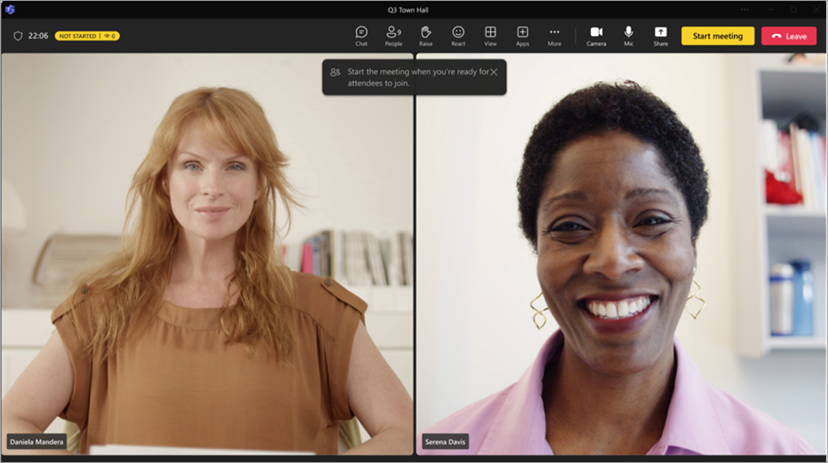
ทั้งผู้จัดการประชุมและผู้นําเสนอสามารถ:
- Chat. การแชทที่พร้อมใช้งานสําหรับผู้จัดประชุมและผู้นําเสนอในห้องรอประชุมคือการสนทนาส่วนกลางที่ทุกคนในการประชุมสามารถใช้ได้
- จัดการสิ่งที่ผู้เข้าร่วมประชุมเห็น
- เปิดคําอธิบายภาพ
- เพิ่มแอปให้กับการประชุม เช่น การถามตอบ&ตอบ เมื่อผู้จัดเพิ่มแอปลงในการประชุม ผู้เข้าร่วมจะสามารถเข้าถึงแอปขณะรอได้
- เข้าถึงบันทึกย่อการประชุม
- ดูและนําผู้เข้าร่วมออก
- ดูเสียง วิดีโอ และเนื้อหาที่แชร์ของผู้นําเสนอหรือผู้จัดการประชุมคนอื่นๆ
- React และดูปฏิกิริยา
- เริ่มการประชุม เฉพาะผู้นําเสนอและผู้จัดการประชุมที่เข้าร่วมโดยใช้ Teams สําหรับเดสก์ท็อปหรือเว็บ (เบราว์เซอร์ Edge และ Chrome) เท่านั้นที่สามารถเริ่มการประชุมได้
ผู้จัดการประชุมและผู้นําเสนอไม่สามารถเปลี่ยนเค้าโครงการประชุมหรือเปิดใช้งานสําเนาบทสนทนา การบันทึก หรือโค้ชฝึกพูดจากห้องรอประชุมได้ พวกเขาจะสามารถดําเนินการดังกล่าวได้เมื่อเริ่มการประชุม
มีข้อจํากัดบางประการเมื่อผู้จัดประชุมและผู้นําเสนอเข้าร่วมห้องรอประชุม:
ผู้เข้าร่วม CVI จะเข้าร่วมในฐานะผู้เข้าร่วมและไม่สามารถโต้ตอบกับบุคคลในห้องรอประชุมได้จนกว่าจะได้รับเลื่อนระดับเป็นผู้นําเสนอ ในขณะที่ผู้เข้าร่วม CVI เป็นผู้เข้าร่วม พวกเขาจะเห็นหน้าจอว่างเปล่าก่อนที่เหตุการณ์จะเริ่มต้นและหลังจากเหตุการณ์สิ้นสุดลง
หากมีบุคคลในห้องรอประชุมเป็นผู้เข้าร่วม พวกเขาจะไม่สามารถเปิดไมโครโฟนหรือกล้องได้
เมื่อผู้เข้าร่วมที่รอการประชุมเริ่มต้นถูกทําให้เป็นผู้นําเสนอ ผู้เข้าร่วมประชุมอื่นๆ ที่รอให้การประชุมเริ่มต้นจะสามารถได้ยินพวกเขา เราขอแนะนําให้ลดระดับปุ่มเหล่านี้เพื่อหลีกเลี่ยงไมโครโฟนถ่ายทอดสด
การบันทึกการปฏิบัติตามข้อบังคับจะไม่พร้อมใช้งานสําหรับผู้ที่เข้าร่วมห้องรอประชุมหรือผู้เข้าร่วมที่กําลังรอให้การประชุมเริ่มต้น อย่างไรก็ตาม การบันทึกการปฏิบัติตามข้อบังคับจะเริ่มต้นสําหรับผู้เข้าร่วมที่ระบุทั้งหมดเมื่อการประชุมเริ่มต้นขึ้นด้วย
หมายเหตุ
ความจุของห้องสีเขียวจะจํากัดผู้นําเสนอไว้ที่ 100 คนต่อครั้ง
ระหว่างการประชุม
การบันทึกและการถอดข้อความการประชุมจะดําเนินการต่อหากถูกหยุดชั่วคราวเนื่องจากห้องรอประชุม ถ้าคําอธิบายภาพถูกเปิดในห้องรอประชุม คําอธิบายภาพจะยังคงทํางานตามที่คาดไว้ในการประชุม
หมายเหตุ
ถ้าเปิดใช้งานการบันทึกอัตโนมัติ คําอธิบายภาพจะไม่ทํางานจนกว่าการประชุมจะเริ่มขึ้น เมื่อต้องการตรวจสอบให้แน่ใจว่าคําอธิบายภาพพร้อมใช้งานในห้องรอประชุม อย่าเปิด บันทึกและถอดเสียงพูดโดยอัตโนมัติ ในตัวเลือกการประชุม
หลังจากการประชุม
กลับไปที่ห้องรอประชุมหลังจากการประชุมโดยการเลือก สิ้นสุดการประชุม ในตัวควบคุมการประชุมของคุณ
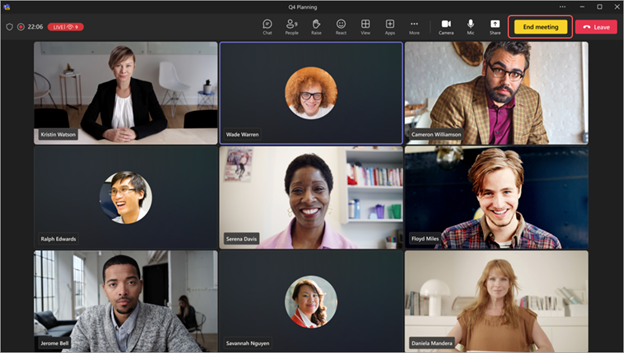
เมื่อคุณเลือก สิ้นสุดการประชุม เหตุการณ์จะหยุดการบันทึกและถอดเสียงพูดโดยอัตโนมัติ นอกจากนี้ คุณจะเห็นการแจ้งเตือนว่าเหตุการณ์สิ้นสุดลงแล้ว และการบันทึกหยุดลง
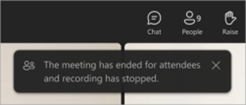
ผู้เข้าร่วมจะกลับไปที่ห้องรอในขณะที่ผู้จัดงานและผู้นําเสนออยู่ในห้องสีเขียวเพื่อซักถามและหารือเกี่ยวกับกิจกรรม
- ถ้าเปิดใช้งานโหมดจัดการ ผู้จัดการประชุมและผู้นําเสนอจะถูกนําออกจากพื้นที่การประชุมเมื่อเหตุการณ์สิ้นสุดลง พวกเขาจะเห็นข้อความบนหน้าจอและสามารถปิดโหมดจัดการได้หากต้องการ
- การสิ้นสุดเหตุการณ์จะไม่ขัดจังหวะการแชร์หน้าจอของผู้จัดหรือผู้นําเสนอ
เมื่อสิ้นสุดกิจกรรม ผู้จัดการประชุมและผู้นําเสนอจะยังคงสามารถเข้าถึงการแชทเบื้องหลังได้
หมายเหตุ
ผู้นําเสนอและผู้จัดการประชุมที่เข้าร่วมจากอุปกรณ์เคลื่อนที่จะกลับไปที่ห้องรอประชุม แต่จะไม่มีปุ่มสิ้นสุดเหตุการณ์
เพิ่มและนําบุคคลออก
เพิ่มและนําบุคคลออกจากห้องรอประชุมโดยการเปลี่ยนบทบาทของพวกเขาในระหว่างการประชุมหรือเหตุการณ์ เมื่อต้องการนําใครบางคนเข้าสู่ห้องรอประชุม ให้เปลี่ยนบทบาทของผู้นําเสนอ
เมื่อต้องการให้บุคคลอื่นเป็นผู้นําเสนอ ให้ทําดังนี้
- ปุ่ม เลือก PeoplePeople ในตัวควบคุมการประชุมของคุณ
- ในบานหน้าต่าง ผู้เข้าร่วม ให้ค้นหาบุคคลที่คุณต้องการนําเข้าสู่ห้องรอประชุม จากรายชื่อผู้เข้าร่วม ประชุม
- โฮเวอร์เหนือชื่อของบุคคลและเลือก ตัวเลือกเพิ่มเติม
 >ตัวเลือกเพิ่มเติมของ Microsoft Teamsทําให้เป็นผู้นําเสนอ
- เลือกเปลี่ยน
บุคคลนั้นจะเข้าสู่ห้องรอประชุมอัตโนมัติเมื่อคุณเปลี่ยนบทบาท
เมื่อต้องการนําบุคคลออกจากห้องรอประชุม ให้เปลี่ยนบทบาทกลับเป็น Attendee
เมื่อต้องการกําหนดให้บุคคลอื่นเป็นผู้เข้าร่วม ให้ทําดังนี้
- ปุ่ม เลือก PeoplePeople ในตัวควบคุมการประชุมของคุณ
- ในบานหน้าต่างผู้เข้าร่วม ให้ค้นหาบุคคลที่คุณต้องการนําเข้าสู่ห้องรอประชุมจากรายชื่อผู้นําเสนอ
- โฮเวอร์เหนือชื่อของบุคคลและเลือก ตัวเลือกเพิ่มเติม>ตัวเลือกเพิ่มเติมของ Microsoft Teamsทําให้ผู้เข้าร่วม

- เลือกเปลี่ยน
เมื่อต้องการเรียนรู้เพิ่มเติม ให้ดู บทบาทในการประชุม Microsoft Teams
ประสบการณ์ใช้งานของผู้เข้าร่วมประชุม
ในขณะที่ห้องรอประชุมเปิดใช้งานอยู่ ผู้เข้าร่วมจะอยู่ในห้องรอซึ่งพวกเขาจะได้รับการต้อนรับด้วยหน้าจอรอและสามารถโต้ตอบผ่านการแชทหรือใช้แอปที่เปิดใช้งาน เช่น การถาม&ตอบ
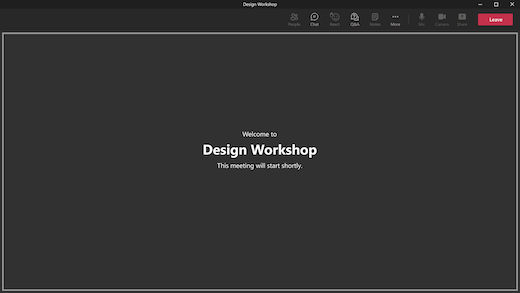
ผู้เข้าร่วมประชุมไม่สามารถเปิดไมโครโฟนหรือกล้อง หรือเห็นและได้ยินสิ่งที่เกิดขึ้นในห้องรอประชุมได้ พวกเขาไม่สามารถเข้าถึงแผงผู้เข้าร่วม แต่สามารถดูบุคคลในหรือได้รับเชิญให้เข้าร่วมการประชุมได้
เมื่อคุณสิ้นสุดเหตุการณ์ ผู้เข้าร่วมจะกลับไปที่ห้องรอและเห็นข้อความนี้โดยอัตโนมัติจนกว่าพวกเขาจะออกไป
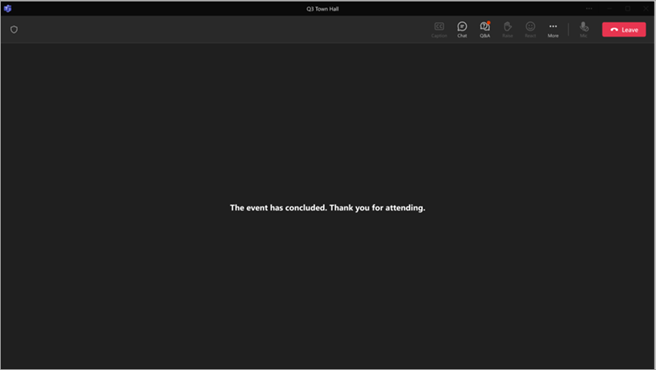
เมื่อสิ้นสุดเหตุการณ์ ผู้เข้าร่วมจะยังคงสามารถเข้าถึงเพื่อดูและส่งข้อความในการแชทส่วนกลางได้
หมายเหตุ
ผู้จัดการประชุมอาจได้รับการแจ้งให้ทราบ เริ่มการประชุม ถ้าผู้เข้าร่วมเข้าร่วมการประชุม นี่ไม่ได้หมายความว่าการประชุมได้เริ่มต้นอย่างเป็นทางการแล้ว เมื่อเปิดใช้งานห้องรอประชุม เฉพาะผู้นําเสนอหรือผู้จัดการประชุมเท่านั้นที่สามารถเริ่มการประชุมได้