
การประชุม Teams ได้รับการออกแบบใหม่เพื่อนําเนื้อหาที่แชร์มาอยู่ตรงกลางและเน้นผู้พูดที่ใช้งานอยู่ เมื่อคุณเข้าร่วมการประชุม Teams Teams จะคาดการณ์อย่างชาญฉลาดถึงสิ่งที่คุณต้องการดูและปรับขนาดรูปขนาดย่อและเนื้อหาของผู้เข้าร่วมตามสถานการณ์
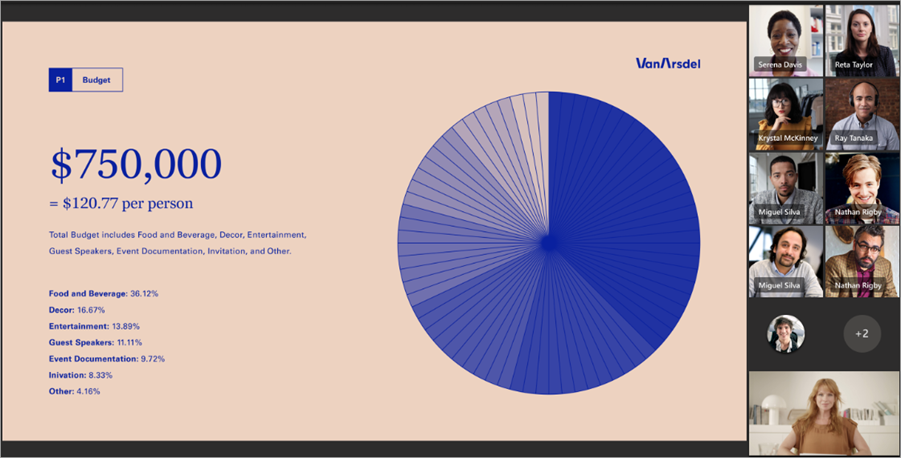
เมื่อมีคนแชร์เนื้อหาเช่นงานนําเสนอ Teams จะปรับเค้าโครงให้เหมาะสมเพื่อทําให้เนื้อหานั้นมีขนาดใหญ่ที่สุดเท่าที่จะเป็นไปได้ในขณะที่แสดงผู้เข้าร่วมวิดีโอเพิ่มเติม
ปักหมุดวิดีโอ
เมื่อต้องการปักหมุดวิดีโอของคุณเอง ให้ทําดังนี้
- โฮเวอร์เหนือฟีดวิดีโอของคุณ
- เลือก ตัวเลือกเพิ่มเติม
 ที่อยู่ถัดจากชื่อของคุณ
 - เลือก ปักหมุดสําหรับฉัน
 วิธีนี้จะปักหมุดวิดีโอของคุณสําหรับมุมมองของคุณเอง ผู้อื่นจะไม่เห็นคุณปักหมุดไว้
 - เมื่อต้องการถอนการตรึงตัวคุณเอง ให้โฮเวอร์เหนือฟีดวิดีโอของคุณ และเลือก ตัวเลือกเพิ่มเติม>ตัวเลือกเพิ่มเติมถอนการตรึงสําหรับฉัน

เมื่อต้องการปักหมุดวิดีโอของบุคคลอื่น ให้ทําดังนี้
- โฮเวอร์เหนือฟีดวิดีโอของพวกเขา
- เลือก ปุ่มตัวเลือกเพิ่มเติม ที่อยู่ถัดจากชื่อของพวกเขา
- เลือก ปักหมุดสําหรับฉัน
- เมื่อต้องการถอนการตรึงบุคคล ให้โฮเวอร์เหนือฟีดวิดีโอของพวกเขา และเลือกตัวเลือกเพิ่มเติม>ตัวเลือกเพิ่มเติมถอนการตรึงสําหรับฉัน
ดูผู้เข้าร่วมทั้งหมดและสปอตไลต์ผู้อื่น
สปอตไลต์ฟีดวิดีโอของใครบางคนเพื่อเน้นให้ทุกคนในการประชุมโดดเด่น ผู้จัดการประชุมและผู้นําเสนอสามารถสปอตไลต์ฟีดวิดีโอของทุกคน รวมถึงฟีดวิดีโอของตนเองได้
เมื่อต้องการสปอตไลต์ฟีดวิดีโอ:
- โฮเวอร์เหนือฟีดวิดีโอและเลือก ตัวเลือกเพิ่มเติม
- เลือก สปอตไลต์ สําหรับทุกคน

- เมื่อต้องการเอาฟีดวิดีโอออกจากสปอตไลต์ ให้โฮเวอร์เหนือตัวดึงข้อมูลนั้น และเลือก ตัวเลือกเพิ่มเติม> ตัวเลือกเพิ่มเติมหยุดสปอตไลต์

People ยังสามารถออกจากสปอตไลต์ได้ด้วยการเลือก ออกจาก ในตัวควบคุมการประชุม
สําหรับรายละเอียดเพิ่มเติม ให้ดู สปอตไลต์วิดีโอของบุคคลอื่นในการประชุม Teams
เทียบชิดบุคคลไว้ด้านบนของมุมมองการประชุม
เปลี่ยนการวางแนวของผู้เข้าร่วมการประชุมไปที่ด้านบนของหน้าจอของคุณเพื่อรักษาการสบตากับผู้อื่นได้ดียิ่งขึ้นในขณะที่เนื้อหากําลังถูกแชร์
เมื่อคุณอยู่ในการประชุม ให้ไปที่ตัวควบคุมการประชุมของคุณ แล้วเลือก ดู >มุมมองแกลเลอรีตัวเลือก>เพิ่มเติมแสดงแกลเลอรีที่ด้านบน
ดูผู้เข้าร่วมเพิ่มเติม
มุมมองแกลเลอรีขนาดใหญ่จะพร้อมใช้งานเมื่อผู้ใช้อย่างน้อยสิบคนเปิดกล้อง เมื่อผู้เข้าร่วมมากกว่า 49 คนเข้าร่วมการประชุม Teams ให้ดูผู้เข้าร่วมทั้งหมดในแกลเลอรีที่มีหน้า
เมื่อต้องการเข้าสู่มุมมองแกลเลอรีขนาดใหญ่ ให้เลือก ไอคอน>มุมมองขนาดใหญ่ ในมุมมองแกลเลอรีขนาดใหญ่ ตัวควบคุม < > การนําทางจะปรากฏที่ด้านล่างของแกลเลอรีเมื่อมีผู้เข้าร่วมมากกว่า 49 คน ใช้ตัวควบคุมการนําทางเหล่านี้เพื่อดูหรือมีส่วนร่วมกับผู้เข้าร่วมวิดีโอเพิ่มเติม
เมื่อต้องการเปลี่ยนจํานวนผู้เข้าร่วมที่คุณสามารถดูได้ในครั้งเดียว ให้เลือก ไอคอน ในตัวควบคุมการประชุมของคุณ แล้วเลือก แกลเลอรี จากนั้นโฮเวอร์เหนือ เลือกขนาดแกลเลอรีสูงสุด และเลือกจํานวนคนที่คุณต้องการดู
สลับเนื้อหาด้วยแกลเลอรี
เมื่อคุณอยู่ในการประชุมที่มีมุมมองแกลเลอรีและมีคนแชร์เนื้อหา ตามค่าเริ่มต้นเนื้อหาจะปรากฏตรงกลางของมุมมองการประชุมและวิดีโอของคุณย้ายไปด้านข้างหรือด้านบน
เลือกวิดีโอของผู้เข้าร่วมในมุมมองแกลเลอรีเพื่อสลับเนื้อหาที่แชร์กับแกลเลอรี การดําเนินการนี้จะนําวิดีโอของผู้เข้าร่วมไปที่กึ่งกลางของมุมมองการประชุมและย้ายเนื้อหา เช่น เดสก์ท็อปที่แชร์ หรืองานนําเสนอ PowerPoint ไปยังด้านข้างหรือด้านบนของมุมมองการประชุม
เมื่อต้องการนําเนื้อหาที่แชร์กลับมาที่กึ่งกลางของมุมมองการประชุมของคุณ ให้เลือกเนื้อหาเพื่อสลับกลับเข้าไปใหม่
