
ทํางานร่วมกันระหว่างบริษัทและแผนกต่างๆ โดยเข้าร่วมการประชุมและเหตุการณ์ Microsoft Teams ภายนอกองค์กรของคุณ สร้างประสบการณ์ที่ราบรื่นโดยไม่คํานึงถึงระดับการเข้าถึงหรือความเกี่ยวข้องขององค์กรโดยการเข้าร่วมเป็นผู้เยี่ยมชม ภายนอก หรือจากบัญชีอื่น
หมายเหตุ
การเข้าร่วมภายนอกหรือแบบไม่ระบุชื่ออาจไม่ได้รับการสนับสนุน ทั้งนี้ขึ้นอยู่กับนโยบายของผู้ดูแลระบบ ชนิดของเหตุการณ์ หรือการตั้งค่าเหตุการณ์
เข้าร่วมในฐานะผู้เยี่ยมชม
ผู้เยี่ยมชมคือบุคคลที่เป็นของ Org ที่แตกต่างจากผู้จัดการประชุม แต่ได้รับเชิญจากผู้ดูแลระบบของแผนผังดังกล่าวให้มีสิทธิ์เข้าถึงของผู้เยี่ยมชม
แลกใช้บัญชีผู้เยี่ยมชมของคุณ
หากต้องการเข้าร่วมการประชุมขององค์กรของคุณในฐานะผู้เยี่ยมชม คุณจะต้องแลกใช้บัญชีผู้เยี่ยมชมของคุณก่อน โดยทั่วไปการแลกใช้สิทธิ์การเข้าถึงของผู้เยี่ยมชมเป็นกระบวนการสองขั้นตอน: ก่อนอื่นในอีกแง่มุมหนึ่งจะเชิญให้คุณเป็นผู้เยี่ยมชม ถัดไป คุณจะได้รับคําเชิญทางอีเมลที่คุณสามารถยอมรับการเข้าถึงได้
ลงชื่อเข้าใช้บัญชีผู้เยี่ยมชมของคุณ
หากต้องการลงชื่อเข้าใช้บัญชีผู้เยี่ยมชมของคุณ:
เปิดหน้าต่าง Edge InPrivate ใหม่และนําทางไปยังหน้าลงชื่อเข้าใช้ของ Teams
ในหน้าลงชื่อเข้าใช้ Teams ให้เลือก ปุ่มตัวเลือกการลงชื่อเข้าใช้

เลือก ลงชื่อเข้าใช้ในองค์กร

ป้อนชื่อโดเมนของหน่วยงานอื่น:
- เมื่อต้องการค้นหาชื่อโดเมน ให้เปิดอีเมลเชิญผู้เยี่ยมชมของคุณ แล้วค้นหาชื่อโดเมนที่อยู่ถัดจาก โดเมน คุณยังสามารถค้นหาชื่อโดเมนหลังสัญลักษณ์ @ ในที่อยู่อีเมลของผู้ส่งได้
ใส่ข้อมูลการเข้าสู่ระบบของบัญชีผู้เยี่ยมชมของคุณ
เลือก ยอมรับ เพื่ออนุมัติสิทธิ์
อนุญาตให้ Teams ลงชื่อเข้าใช้ให้เสร็จสิ้น
ปิดหน้าต่างเบราว์เซอร์
เข้าร่วมการประชุมหรือเหตุการณ์ในฐานะผู้เยี่ยมชม
เมื่อต้องการเข้าร่วมการประชุมหรือเหตุการณ์ในฐานะผู้เยี่ยมชม:
ลงชื่อเข้าใช้ Teams สําหรับเดสก์ท็อปโดยใช้บัญชีผู้เยี่ยมชมของคุณ
เลือกรูปภาพโปรไฟล์ของคุณเพื่อเปิดผู้จัดการบัญชีของคุณ
เมื่อต้องการสลับแผนผัง ให้เลือกตัวเลือกที่แสดงแผนผังที่คุณต้องการสลับไปใช้ ตัวอย่างต่อไปนี้จะสาธิตการสลับไป ใช้ TEST Org
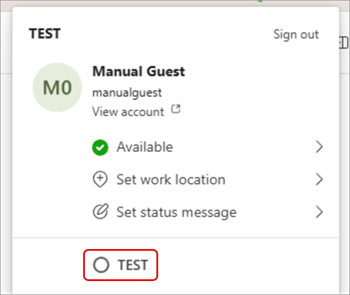
เมื่อคุณเปลี่ยนแผนผังแล้ว ให้เลือก Calendar ใน Teams
เลือกการประชุมหรือเหตุการณ์ที่คุณต้องการเข้าร่วม
บนหน้าจอก่อนเข้าร่วม ตรวจสอบให้แน่ใจว่าชื่อโดเมนที่ถูกต้องแสดงอยู่ที่ด้านบนของหน้าต่าง
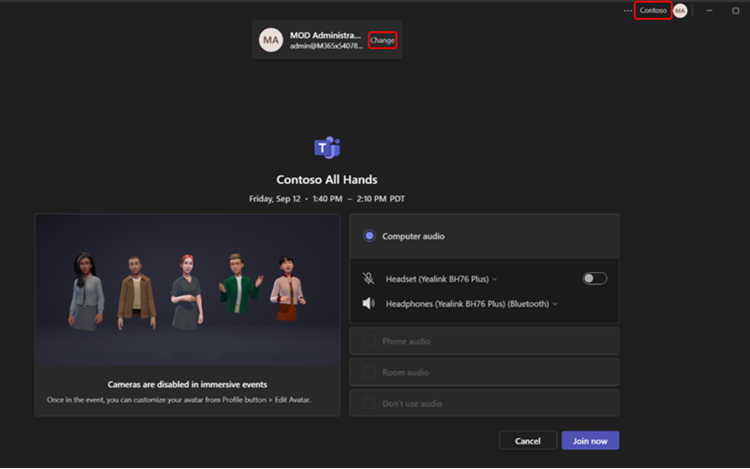
- ถ้าคุณไม่เห็นชื่อโดเมนที่ถูกต้องที่มุมขวาบนของหน้าต่าง Teams ของคุณ ให้เลือก เปลี่ยน ที่ด้านบนของหน้าจอก่อนเข้าร่วมเพื่อเลือกองค์กรของคุณที่ถูกต้อง แผนผังของผู้เยี่ยมชมจะมี
 อยู่ด้านข้าง
 - ถ้าคุณไม่เห็นตัวเลือกโดเมนหลายรายการเมื่อคุณเลือก เปลี่ยนแปลง และได้แลกใช้บัญชีผู้เยี่ยมชมของคุณ ให้ออกจากระบบและรีสตาร์ต Teams
- ถ้าคุณไม่เห็นชื่อโดเมนที่ถูกต้องที่มุมขวาบนของหน้าต่าง Teams ของคุณ ให้เลือก เปลี่ยน ที่ด้านบนของหน้าจอก่อนเข้าร่วมเพื่อเลือกองค์กรของคุณที่ถูกต้อง แผนผังของผู้เยี่ยมชมจะมี
เลือก เข้าร่วมทันที
เข้าร่วมจากภายนอก
เมื่อต้องการเข้าร่วมการประชุม Teams ภายนอก ให้เข้าร่วมจากลิงก์การประชุมในอีเมลคําเชิญเข้าร่วมประชุมของคุณ จากที่นั่น ให้เลือกเข้าร่วมการประชุมจากเบราว์เซอร์ของคุณหรือในแอป Teams สําหรับเดสก์ท็อป
เมื่อต้องการเรียนรู้เพิ่มเติม ให้ดู เข้าร่วมการประชุมใน Microsoft Teams
เข้าร่วมโดยไม่ระบุชื่อหรือจากบัญชีอื่น
เมื่อต้องการเข้าร่วมการประชุม Teams จากบัญชีอื่น:
เลือกการประชุมในปฏิทิน Teams ของคุณ
เลือก เข้าร่วม
เลือก เปลี่ยน ที่ด้านบนของหน้าจอก่อนเข้าร่วมการประชุม
เลือกบัญชีที่คุณต้องการเข้าร่วมการประชุม
- หากคุณไม่เห็นบัญชีที่คุณต้องการเข้าร่วม ให้เลือก เพิ่มบัญชีอื่น จากนั้นเพิ่มบัญชีที่มีอยู่ หรือเลือก สร้างหรือใช้บัญชีอื่น เพื่อสร้างหรือลงชื่อเข้าใช้บัญชีใหม่
เลือก เข้าร่วม เพื่อเข้าสู่การประชุม
เมื่อต้องการเข้าร่วมการประชุม Teams แบบไม่ระบุชื่อ:
- เลือกการประชุมในปฏิทิน Teams ของคุณ
- เลือก เข้าร่วม
- เลือก เปลี่ยน ที่ด้านบนของหน้าจอก่อนเข้าร่วมการประชุม
- เลือก เข้าร่วม โดยไม่ต้องลงชื่อเข้าใช้
- พิมพ์ชื่อของคุณที่ด้านบนของหน้าจอก่อนเข้าร่วม
- เลือก เข้าร่วม เพื่อเข้าสู่การประชุม