
ในบทความนี้
ตั้งค่าถามตอบ
ตั้งค่าถามตอบสําหรับการประชุมขนาดใหญ่ที่มีโครงสร้าง เช่น การประชุมทั้งบริษัทหรือการสัมมนาผ่านเว็บ เพื่อช่วยจัดการคําถามจากผู้เข้าร่วม
จาก Outlook
เปิดเหตุการณ์ปฏิทินใหม่
เลือกตัวเลือกการประชุมที่ด้านบนของหน้าต่าง
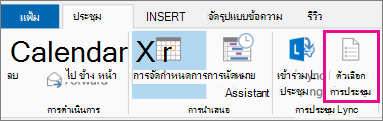
ไปที่เปิดใช้งานถามตอบ และเลือกปุ่มสวิตช์ใช่
จากปฏิทินของคุณ
- เลือกไอคอนแท็บ CalendarTeams
 ใน Teams
 - เลือกเหตุการณ์
- เลือกไอคอนดูทีมขยายเหตุการณ์

- เลือก
 ตัวเลือก
 - ในไอคอนการเข้าร่วม
 เปิดการสลับ Q&A
 - เลือก นำไปใช้
ระหว่างการประชุมหรือเหตุการณ์
- เข้าร่วมการประชุมที่คุณจัดขึ้นใน Teams
- ไอคอน เลือกตัวควบคุม
 > ดูตัวเลือกเพิ่มเติมในตัวควบคุมการประชุม
 - ในไอคอนการเข้าร่วม เปิดการสลับ Q&A
- เลือก นำไปใช้
หมายเหตุ
ถามตอบจะพร้อมใช้งานสําหรับผู้เข้าร่วมระหว่างการประชุมในหน้าต่างการประชุม และเป็นแท็บหนึ่งในการแชทระหว่างประชุม
แนวทางปฏิบัติสําหรับการตั้งค่าถามตอบ
ในตัวเลือกการประชุมของคุณ มีการตั้งค่าเพิ่มเติมที่คุณปรับใช้ได้เพื่อประสบการณ์ถามตอบที่ราบรื่นยิ่งขึ้น:
-
ใน
 เพิ่มผู้จัดร่วมใน เลือกผู้จัดร่วม: ผู้จัดร่วมสามารถช่วยคุณควบคุมและจัดการการถาม&ตอบได้
 - ปิดการแชทระหว่างประชุม (ไม่บังคับ): หากคุณไม่ต้องการให้ผู้เข้าร่วมใช้การแชทระหว่างประชุมนอกเหนือจากการถามตอบ ให้เลือกปิดจากเมนูดรอปดาวน์การแชทระหว่างประชุม
จัดการถามตอบ
บุคคลที่จัดการถามตอบสามารถแสดงคําถามแบบพอเหมาะและเปลี่ยนการตั้งค่าถามตอบได้ ตามค่าเริ่มต้น ผู้จัดการประชุมและผู้จัดร่วมสามารถจัดการถามตอบได้ ในการประชุมทั้งบริษัทและการสัมมนาผ่านเว็บของ Teams พวกเขาสามารถอนุญาตให้ผู้นําเสนอจัดการถามตอบได้เช่นกัน
หากต้องการเปลี่ยนบุคคลที่สามารถจัดการถามตอบในการประชุมทั้งบริษัทหรือการสัมมนาผ่านเว็บ:
- เลือกไอคอนแท็บ CalendarTeams ใน Teams
- เปิดรายละเอียดการประชุมทั้งบริษัทหรือการสัมมนาผ่านเว็บ
- เลือกตัวเลือกการประชุม>ไอคอนการเข้าร่วมสําหรับการ
- เลือกตัวเลือกจากเมนูดรอปดาวน์ผู้ที่สามารถจัดการถามตอบได้
- เลือก นำไปใช้
สามารถเปลี่ยนแปลงการตั้งค่านี้ได้ทุกเมื่อทั้งก่อน ระหว่าง และหลังการประชุมทั้งบริษัทหรือการสัมมนาผ่านเว็บ ขณะนี้ยังไม่มีการจํากัดจํานวนบุคคลที่สามารถจัดการถามตอบได้ในแต่ละครั้ง
หมายเหตุ
- ผู้นําเสนอจะจัดการถามตอบได้เฉพาะในการประชุมทั้งบริษัทและการสัมมนาผ่านเว็บเท่านั้น ถามตอบในการประชุมและเหตุการณ์อื่นๆ ต้องจัดการได้โดยผู้จัดการประชุมและผู้จัดร่วมเท่านั้น
- เฉพาะผู้นําเสนอจากองค์กรของคุณหรือผู้นําเสนอภายนอกที่มีบัญชี Microsoft 365 เท่านั้นที่สามารถจัดการถามตอบได้
ควบคุมดูแลคําถามจากถามตอบ
เปิดการควบคุมดูแลเพื่อตรวจทานและอนุมัติคําถามก่อนที่จะแสดงในฟีดถามตอบ การตอบกลับคําถามที่โพสต์แล้วจะไม่ถูกควบคุมดูแล คุณสามารถเปิดหรือปิดใช้งานการควบคุมดูแลได้ทุกเมื่อระหว่างวงจรเหตุการณ์
หากต้องการเปิดการแสดงพอเหมาะสําหรับถามตอบ:
- เลือกไอคอน การถามตอบ&การ
 ตัวควบคุมการประชุม
 - ในบานหน้าต่าง &ถามตอบ ให้เลือกปุ่ม
 Admin การตั้งค่า
 - เลือก บันทึก
การตอบกลับส่วนตัว
การตอบกลับส่วนตัวจะพร้อมใช้งานตามค่าเริ่มต้นด้วยการควบคุมเพื่อให้ผู้ควบคุมสามารถตอบกลับคําถามที่อยู่ระหว่างการตรวจทานได้ เฉพาะผู้ควบคุมและผู้เข้าร่วมที่ถามคําถามเท่านั้นที่จะมองเห็นการตอบกลับแบบส่วนตัว ผู้เข้าร่วมประชุมสามารถดูคําถามของตนเอง และตอบกลับการตอบกลับส่วนตัวในตัวดึงข้อมูล คําถามของฉัน การตอบกลับส่วนตัวจะถูกลบออก ถ้าคําถามถูกเผยแพร่
หมายเหตุ
การตอบกลับส่วนตัวจะไม่สามารถใช้งานได้กับโพสต์ที่ไม่ระบุชื่อ
ตรวจทานและตอบกลับโพสต์
เมื่อเปิดใช้งานการแสดงพอเหมาะ คุณจะเห็นแท็บสามแท็บในบานหน้าต่าง การถามตอบ&ดังนี้
- กําลังตรวจทาน: คําถามใหม่จะปรากฏในแท็บ กําลังตรวจทาน ผู้ควบคุมทุกคนสามารถตรวจสอบคําถามได้
- เผยแพร่แล้ว: คำถามที่เผยแพร่แล้วจะถูกย้ายไปยังแท็บเผยแพร่แล้ว และผู้เข้าร่วมทุกคนจะมองเห็นคำถามดังกล่าว
- ถูกปฏิเสธ: คำถามที่ถูกปฏิเสธสามารถเผยแพร่ได้ในภายหลังหากต้องการ ผู้ควบคุมไม่สามารถตอบกลับคําถามที่ถูกปฏิเสธแบบส่วนตัวได้
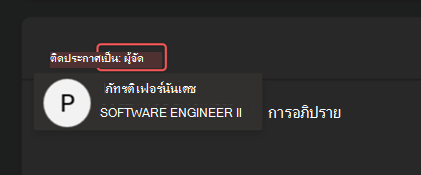
ผู้ควบคุมแต่ละคนสามารถตอบกลับหรือโพสต์ในฐานะตัวเองหรือในฐานะ ผู้จัดการประชุม เพื่อความเป็นหนึ่งเดียวกันยิ่งขึ้นระหว่างผู้ควบคุม ถ้าคุณโพสต์ในฐานะ ผู้จัดการประชุม ชื่อของคุณจะถูกซ่อนจากผู้เข้าร่วมและผู้จัดคนอื่นๆ ในบานหน้าต่าง ถาม& ตอบ ผู้จัดการประชุมยังคงสามารถเห็นข้อมูลประจําตัวของทุกคนได้ในรายงาน การ&ถามตอบ ที่ดาวน์โหลดไว้
เมื่อต้องการสลับระหว่างการโพสต์หรือการตอบกลับในฐานะตัวคุณเองหรือ ผู้จัด ให้ทําดังนี้
- เลือก ผู้จัดการประชุม หรือชื่อของคุณที่อยู่ถัดจาก โพสต์เป็น:
- เลือกตัวเลือกอื่นๆ เพื่อสลับ
สำคัญ
โพสต์และการตอบกลับในฐานะ ผู้จัดการ จะยังคงเชื่อมโยงกับบุคคลนั้นเพื่อวัตถุประสงค์ในการปฏิบัติตามข้อบังคับ
ประสบการณ์ถามตอบของผู้เข้าร่วม
ผู้เข้าร่วมสามารถมีส่วนร่วมในถามตอบได้ทั้งจาก Teams สําหรับเดสก์ท็อป สำหรับอุปกรณ์เคลื่อนที่ และสำหรับเว็บ ผู้เข้าร่วมจะเห็นฟีดถามตอบเพียงฟีดเดียวเท่านั้น ไม่ว่าการประชุมจะมีการควบคุมดูแลหรือไม่ก็ตาม ในฟีด ผู้เข้าร่วมจะสามารถโพสต์ ตอบกลับ โหวตเห็นด้วย และตอบสนองต่อคําถามต่างๆ ได้
เมื่อมีคนโพสต์คําถามในถามตอบที่มีการควบคุมดูแล ผู้เข้าร่วมจะได้รับการแจ้งเตือนว่าระบบได้รับคําถามของพวกเขาแล้ว และจะได้รับการเผยแพร่หลังจากผู้ควบคุมอนุมัติ
หมายเหตุ
ผู้เข้าร่วมแบบดูอย่างเดียวซึ่งเข้าร่วมเกินขีดจำกัดของการประชุมไม่สามารถใช้ถามตอบได้
โหวตเห็นด้วยกับคำถาม
ผู้เข้าร่วมสามารถโหวตเห็นด้วยกับคําถามใดคำถามหนึ่งได้หากสนับสนุนหรือเห็นด้วยกับคําถามนั้น ผู้เข้าร่วมแต่ละคนสามารถโหวตเห็นด้วยกับคําถามแต่ละข้อได้หนึ่งครั้ง
หากต้องการโหวตเห็นด้วยกับคําถาม:
เลือกไอคอน การถามตอบ&การ
ตัวควบคุมการประชุมเลือกลูกศรที่ปรากฏอยู่ด้านล่างของคําถาม
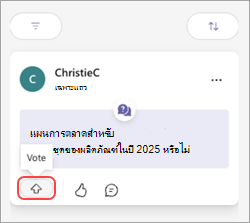
ผู้เข้าร่วมสามารถดูคําถามที่มีการโหวตเห็นด้วยมากที่สุดโดยการเลือกไอคอนเรียงลําดับรูป >โหวตเห็นด้วยมากที่สุด
ปิดโหวตเห็นด้วย
ตามค่าเริ่มต้น การโหวตเห็นด้วยจะเปิดไว้สําหรับถามตอบ แต่สามารถปิดได้
หากต้องการปิดการโหวตเห็นด้วยในถามตอบ:
- เลือกไอคอน การถามตอบ&การ ตัวควบคุมการประชุม
- ในบานหน้าต่าง &ถามตอบ ให้เลือกปุ่ม Admin การตั้งค่า
- ปิดการโหวตเห็นด้วย
- เลือก บันทึก
อนุญาตให้มีคําถามและข้อคิดเห็นแบบไม่ระบุชื่อ
หลังจากที่คุณเปิดใช้งาน ถามตอบ&คุณสามารถอนุญาตให้ผู้เข้าร่วมถามคําถามและโพสต์ข้อคิดเห็นแบบไม่ระบุชื่อได้
เมื่อต้องการอนุญาตคําถามและข้อคิดเห็นแบบไม่ระบุชื่อ ให้ทําดังนี้
- เลือกไอคอน การถามตอบ&การ ตัวควบคุมการประชุม
- ในบานหน้าต่าง &ถามตอบ ให้เลือกปุ่ม Admin การตั้งค่า
- เปิดโพสต์ที่ไม่ระบุชื่อและ/หรือการสลับข้อคิดเห็นที่ไม่ระบุชื่อ
คําถามหรือข้อคิดเห็นที่โพสต์จะไม่เชื่อมโยงกับผู้เข้าร่วม และองค์กรไม่สามารถติดตามได้ ผู้ควบคุมสามารถปิดฟีเจอร์นี้ได้ตลอดเวลา หลังจากทําเช่นนั้น คําถามและข้อคิดเห็นที่ไม่ระบุชื่อก่อนหน้านี้จะยังคงเป็นแบบไม่ระบุชื่อ
ถ้าเปิดใช้งานการควบคุม คุณสามารถควบคุมคําถามแบบไม่ระบุชื่อได้ แต่คุณไม่สามารถควบคุมข้อคิดเห็นที่ไม่ระบุชื่อได้ ซึ่งคล้ายกับที่ไม่สามารถกลั่นกรองข้อคิดเห็นที่ไม่ระบุชื่อได้
สำคัญ
การตอบกลับและการตอบสนองต่อคําถามที่ไม่ระบุชื่อจะไม่ระบุชื่อเช่นกัน การตอบสนองต่อข้อคิดเห็นแบบไม่ระบุชื่อไม่ใช่แบบไม่ระบุชื่อ เราขอแนะนําให้ปิดใช้งานการตอบสนองเพื่อป้องกันการไม่เปิดเผยตัวตน
เก็บคําถามถาวร
เก็บคําถามในการประชุมหรือเหตุการณ์ที่เป็นกิจวัตรโดยถาวรด้วยถามตอบ เพื่อให้ฟีดหลักมีความเกี่ยวข้องและทันสมัยอยู่เสมอ
ผู้จัดการประชุมสามารถเก็บคําถามใดคำถามหนึ่งหรือคำถามทั้งหมดโดยถาวรจากฟีดถามตอบหลักได้ เมื่อเก็บคําถามถาวรแล้ว คําถามจะถูกย้ายไปยังฟีดเก็บถาวร ผู้จัดการประชุมสามารถยกเลิกการเก็บคําถามถาวรและย้ายกลับไปยังฟีดถามตอบหลักได้ทุกเมื่อ
หากต้องการเก็บคําถามจากถามตอบถาวร:
เลือกไอคอน การถามตอบ&การ
ตัวควบคุมการประชุม- หากต้องการเก็บคําถามทั้งหมดโดยถาวรในปัจจุบันในฟีด ให้เลือก Archive allArchive
 >ใช่
>ใช่ - เมื่อต้องการเก็บคําถามแบบเจาะจง ให้โฮเวอร์เหนือคําถามแล้วเลือก ตัวเลือกเพิ่มเติม
 >ตัวเลือกเพิ่มเติมของ Microsoft TeamsArchiveArchive ปุ่ม
 ถัดจากคําถามที่คุณต้องการเก็บถาวร
- หากต้องการเก็บคําถามทั้งหมดโดยถาวรในปัจจุบันในฟีด ให้เลือก Archive allArchive
เมื่อต้องการดูคําถามที่เก็บถาวร ให้เลือกตัวกรองปัจจุบัน แล้วเลือก เก็บถาวรจาก เมนูดรอปดาวน์
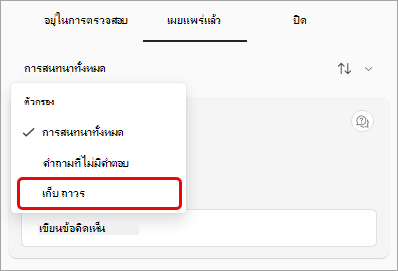
เมื่อต้องการยกเลิกการเก็บถาวรคําถาม ให้ไปที่มุมมองตัวกรองเก็บถาวร โฮเวอร์เหนือคําถาม และเลือกตัวเลือกเพิ่มเติม>เพิ่มเติมของ Microsoft Teams ไอคอนยกเลิกการเก็บถาวรยกเลิกการ
ดาวน์โหลดรายงานถามตอบ
หลังจากการประชุมทั้งบริษัทหรือการสัมมนาผ่านเว็บที่มีถามตอบสิ้นสุดลง ผู้จัดการประชุมและผู้จัดร่วมสามารถดาวน์โหลดรายงานถามตอบได้
รายงานถามตอบจะดาวน์โหลดเป็นไฟล์ .csv ที่สามารถจัดเก็บและแก้ไขได้ใน Excel
รายละเอียดรายงานประกอบด้วย:
- แหล่งที่มา: โพสต์ถามตอบมาจากผู้จัดการประชุมหรือผู้เข้าร่วม
- ชนิด: โพสต์เป็นการสนทนา คําถาม หรือการตอบกลับ
- บุคคล: บุคคลที่ส่งโพสต์หรือตอบกลับ
- ประทับเวลา: เวลาที่ส่งโพสต์หรือตอบกลับ
- ID การสนทนา: หมายเลขเฉพาะที่กําหนดให้กับโพสต์ใดโพสต์หนึ่ง
- การตอบกลับ ID: ID การสนทนาของโพสต์ที่การตอบกลับหนึ่งตอบกลับ
- เนื้อหา: ทุกตัวอักษรของแต่ละโพสต์
- การตอบสนอง: จํานวนการตอบสนองทั้งหมดในการสนทนา
หากต้องการดาวน์โหลดรายงานถามตอบ:
ไปที่ปฏิทิน Teams ของคุณ
เลือกการประชุมทั้งบริษัทหรือการสัมมนาผ่านเว็บที่ผ่านมา และดูรายละเอียด
เลือก
 จัดการเหตุการณ์
เลือกรายงาน
เลือก
 >ดาวน์โหลด&รายงาน Q A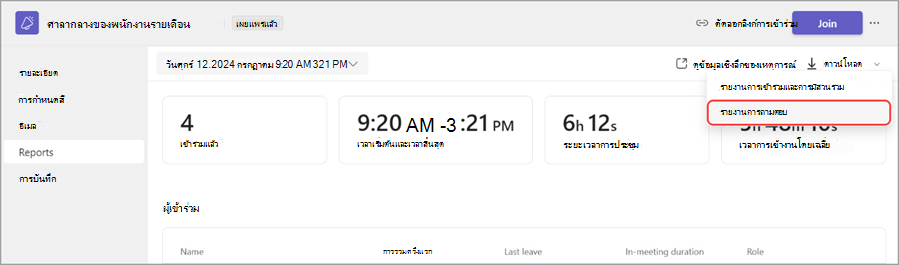
รายงานถามตอบจะเริ่มดาวน์โหลดเป็นไฟล์ .csv
หมายเหตุ
- การดาวน์โหลดรายงานจะรวบรวมคําถามและคําตอบจาก 28 วันก่อนหน้า เนื้อหาที่เก่ากว่านั้นจะไม่รวมอยู่ในรายงาน แต่สามารถดูได้ในฟีดถามตอบ
- การดาวน์โหลดรายงานมีการตอบกลับส่วนตัว
- การประชุม Teams ยังไม่รองรับการดาวน์โหลดรายงานถามตอบในขณะนี้
หัวข้อที่เกี่ยวข้อง
เริ่มต้นใช้งานการสัมมนาผ่านเว็บของ Microsoft Teams