
Chat ในการประชุมทั้งบริษัทเพื่อแชร์ความคิดและแนวคิดของคุณในระหว่างการนําเสนอ รับคําติชมแบบเรียลไทม์จากผู้ชม และอื่นๆ
หมายเหตุ
- Chat in events เป็นฟีเจอร์ขั้นสูงที่พร้อมใช้งานในเหตุการณ์ที่มีผู้เข้าร่วมสูงสุด 3,000 คน สําหรับการใช้ฟีเจอร์นี้ในเหตุการณ์ขนาดใหญ่ องค์กรของคุณต้องมีชุดความจุของผู้เข้าร่วมเพื่อเปิดใช้งานอินสแตนซ์สูงสุด 100,000 อินสแตนซ์
- ถ้าคุณมี Teams Premium ก่อนวันที่ 1 เมษายน 2026 คุณจะยังคงมีสิทธิ์เข้าถึงฟีเจอร์นี้ในเหตุการณ์ที่มีผู้เข้าร่วมสูงสุด 100,000 คนจนกว่าสิทธิ์การใช้งานของคุณจะหมดอายุ เมื่อต้องการเรียนรู้เพิ่มเติมเกี่ยวกับการให้สิทธิ์การใช้งาน Teams สําหรับเหตุการณ์ โปรดติดต่อผู้ดูแลระบบ IT ของคุณ
แชทในการประชุมทั้งบริษัท
ประสบการณ์การแชทในศาลากลางจะแตกต่างกันไปตามบทบาทของคุณในศาลากลาง เรียนรู้เพิ่มเติมเกี่ยวกับความสามารถและฟีเจอร์การแชทที่แตกต่างกันสําหรับผู้จัด ผู้จัดร่วม ผู้นําเสนอ และผู้เข้าร่วม
ผู้จัดประชุม ผู้จัดร่วม และผู้นําเสนอ
หลังจากที่คุณ จัดกําหนดการการประชุมทั้งบริษัทแล้ว ให้ เริ่มการสนทนา แบบส่วนตัวกับผู้จัดประชุม ผู้จัดร่วม และผู้นําเสนอคนอื่นๆ ในการแชทกลุ่มเหตุการณ์ เฉพาะผู้จัดการประชุม ผู้จัดการร่วม และผู้นําเสนอเท่านั้นที่สามารถเข้าถึงการแชทนี้ได้
เริ่มการแชทกลุ่มเหตุการณ์ก่อนการประชุมทั้งบริษัท
เมื่อต้องการเริ่มการแชทกลุ่มเหตุการณ์ก่อนการประชุมทั้งบริษัท:
- ตรวจสอบให้แน่ใจว่าได้ เพิ่มผู้นําเสนอและผู้จัดร่วม ลงในเหตุการณ์ในปฏิทิน Teams ของคุณ
- เปิดรายละเอียดกิจกรรมจากปฏิทิน Teams ของคุณ
- เลือก Event Group Chat
การแชทกลุ่มเหตุการณ์จะพร้อมใช้งานทั้งก่อน ระหว่าง และหลังเหตุการณ์
สลับไปมาระหว่างการแชทและส่งข้อความในระหว่างการประชุมทั้งบริษัท
สลับระหว่างการแชทกลุ่มเหตุการณ์และการแชทหลักกับทุกคนในระหว่างการประชุมทั้งบริษัท ผู้เข้าร่วมสามารถเข้าถึงการแชทกับทุกคนในระหว่างเหตุการณ์เท่านั้น
เมื่อต้องการสลับไปมาระหว่างการแชทและส่งข้อความในระหว่างการประชุมทั้งบริษัท:
เลือก
 ในตัวควบคุมการประชุมของคุณ
ในบานหน้าต่าง Chat ให้เลือกทุกคนหรือกลุ่มเหตุการณ์เพื่อเข้าถึงฟีดแชทต่างๆ
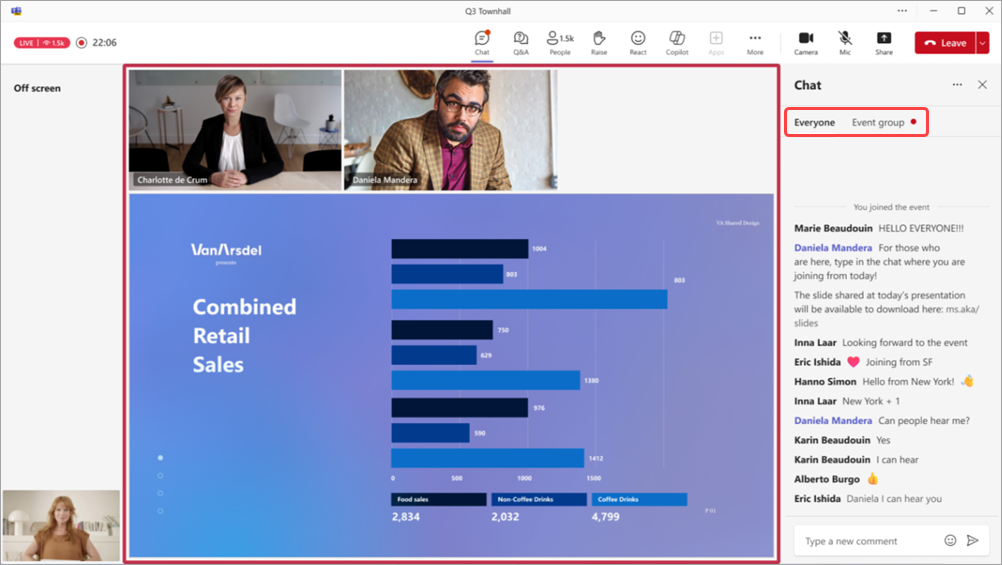
- เลือก ทุกคน เพื่อดูและส่งข้อความในฟีดการแชทกับผู้ชมทั้งกลุ่มในการประชุมทั้งบริษัท
- เลือก กลุ่มเหตุการณ์เพื่อดู และส่งข้อความในฟีดการแชทกับผู้จัดการประชุม ผู้จัดการประชุมร่วม และผู้นําเสนอเท่านั้น ข้อความจากการแชทนี้จะพร้อมใช้งานหลังจากการประชุมทั้งบริษัทสิ้นสุดลง
Compose a message in the compose box. ข้อความสามารถมีความยาวอักขระได้สูงสุด 200 ตัว รวมถึงอีโมจิด้วย
เลือกไอคอนส่งส่ง

ลบข้อความที่ส่งแล้ว โดยการคลิกขวาที่ข้อความนั้น แล้วเลือก ลบปุ่ม


ผู้เข้าร่วม
ถ้าคุณกําลังเข้าร่วมการประชุมทั้งบริษัท ให้ใช้การแชทเพื่อถามคําถาม แสดงความคิดของคุณเกี่ยวกับสิ่งที่แชร์ และเชื่อมต่อกับผู้เข้าร่วมคนอื่นๆ
Chat จะพร้อมใช้งานระหว่างการประชุมทั้งบริษัทจนกว่าจะสิ้นสุด หลังจากเหตุการณ์สิ้นสุดลง คุณจะไม่สามารถเข้าถึงการแชทได้
เมื่อต้องการแชทในการประชุมทั้งบริษัท:
- เลือก ในตัวควบคุมการประชุมของคุณ
- Compose a message in the compose box. ข้อความสามารถมีความยาวอักขระได้สูงสุด 200 ตัว รวมถึงอีโมจิด้วย
- เลือกไอคอนส่งส่ง
- ลบข้อความที่ส่งแล้ว โดยการคลิกขวาที่ข้อความนั้น แล้วเลือก ลบปุ่ม
คุณจะสามารถดูข้อความแชทล่าสุดได้สูงสุด 200 ข้อความโดยการเลื่อนขึ้นและลงในแผงไอคอนแท็บ Chat Teams
สำคัญ
- ตัวเลือกต่อไปนี้จะไม่พร้อมใช้งานสําหรับข้อความที่ส่งระหว่างการประชุมทั้งบริษัทจากหน้าต่างการประชุม: การส่งรูปภาพ, การส่ง GIF, การแนบไฟล์, "@" ที่กล่าวถึงบุคคล, การจัดรูปแบบข้อความ, การตอบกลับข้อความที่ระบุ และการตอบสนองต่อข้อความ
- หากการประชุมทั้งบริษัทสิ้นสุดลงและเริ่มระบบใหม่ การแชทจะไม่พร้อมใช้งานในการประชุมทั้งบริษัทที่เริ่มใหม่ ในการประชุมทั้งบริษัทที่เริ่มใหม่ จะไม่มีใครสามารถส่งหรือรับข้อความสนทนาหรือเข้าถึงข้อความจากการประชุมทั้งบริษัทก่อนหน้าได้
- ถ้าคุณปิดใช้งานห้องสีเขียว การแชทจะไม่พร้อมใช้งานในการประชุมทั้งบริษัท
เปิดหรือปิดการแชท
Chat สําหรับการประชุมทั้งบริษัทจะเปิดโดยอัตโนมัติ แต่คุณสามารถเปิดและปิดได้ก่อนหรือในระหว่างเหตุการณ์
ก่อนการประชุมทั้งบริษัท
หลังจากที่คุณบันทึกรายละเอียดของการประชุมทั้งบริษัทแล้ว คุณสามารถเปิดหรือปิดการแชทของการประชุมได้ในการตั้งค่าเหตุการณ์
เมื่อต้องการปิดการแชทก่อนที่การประชุมทั้งบริษัทจะเริ่มต้นขึ้น:
เลือก
 ใน Teams
เลือกการประชุมทั้งบริษัทที่กําลังจะมาถึง
เลือกดูเหตุการณ์
 >จัดการกิจกรรม
ใน รายละเอียด ให้เลือก ตัวเลือกการประชุม

ใน
 >การสนทนาในการประชุม:
- เลือก ปิดจาก เมนูดรอปดาวน์เพื่อปิดการแชท
- เลือก เฉพาะในการประชุม จากเมนูดรอปดาวน์เพื่อเปิดการแชท
เลือก นำไปใช้
ระหว่างการประชุมทั้งบริษัท
หากคุณเปิดหรือปิดการแชทในระหว่างการประชุมทั้งบริษัท การเปลี่ยนแปลงจะมีผลทันที
เมื่อต้องการปิดการแชทระหว่างการประชุมทั้งบริษัท:
เลือก การดําเนินการเพิ่มเติม
 >เพิ่มเติมของ Microsoft Teamsปุ่ม>การประชุม
 ตัวควบคุมการประชุมของคุณ
ใน
>การสนทนาในการประชุม:- เลือก ปิดจาก เมนูดรอปดาวน์เพื่อปิดการแชท
- เลือก เฉพาะในการประชุม จากเมนูดรอปดาวน์เพื่อเปิดการแชท
เลือก บันทึก
หมายเหตุ
ถ้าคุณจัดกําหนดการการประชุมทั้งบริษัทโดยปิดการแชทไว้ คุณจะไม่สามารถเปิดได้ในระหว่างเหตุการณ์