
สร้างการสัมมนาผ่านเว็บและสร้างวันที่และเวลา เพิ่มผู้จัดร่วมและผู้นําเสนอ และใส่รายการวาระการประชุมและบันทึกย่อเพื่อให้ผู้นําเสนอคนอื่นๆ รีวิวก่อนเหตุการณ์
เมื่อต้องการเรียนรู้เกี่ยวกับแนวทางปฏิบัติเมื่อจัดกําหนดการเหตุการณ์ขนาดใหญ่ ให้ดู เคล็ดลับสําหรับการตั้งค่าการประชุมและเหตุการณ์ขนาดใหญ่ใน Microsoft Teams
ในบทความนี้
เพิ่มการสัมมนาผ่านเว็บสําหรับผู้จัดร่วม
เพิ่มผู้นําเสนอการสัมมนาผ่านเว็บ
แสดงหรือซ่อนผู้นําเสนอบนไซต์เหตุการณ์
เปลี่ยนแปลงรายละเอียดการสัมมนาผ่านเว็บ
สร้างการสัมมนาผ่านเว็บ
ในปฏิทิน Teams ให้เลือกลูกศรถัดจาก
 ใหม่ และเลือก การสัมมนาผ่านเว็บ
ป้อนรายละเอียดการสัมมนาผ่านเว็บ

ใส่ชื่อเรื่องและวันที่ของการสัมมนาผ่านเว็บ เวลาเริ่มต้นและเวลาสิ้นสุด และคําอธิบาย คุณยังสามารถเพิ่มผู้นําเสนอและผู้จัดร่วมลงในเหตุการณ์ได้ด้วย
เคล็ดลับ
พิจารณาการตั้งเวลาเริ่มต้นในภายหลังสําหรับผู้เข้าร่วมบนฟอร์มการลงทะเบียนเพื่อให้ตัวคุณเองและผู้นําเสนอมีเวลาเตรียมพร้อมก่อนเริ่มเหตุการณ์
ตามค่าเริ่มต้น การสัมมนาผ่านเว็บจะเป็น สาธารณะ หรือเปิดให้ทุกคนในและภายนอกองค์กรของคุณลงทะเบียน คุณสามารถเปลี่ยนจาก สาธารณะ เป็น องค์กรของคุณ ซึ่งจะทําให้หน้าเหตุการณ์และการลงทะเบียนพร้อมใช้งานสําหรับบุคคลภายในองค์กรของคุณเท่านั้น
ในส่วนบันทึกย่อการประชุม คุณสามารถเพิ่มรายการวาระการประชุมและบันทึกย่อ รวมทั้งมอบหมายงานการสัมมนาผ่านเว็บล่วงหน้าให้กับผู้นําเสนอได้ ข้อมูลนี้จะถูกแชร์กับผู้นําเสนอเท่านั้น
หมายเหตุ
- ผู้เข้าร่วมประชุมจะไม่เห็นรายละเอียดที่ใส่ไว้ในฟอร์มนี้
- ประเภทการเข้าถึงการสัมมนาผ่านเว็บสามารถเปลี่ยนแปลงได้ก่อนที่จะเผยแพร่การสัมมนาผ่านเว็บ
เลือก บันทึก
 เพื่อย้ายไปยังการลงทะเบียน
หมายเหตุ
เมื่อคุณบันทึกเหตุการณ์ คําเชิญจะถูกส่งไปยังผู้เข้าร่วมโดยอัตโนมัติ
ทําซ้ําการสัมมนาผ่านเว็บ
ทําซ้ําการสัมมนาผ่านเว็บที่มีอยู่เพื่อนํารายละเอียดและการตั้งค่าทั้งหมดไปใช้กับการสัมมนาผ่านเว็บใหม่ คุณสามารถทําซ้ําการสัมมนาผ่านเว็บในอดีตและกําลังจะมาถึงที่อยู่ในปฏิทิน Teams ของคุณ
เมื่อคุณทําซ้ําการสัมมนาผ่านเว็บที่มีอยู่ การสัมมนาผ่านเว็บใหม่จะมีสิ่งเดียวกัน:
- ชื่อเรื่อง
- คำอธิบาย
- ผู้นําเสนอและผู้จัดร่วม
- ธีมกิจกรรม
- การตั้งค่าการลงทะเบียน
- อีเมลที่กําหนดเอง
- ตัวเลือกการประชุม
หากต้องการทําซ้ําการสัมมนาผ่านเว็บ:
- ในปฏิทิน Teams ของคุณ ให้เลือกการสัมมนาผ่านเว็บในอดีตหรือถัดไปที่คุณต้องการทําซ้ํา
- เลือก ดูทีมอีเวนต์

- เลือก ทําซ้ําไอคอนเหตุการณ์

- ตั้งค่าวันที่และเวลาของกิจกรรมใหม่ และแก้ไขรายละเอียดกิจกรรมใดๆ ที่คุณต้องการเปลี่ยนแปลง
- เลือก บันทึก
หมายเหตุ
ถ้าคุณกําลังทําซ้ําเหตุการณ์ที่ยังไม่ได้ปรับเปลี่ยนหรือเข้าร่วมในช่วง 60 วันที่ผ่านมา ตัวเลือกการประชุมจะไม่ถูกนําไปใช้ เหตุการณ์ที่ซ้ํากันจะมีตัวเลือกการประชุมเริ่มต้น
เพิ่มการสัมมนาผ่านเว็บสําหรับผู้จัดร่วม
การสัมมนาผ่านเว็บผู้จัดร่วมสามารถช่วยจัดการเหตุการณ์ได้โดยการแก้ไขฟอร์มการลงทะเบียน การกําหนดธีมของเหตุการณ์ และอื่นๆ อีกมากมาย
ผู้จัดร่วมสามารถปรับเปลี่ยนเหตุการณ์ได้หลายวิธีในแบบเดียวกันที่ผู้จัดการประชุมสามารถเปลี่ยนแปลงได้ ยกเว้นผู้จัดร่วมไม่สามารถเปลี่ยนส่วน รายละเอียด ของการสัมมนาผ่านเว็บ (วันที่ เวลา และอื่นๆ) ได้ สามารถเพิ่มผู้ร่วมงานได้สูงสุด 10 คน เฉพาะจากองค์กรของคุณเท่านั้น
เมื่อต้องการเพิ่มผู้จัดร่วมในการสัมมนาผ่านเว็บ:
ทําตามขั้นตอนด้านบนเพื่อสร้างการสัมมนาผ่านเว็บ
- ถ้าคุณได้สร้างการสัมมนาผ่านเว็บแล้ว ให้เปิดการสัมมนาผ่านเว็บจากปฏิทิน Teams ของคุณ แล้วเลือก จัดการเหตุการณ์
ในส่วน รายละเอียด ให้ใส่ชื่อผู้จัดร่วมภายใต้ ผู้จัดร่วม
เลือก บันทึก
เพิ่มผู้นําเสนอการสัมมนาผ่านเว็บ
หากต้องการอนุญาตให้ผู้อื่นนําเสนอเนื้อหาระหว่างการสัมมนาผ่านเว็บ ให้แสดงรายการในคําเชิญ ผู้นําเสนอไม่จําเป็นต้องลงทะเบียน พวกเขาจะเข้าร่วมการสัมมนาผ่านเว็บในลักษณะเดียวกับที่พวกเขาเข้าร่วมการประชุมปกติ
เมื่อต้องการเพิ่มผู้นําเสนอขณะสร้างการสัมมนาผ่านเว็บ:
ทําตามขั้นตอนด้านบนเพื่อสร้างการสัมมนาผ่านเว็บ
- ถ้าคุณได้สร้างการสัมมนาผ่านเว็บแล้ว ให้เปิดการสัมมนาผ่านเว็บจากปฏิทิน Teams ของคุณ แล้วเลือก จัดการไอคอน
 เหตุการณ์
- ถ้าคุณได้สร้างการสัมมนาผ่านเว็บแล้ว ให้เปิดการสัมมนาผ่านเว็บจากปฏิทิน Teams ของคุณ แล้วเลือก จัดการไอคอน
ในส่วน รายละเอียด ให้ใส่ชื่อผู้นําเสนอภายใต้ ผู้นําเสนอ จากองค์กรของคุณ

เลือก บันทึก
เพิ่มผู้นําเสนอภายนอก
เพิ่มผู้นําเสนอภายนอกลงในการสัมมนาผ่านเว็บของคุณได้อย่างง่ายดายมากถึง 20 คน ผู้นําเสนอภายนอกเป็นผู้นําเสนอที่ไม่ระบุชื่อ ภายนอกองค์กรของคุณ หรือไม่ใช้ Teams
ผู้นําเสนอภายนอกจะได้รับลิงก์การเข้าร่วมที่ไม่ซ้ํากันที่อนุญาตให้พวกเขาเข้าร่วมการสัมมนาผ่านเว็บได้โดยไม่ต้องรอในล็อบบี้
เมื่อต้องการเพิ่มผู้นําเสนอภายนอก ให้ทําดังนี้
ไปที่ปฏิทิน Teams ของคุณ
เลือกการสัมมนาผ่านเว็บที่กําลังจะมาถึง และเลือก ดู
เหตุการณ์เลือก จัดการไอคอน
เหตุการณ์เลือก เพิ่มผู้นําเสนอภายนอก
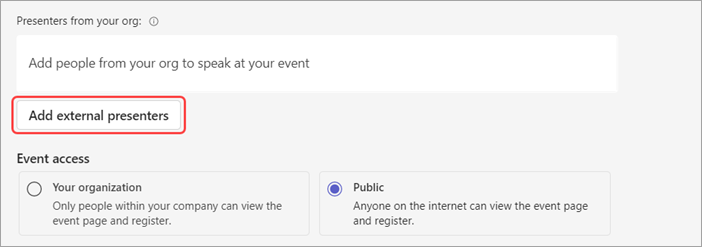
ใน ผู้นําเสนอภายนอก ให้ใส่ที่อยู่อีเมลของผู้นําเสนอภายนอกที่คุณต้องการเพิ่ม
เลือก บันทึกและส่งการเชิญ
หมายเหตุ
- ผู้นําเสนอที่เป็นผู้เยี่ยมชมต้องลงชื่อเข้าใช้ด้วยบัญชีผู้เยี่ยมชมของพวกเขาเพื่อเข้าร่วมการประชุม ผู้นําเสนอที่ไม่ระบุชื่อไม่จําเป็นต้องลงชื่อเข้าใช้ด้วยบัญชี Microsoft
- ผู้นําเสนอภายนอกไม่ควรส่งต่อลิงก์ของพวกเขา พวกเขาสามารถเข้าร่วมโดยใช้ลิงก์เดียวกันบนอุปกรณ์ได้สูงสุดสามเครื่อง
- หากผู้เยี่ยมชมได้รับการรับรองความถูกต้องไม่สําเร็จเมื่อเข้าร่วมกิจกรรม ผู้เข้าร่วมเหล่านั้นจะอยู่ในล็อบบี้ จากที่นั่น ผู้จัดกิจกรรมหรือผู้นําเสนอสามารถอนุมัติหรือปฏิเสธคําขอเข้าร่วมเหตุการณ์ได้
แสดงหรือซ่อนผู้นําเสนอบนไซต์เหตุการณ์
เมื่อคุณจัดกําหนดการการสัมมนาผ่านเว็บ ผู้นําเสนอหกคนแรกในรายการผู้นําเสนอจะปรากฏบนไซต์เหตุการณ์ คุณสามารถแสดงผู้นําเสนอที่แตกต่างกันได้โดยการเปลี่ยนลําดับที่แสดงในรายละเอียดการสัมมนาผ่านเว็บ
เมื่อต้องการเปลี่ยนลําดับของผู้นําเสนอการสัมมนาผ่านเว็บ ให้ทําดังนี้
- เปิดการสัมมนาผ่านเว็บในปฏิทิน Teams ของคุณ
- ภายใต้ ตั้งค่า ให้เลือก ผู้นําเสนอ
- ในรายการผู้นําเสนอ ให้โฮเวอร์เหนือผู้นําเสนอที่คุณต้องการย้าย
- เลือกจุดจับลากค้างไว้

- ย้ายผู้นําเสนอไปยังตําแหน่งอื่นในรายการ
- ปล่อยจุดจับลาก
- เลือก ประกาศไซต์ เมื่อคุณพร้อมที่จะประกาศการเปลี่ยนแปลงของคุณ
สําหรับตัวเลือกเพิ่มเติม ให้เลือกชื่อผู้นําเสนอ และเลือกตําแหน่งที่คุณต้องการย้ายผู้นําเสนอจากเมนูดรอปดาวน์ ตัวอย่างเช่น
เลือก
 ด้านบน หรือไปด้านล่าง เพื่อนํารูปภาพเหล่านั้นไปไว้ด้านบนหรือด้านล่างของรายการ
เลือก ซ่อนจากไอคอน
 ของผู้เข้าร่วม เพื่อป้องกันไม่ให้ชื่อของพวกเขาปรากฏบนไซต์เหตุการณ์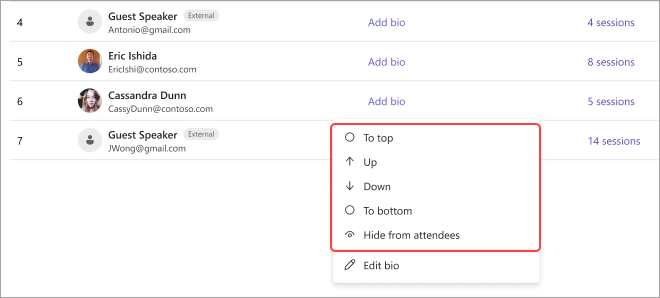
สร้างใหม่หรือคัดลอกลิงก์การเข้าร่วมภายนอก
เมื่อต้องการสร้างใหม่หรือคัดลอกลิงก์ที่ผู้นําเสนอภายนอกเข้าร่วมด้วย ให้ทําดังนี้
- เปิดการสัมมนาผ่านเว็บในปฏิทิน Teams ของคุณ
- ในรายละเอียดการสัมมนาผ่านเว็บ ให้เลือก ผู้นําเสนอภายนอก
- เลือกลิงก์การเข้าร่วมที่ไม่ซ้ํา
- เลือก คัดลอก เพื่อคัดลอกลิงก์ไปยังคลิปบอร์ดของคุณ หรือ โหลดใหม่ เพื่อสร้างลิงก์ใหม่
เปลี่ยนแปลงรายละเอียดการสัมมนาผ่านเว็บ
เมื่อคุณสร้างและบันทึกการสัมมนาผ่านเว็บแล้ว การสัมมนาผ่านเว็บจะปรากฏในปฏิทิน Teams ของคุณที่คุณสามารถจัดการรายละเอียดได้
เมื่อต้องการเปลี่ยนรายละเอียดการสัมมนาผ่านเว็บหลังจากสร้างเหตุการณ์:
- ไปที่ปฏิทิน Teams ของคุณ และเลือกการสัมมนาผ่านเว็บที่คุณต้องการแก้ไข
- เลือก จัดการเหตุการณ์

- เปลี่ยนและเพิ่มรายละเอียดกิจกรรม ผู้นําเสนอ หรือผู้จัดร่วม
- เลือก บันทึก
หมายเหตุ
- ผู้ใช้ที่ลงทะเบียน การลงทะเบียนที่ค้างอยู่ หรือรอการสัมมนาผ่านเว็บจะได้รับการเปลี่ยนแปลงรายละเอียดทางอีเมลสําหรับวันที่หรือเวลาของเหตุการณ์โดยอัตโนมัติ
- หากกิจกรรมของคุณได้รับการเผยแพร่แล้ว หน้ากิจกรรมจะอัปเดตโดยอัตโนมัติเพื่อแสดงการเปลี่ยนแปลงที่บันทึกไว้
การแก้ไขปัญหา
- ฉันจะทําอย่างไรถ้าฉันมีปัญหาในการเข้าร่วมการประชุม
ตรวจสอบให้แน่ใจว่าคุณเข้าร่วมการประชุมที่ลงชื่อเข้าใช้จากบัญชีที่คุณได้รับเชิญเข้าร่วมการประชุมหรือลิงก์เข้าร่วม ผู้ได้รับเชิญที่ไม่มีบัญชี Microsoft สามารถเข้าร่วมการประชุมโดยไม่ระบุชื่อได้
- ฉันได้รับเชิญให้เป็นผู้นําเสนอภายนอก แต่ลิงก์การเข้าร่วมของฉันไม่ทํางาน
ลิงก์เฉพาะของคุณเพื่อเข้าร่วมในฐานะผู้นําเสนอจะทํางานได้เมื่อคุณลงชื่อเข้าใช้ Teams ด้วยอีเมลเดียวกันกับที่คุณได้รับลิงก์เข้าร่วมเท่านั้น คุณไม่สามารถลงชื่อเข้าใช้ด้วยบัญชีอื่นและใช้ลิงก์ และคุณไม่สามารถเข้าร่วมโดยไม่ระบุชื่อโดยใช้ลิงก์ได้