จะเกิดอะไรขึ้นถ้าคุณต้องการเริ่มการบันทึกในระหว่างการประชุมใน Microsoft Teams แต่ปุ่มบันทึกไม่พร้อมใช้งาน เรามีเคล็ดลับบางอย่างเพื่อช่วยให้คุณทํางานของคุณให้เสร็จสมบูรณ์
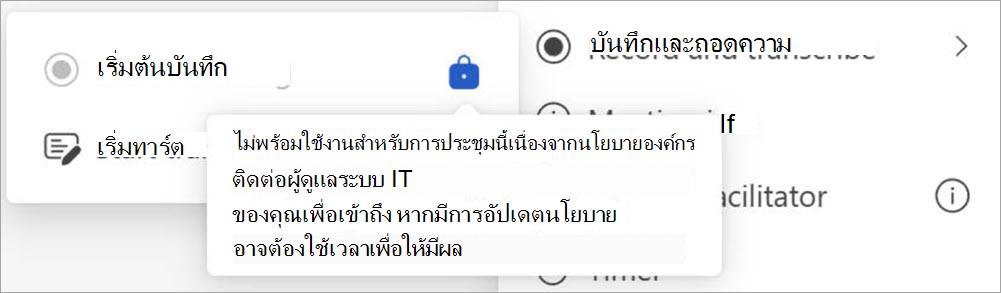
โฮเวอร์เหนือไอคอน ล็อก บนปุ่ม เริ่มการบันทึก เพื่อดูคําแนะนําเครื่องมือที่อธิบายว่าเหตุใดปุ่มจึงไม่ทํางาน จากนั้น ตรวจสอบตารางด้านล่างเพื่อค้นหาวิธีแก้ไขปัญหา
| คําแนะนําเครื่องมือ | เหตุผล | สิ่งที่คุณสามารถทำได้ |
|---|---|---|
| เฉพาะบุคคลใน Org นี้เท่านั้นที่สามารถเริ่มบันทึกได้ | คุณเป็นผู้ใช้ที่ไม่ระบุชื่อ หรือ คุณเป็นขององค์กรอื่นที่ไม่ใช่ผู้จัดการประชุม คุณเป็นบุคคลภายนอกหรือลงชื่อเข้าใช้ในฐานะผู้เยี่ยมชมในการประชุม |
ลงชื่อเข้าใช้บัญชีที่ได้รับการรับรองความถูกต้อง ขอให้ผู้เข้าร่วมการประชุมจากองค์กรของผู้จัดให้เริ่มต้นและแชร์การบันทึกหลังจากการประชุม |
| ไม่พร้อมใช้งานสําหรับการประชุมนี้เนื่องจากนโยบายองค์กร ติดต่อผู้ดูแลระบบ IT ของคุณเพื่อเข้าถึง หากมีการอัปเดตนโยบาย อาจต้องใช้เวลาเพื่อให้มีผล | ผู้ดูแลระบบ Teams ไม่อนุญาตให้บันทึกสําหรับแต่ละบุคคลในการประชุม เรียนรู้เพิ่มเติมเกี่ยวกับการอนุญาตหรือการป้องกันไม่ให้ผู้ใช้บันทึก หรือ ผู้ดูแลระบบ IT ของคุณเพิ่งเปลี่ยนนโยบายการบันทึกการประชุม แต่การเปลี่ยนแปลงยังไม่มีผล |
ขอให้ผู้ดูแลระบบของคุณเปิดตัวเลือกการบันทึกใน การประชุม สําหรับทุกคน หลังจากนั้น โปรดรอสักครู่เพื่อให้การเปลี่ยนแปลงมีผล |
| ไม่พร้อมใช้งานสําหรับการโทรนี้เนื่องจากนโยบายองค์กร ติดต่อผู้ดูแลระบบ IT ของคุณเพื่อเข้าถึง หากมีการอัปเดตนโยบาย อาจต้องใช้เวลาเพื่อให้มีผล | ผู้ดูแลระบบ Teams ไม่อนุญาตให้บันทึกสําหรับแต่ละบุคคลในการโทร เรียนรู้เพิ่มเติมเกี่ยวกับวิธีเปิดใช้งานการบันทึกการโทร หรือ ผู้ดูแลระบบ IT ของคุณเพิ่งเปลี่ยนนโยบายการบันทึกการโทร แต่การเปลี่ยนแปลงยังไม่มีผล |
ขอให้ผู้ดูแลระบบของคุณเปิดตัวเลือกการบันทึก ในการโทร ให้ทุกคน หลังจากนั้น โปรดรอสักครู่เพื่อให้การเปลี่ยนแปลงมีผล |
| ไม่พร้อมใช้งานในการประชุมนี้ | ถ้าผู้จัดการประชุมไม่ได้รับอนุญาตให้บันทึกในนโยบายการประชุม ปุ่มการบันทึกจะไม่พร้อมใช้งานสําหรับผู้เข้าร่วมประชุมใดๆ หรือ ถ้าการประชุมได้รับการจัดกําหนดการด้วย Microsoft Graph API และผู้จัดการประชุมตั้งค่าคุณสมบัติ AllowRecording เป็น False ปุ่มการบันทึกจะไม่พร้อมใช้งานสําหรับผู้เข้าร่วมประชุม เรียนรู้เพิ่มเติมเกี่ยวกับคุณสมบัติ onlineMeetingBase |
ขอให้ผู้ดูแลระบบของคุณให้ผู้จัดการประชุมบันทึกการประชุม หรือ ขอให้ผู้จัดการประชุมปิดการประชุมปัจจุบัน เปิดคุณสมบัติการบันทึก และเริ่มการประชุมใหม่ |
| เฉพาะผู้จัดการประชุมและผู้จัดร่วมเท่านั้นที่สามารถเริ่มการบันทึกสําหรับการประชุมนี้ได้ ติดต่อผู้จัดการประชุมเพื่อเข้าถึง | ในตัวเลือกการประชุม Teams ภายใต้ การบันทึก & การถอดความ ผู้จัดการประชุมสามารถตั้งค่าตัวเลือก ใครสามารถบันทึกและถอดความ เพื่อกําหนดผู้ที่สามารถเริ่มการบันทึกได้ ถ้าตัวเลือกถูกตั้งค่าเป็น ผู้จัดและผู้จัดร่วม ปุ่มการบันทึกจะไม่พร้อมใช้งานสําหรับผู้เข้าร่วมประชุมทั้งหมด ยกเว้นผู้จัดประชุมและผู้จัดร่วม |
ขอให้ผู้จัดเปลี่ยนตัวเลือก ผู้ที่สามารถบันทึกและถอดความ เป็น ผู้จัดการประชุม ผู้จัดร่วม และผู้นําเสนอ เรียนรู้เพิ่มเติมเกี่ยวกับ การเลือกผู้ที่สามารถบันทึกหรือถอดความได้ หรือ ขอให้ผู้จัดเพื่อกําหนดให้คุณเป็นผู้จัดการร่วม เรียนรู้เพิ่มเติมเกี่ยวกับบทบาทในการประชุม Microsoft Teams |
| ไม่พร้อมใช้งานเนื่องจากผู้จัดการประชุมได้ปิดใช้งานการบันทึกสําหรับการประชุมนี้ ติดต่อผู้จัดการประชุมเพื่อเข้าถึง | ในตัวเลือกการประชุม Teams ภายใต้ การบันทึก & การถอดความ ผู้จัดการประชุมสามารถตั้งค่าตัวเลือก ใครสามารถบันทึกและถอดความ เป็น ไม่มีใคร ได้ | ขอให้ผู้จัดเปลี่ยนตัวเลือก ผู้ที่สามารถบันทึกและถอดเสียง ได้ เรียนรู้เพิ่มเติมเกี่ยวกับ การเลือกผู้ที่สามารถบันทึกหรือถอดความได้ |
| เฉพาะผู้จัดการประชุมและผู้นําเสนอเท่านั้นที่สามารถเริ่มการบันทึกได้ | ในตัวเลือกการประชุม Teams ภายใต้ บทบาท ผู้จัดการประชุมจะตั้งค่าตัวเลือก ผู้ที่สามารถนําเสนอ ได้ เพื่อกําหนดผู้ที่สามารถเริ่มงานนําเสนอได้ ถ้าคุณไม่ได้ถูกกําหนดให้เป็นผู้นําเสนอ คุณจะถูกทําเครื่องหมายเป็นผู้เข้าร่วมประชุมในการประชุม แต่ปุ่มการบันทึกจะไม่สามารถใช้งานได้ | ขอให้ผู้จัดการประชุมกําหนดให้คุณเป็นผู้นําเสนอ เรียนรู้เพิ่มเติมเกี่ยวกับบทบาทในการประชุม Microsoft Teams |
| การบันทึกได้เริ่มขึ้นแล้ว | เมื่อคุณเลือก เริ่มการบันทึก การบันทึกจะใช้เวลาสักครู่เพื่อเริ่มต้น ในระหว่างนี้ ปุ่ม เริ่มการบันทึก ไม่พร้อมใช้งานสําหรับคุณ | รอจนกว่าการบันทึกจะเริ่มขึ้น |
| ไม่พร้อมใช้งานเนื่องจาก Copilot ถูกปิดใช้งานสําหรับการประชุมนี้ เมื่อต้องการเปิดใช้งาน ให้ขอให้ผู้จัดการประชุมหรือผู้จัดร่วมอนุญาต Copilot ในตัวเลือกการประชุม |
ในตัวเลือกการประชุม Teams ภายใต้ Copilot และ AI อื่นๆ ถ้าผู้จัดการประชุมตั้งค่า อนุญาตให้ Copilotเป็น ปิด ปุ่มการบันทึกจะไม่พร้อมใช้งานสําหรับผู้เข้าร่วมใดๆ | ขอให้ผู้จัดการประชุมเปิด Copilot ระหว่างการประชุม |
คำถามที่ถามบ่อย
เหตุใดการประชุมของฉันจึงถูกบันทึกโดยอัตโนมัติถ้าฉันไม่ได้จัดกําหนดการไว้แบบนั้น
หากคุณจัดกําหนดการประชุมหรือกิจกรรมโดยใช้เทมเพลตศาลากลางหรือการสัมมนาผ่านเว็บ การบันทึกและการถอดความอัตโนมัติจะเปิดตามค่าเริ่มต้น
เมื่อต้องการปิดการบันทึกอัตโนมัติก่อนที่การประชุมหรือเหตุการณ์จะเริ่มขึ้น ให้เปิดรายละเอียดกิจกรรมในปฏิทิน Teams ของคุณ แล้วเลือก ตัวเลือกการประชุม
 >& การถอดความ
 จากนั้น ปิดบันทึกและถอดความโดยอัตโนมัติ
 เมื่อต้องการเรียนรู้เพิ่มเติม ให้ดู จัดการการบันทึกการสัมมนาผ่านเว็บ หรือ จัดการการบันทึกในศาลากลาง
ถ้าคุณมีนโยบายการบันทึกการปฏิบัติตามนโยบาย การบันทึกจะเริ่มโดยอัตโนมัติทุกครั้งที่คุณเข้าร่วมการประชุม การบันทึกนี้จะถูกเก็บไว้ในที่เก็บข้อมูลขององค์กรของคุณ ไม่ใช่ใน OneDrive หรือ Microsoft SharePoint ส่วนบุคคลของคุณ
เมื่อต้องการเรียนรู้เพิ่มเติม ให้ดู การบันทึกการปฏิบัติตามข้อบังคับของบริษัทภายนอกสําหรับการโทรและการประชุม Teams
การบันทึกและการถอดเสียงถูกบันทึกไว้ที่ใด
โปรดดู ที่เก็บข้อมูลการบันทึก
การบันทึก & ตัวเลือกการประชุมสําเนาบทสนทนาทําอะไรได้บ้าง
เมื่อคุณจัดระเบียบการประชุมใน Teams คุณสามารถปรับการตั้งค่าการบันทึกและสําเนาบทสนทนาและสิทธิ์ในตัวเลือกการประชุมได้ เรียนรู้เพิ่มเติมเกี่ยวกับตัวเลือกการบันทึกและสําเนาบทสนทนาในตารางด้านล่าง:
| ตัวเลือกการประชุม | สิ่งที่ทำ |
|---|---|
| บันทึกและถอดความโดยอัตโนมัติ | เมื่อเปิดตัวเลือกนี้ การบันทึกและการถอดความจะเริ่มโดยอัตโนมัติเมื่อการประชุมเริ่มต้นขึ้น ตัวเลือกนี้จะถูกปิดใช้งานถ้า ใครสามารถบันทึกและถอดความ ได้ ถูกตั้งค่าเป็น ไม่มีใคร |
| ใครสามารถบันทึกและถอดความได้ | ตัวเลือกนี้ควบคุมว่าใครสามารถเริ่มการบันทึกหรือการถอดความระหว่างการประชุมได้บ้าง
|
|
เปิดใช้งานการรู้จําเสียงหลายภาษา *Teams Premium |
ซึ่งช่วยให้ทุกคนเข้าใจในภาษาพูดที่พวกเขาตั้งค่าไว้เมื่อเริ่มต้นการประชุม ซึ่งจะเปิดโดยอัตโนมัติหากล่ามเปิดอยู่ หากต้องการเรียนรู้เพิ่มเติม ดูที่ ล่ามในการประชุม Microsoft Teams |
เมื่อต้องการเรียนรู้เพิ่มเติม ให้ดู กําหนดการเข้าถึงการบันทึกการประชุมหรือสําเนาบทสนทนาใน Microsoft Teams เอง
How do I แชร์การบันทึกหรือสําเนาบทสนทนากับผู้อื่นใน Stream หรือไม่
เมื่อต้องการแชร์การบันทึกหรือสําเนาบทสนทนา:
ดับเบิลคลิกที่การประชุมที่ผ่านมาในปฏิทิน Teams ของคุณ
เลือก สรุป
เลือกการบันทึกหรือสําเนาบทสนทนาที่คุณต้องการแชร์
เลือก เปิดใน Stream ที่มุมขวาบน
ใน Stream ให้เลือก แชร์>แชร์
เลือก การตั้งค่าลิงก์ เพื่อจัดการสิทธิ์การบันทึก:
ภายใต้ ลิงก์ใช้งานได้ ให้เลือกบุคคลที่คุณต้องการให้สิทธิ์การเข้าถึง
ภายใต้ การตั้งค่าเพิ่มเติม:
- เลือก ไม่สามารถดาวน์โหลด เพื่อป้องกันไม่ให้บุคคลที่คุณแชร์การบันทึกด้วยไม่สามารถดาวน์โหลดได้
- เลือก สามารถดู เพื่ออนุญาตให้บุคคลที่คุณแชร์ด้วยสามารถดูและดาวน์โหลดการบันทึกได้
- เลือก สามารถแก้ไข เพื่ออนุญาตให้บุคคลที่คุณแชร์ด้วยสามารถปรับเปลี่ยน ลบ หรือย้ายการบันทึกได้
- ตั้งค่าวันหมดอายุของการบันทึก
- ตั้งรหัสผ่านให้กับการบันทึก
เลือก นําไปใช้ เพื่อนําสิทธิ์การบันทึกไปใช้
ใส่ชื่อ กลุ่ม หรืออีเมลที่คุณต้องการแชร์ด้วย
เลือก คัดลอกลิงก์ เพื่อคัดลอกลิงก์โดยตรงไปยังการบันทึกและแชร์กับผู้อื่น
เมื่อต้องการเรียนรู้เพิ่มเติม ให้ดู เล่น แชร์ และดาวน์โหลดการบันทึกการประชุมใน Microsoft Teams
ฉันสามารถร้องขอการเข้าถึงการบันทึกหรือสําเนาบทสนทนาได้หรือไม่
เมื่อคุณเปิดการบันทึกหรือสําเนาบทสนทนาที่คุณไม่มีสิทธิ์เข้าถึง คุณสามารถขอให้เจ้าของแชร์กับคุณโดยตรง หรือร้องขอการเข้าถึงโดยตรงจากหน้านั้น ถ้าคุณร้องขอการเข้าถึง โปรดติดต่อเจ้าของการบันทึกหรือสําเนาบทสนทนาเพื่อแจ้งให้พวกเขาทราบว่าคําขอของคุณกําลังรออยู่ พวกเขาสามารถอนุมัติคําขอผ่านทางอีเมลของตนได้
How do I จัดการวันหมดอายุของการบันทึกหรือสําเนาบทสนทนาใน Stream หรือไม่
เมื่อต้องการจัดการวันหมดอายุของการบันทึกหรือสําเนาบทสนทนาใน Stream:
เปิดการบันทึกหรือสําเนาบทสนทนาใน Stream
ตรวจสอบให้แน่ใจว่าคุณอยู่ในโหมดการแก้ไข ถ้าคุณอยู่ในโหมดการดู ให้เลือก กําลังดู>การแก้ไข

ภายใต้การบันทึกการประชุม ให้เลือกการนับถอยหลังของวันหมดอายุปัจจุบัน
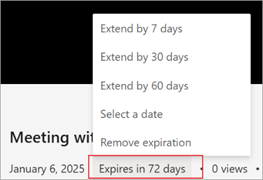
เลือกตัวเลือกเพื่อขยายการบันทึก เลือกวันหมดอายุใหม่ หรือลบวันหมดอายุออกจากการบันทึกทั้งหมด
จะเกิดอะไรขึ้นถ้าผู้จัดการประชุมเป็นกล่องจดหมายที่แชร์
ถ้าคุณกําลังจัดกําหนดการการประชุมในนามของกล่องจดหมายที่แชร์ กล่องจดหมายที่แชร์จะเป็นผู้จัดการประชุม เมื่อต้องการเรียนรู้เพิ่มเติม ให้ดู การประชุมที่จัดกําหนดการของกล่องจดหมายที่แชร์
การบันทึกของฉันอยู่ที่ไหน
ถ้าคุณไม่พบการบันทึก:
ตรวจสอบว่ามีข้อความที่ระบุว่าการบันทึกของคุณเริ่มขึ้นแล้วหรือไม่ ถ้าคุณไม่เห็นข้อความนี้ การบันทึกอาจไม่เริ่มขึ้นและไม่สามารถกู้คืนได้

ถ้าคุณไม่พบข้อความ อาจเกิดจากปัญหาด้านการบริการเมื่อคุณพยายามเริ่มการบันทึก หรือเนื่องจากคุณได้ยกเลิกหรือปิดกล่องโต้ตอบการยืนยันที่ปรากฏขึ้นหลังจากเลือก เริ่มการบันทึก การบันทึกจะเริ่มต้นเมื่อคุณเลือก ยืนยัน เท่านั้น
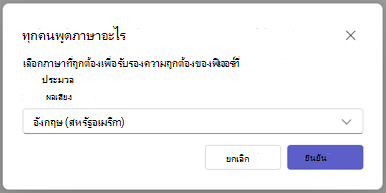
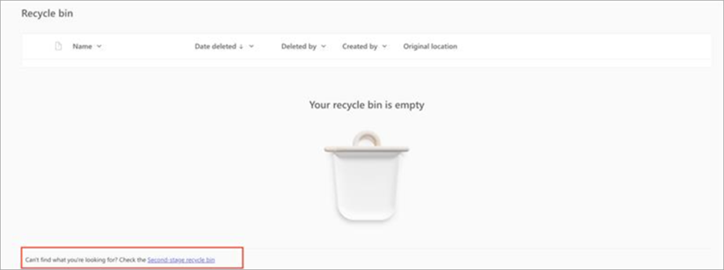
ถ้าคุณทราบว่าการบันทึกเริ่มต้นแล้ว แต่ไม่พบใน OneDrive ให้ตรวจสอบว่าการบันทึกถูกลบหรือถูกย้ายไปยังตําแหน่งที่ตั้งอื่น หรือหมดอายุแล้ว ดูในถังรีไซเคิลและถังรีไซเคิลขั้นที่สองของคุณ ดู คืนค่าไฟล์หรือโฟลเดอร์ที่ถูกลบใน OneDrive สําหรับรายละเอียดเพิ่มเติม
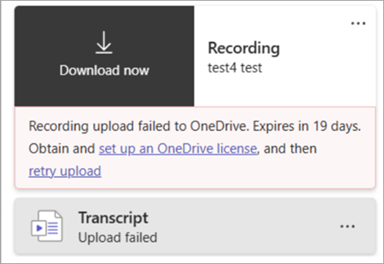
ถ้าคุณไม่พบการบันทึกของคุณใน OneDrive แต่เห็นข้อความด้านล่างที่มีการบันทึกของคุณในประวัติการแชท การบันทึกของคุณล้มเหลวในการอัปโหลดไปยัง OneDrive และจะถูกเก็บไว้ชั่วคราวเป็นเวลา 21 วัน คุณสามารถลองอัปโหลดไปยัง OneDrive ใหม่หรือดาวน์โหลดลงในอุปกรณ์ภายในเครื่องของคุณ
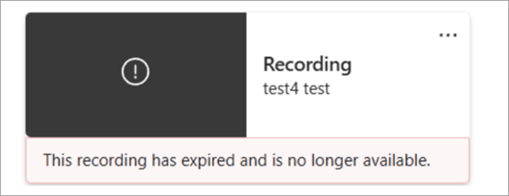
ถ้าคุณเห็นข้อความด้านล่างที่มีการบันทึกของคุณในประวัติการแชท การบันทึกจะถูกลบออกจากที่เก็บข้อมูลชั่วคราวอย่างถาวรและไม่สามารถกู้คืนได้