จะเกิดอะไรขึ้นถ้าคุณต้องการถอดข้อความการประชุมใน Microsoft Teams แต่ปุ่มถอดเสียงพูดไม่พร้อมใช้งาน เรามีเคล็ดลับบางอย่างที่จะช่วยให้คุณทํางานให้เสร็จสมบูรณ์ได้
โฮเวอร์เหนือ ไอคอนล็อกบน ปุ่ม เริ่มการถอดข้อความ เพื่อดูคําแนะนําเครื่องมือที่อธิบายว่าเหตุใดปุ่มจึงไม่ทํางาน จากนั้น ตรวจสอบตารางด้านล่างเพื่อค้นหาวิธีแก้ไข

| คําแนะนําเครื่องมือ | เหตุผล | สิ่งที่คุณสามารถทำได้ |
|---|---|---|
| ผู้เยี่ยมชมไม่สามารถเริ่มการถอดข้อความได้ | คุณเป็นผู้ใช้ภายนอก | ขอให้ผู้เข้าร่วมการประชุมจากองค์กรของผู้จัดการประชุมเริ่มการถอดข้อความและแชร์หลังจากการประชุม |
| ไม่สามารถใช้ได้กับบุคคลที่อยู่ในองค์กรอื่นจากผู้จัดการ | คุณอยู่ในองค์กรอื่นที่ไม่ใช่ผู้จัดการประชุม | ขอให้ผู้เข้าร่วมการประชุมจากองค์กรของผู้จัดการประชุมเริ่มการถอดข้อความและแชร์หลังจากการประชุม |
| เฉพาะบุคคลในองค์กรนี้เท่านั้นที่สามารถเริ่มการถอดข้อความได้ ลงชื่อเข้าใช้ Teams เพื่อดําเนินการต่อ | คุณเป็นผู้ใช้ที่ไม่ระบุชื่อ | ลงชื่อเข้าใช้บัญชีผู้ใช้ที่ผ่านการรับรองความถูกต้อง |
| ไม่พร้อมใช้งานในการประชุมนี้ เนื่องจากนโยบายองค์กร ติดต่อผู้ดูแลระบบ IT ของคุณเพื่อรับการเข้าถึง ถ้านโยบายได้รับการอัปเดต อาจใช้เวลาก่อนที่จะมีผล | ผู้ดูแลระบบ IT ของคุณไม่อนุญาตให้ถอดข้อความสําหรับบุคคลในการประชุม เรียนรู้เพิ่มเติมเกี่ยวกับ การอนุญาตหรือการป้องกันไม่ให้ผู้ใช้ถอดเสียงพูด หรือ ผู้ดูแลระบบ IT ของคุณเพิ่งเปลี่ยนนโยบายการถอดข้อความของการประชุม แต่การเปลี่ยนแปลงยังไม่มีผล |
ขอให้ผู้ดูแลระบบ IT ของคุณเปิดใช้งานตัวเลือกการถอดข้อความใน การประชุม สําหรับทุกคน หลังจากนั้น โปรดรอสักครู่เพื่อให้การเปลี่ยนแปลงมีผล |
| ไม่สามารถเรียกใช้นี้ได้ เนื่องจากนโยบายองค์กร ติดต่อผู้ดูแลระบบ IT ของคุณเพื่อรับการเข้าถึง ถ้านโยบายได้รับการอัปเดต อาจใช้เวลาก่อนที่จะมีผล | ผู้ดูแลระบบ IT ของคุณไม่อนุญาตให้ถอดข้อความสําหรับผู้ใช้แต่ละรายในการโทร เรียนรู้เพิ่มเติมเกี่ยวกับวิธีการเปิดใช้งานการถอดข้อความในการโทร หรือ ผู้ดูแลระบบ IT ของคุณเพิ่งเปลี่ยนนโยบายการถอดข้อความการโทร แต่การเปลี่ยนแปลงยังไม่มีผล |
ขอให้ผู้ดูแลระบบ IT ของคุณเปิดใช้งานตัวเลือกการถอดข้อความใน การโทร สําหรับทุกคน หลังจากนั้น โปรดรอสักครู่เพื่อให้การเปลี่ยนแปลงมีผล |
| การถอดข้อความถูกปิดใช้งานสําหรับผู้จัดการประชุมตามนโยบายองค์กร ติดต่อผู้ดูแลระบบ IT ของคุณเพื่อรับการเข้าถึง | หากผู้จัดการประชุมไม่ได้รับอนุญาตให้ถอดเสียงพูดในนโยบายการประชุม ปุ่มถอดข้อความจะไม่สามารถใช้งานได้สําหรับผู้เข้าร่วมประชุม หรือ ถ้าการประชุมถูกจัดกําหนดการด้วย Microsoft Graph API และผู้จัดการประชุมตั้งค่าคุณสมบัติ allowTranscription เป็น False ปุ่มการถอดข้อความจะไม่พร้อมใช้งานสําหรับผู้เข้าร่วมการประชุมใดๆ เรียนรู้เพิ่มเติมเกี่ยวกับคุณสมบัติ onlineMeetingBase |
ขอให้ผู้ดูแลระบบ IT ของคุณเปิดใช้งานการถอดข้อความสําหรับผู้จัดการประชุม หรือ ขอให้ผู้จัดการประชุมปิดการประชุมปัจจุบัน เปิดใช้งานการถอดข้อความ และเริ่มการประชุมใหม่ |
| เฉพาะผู้จัดการประชุมและผู้นําเสนอเท่านั้นที่สามารถเริ่มการถอดข้อความได้ | ผู้จัดการประชุมจะตั้งค่าตัวเลือก บุคคลที่สามารถนําเสนอ ภายใต้ บทบาท ในตัวเลือกการประชุม Teams เพื่อกําหนดผู้ที่สามารถเริ่มงานนําเสนอได้ ถ้าคุณไม่ได้ถูกกําหนดให้เป็นผู้นําเสนอ คุณจะถูกทําเครื่องหมายเป็นผู้เข้าร่วมในการประชุม แต่ปุ่มถอดข้อความจะไม่พร้อมใช้งานสําหรับคุณ | ขอให้ผู้จัดการประชุมกําหนดคุณเป็นผู้นําเสนอ เรียนรู้เพิ่มเติมเกี่ยวกับ บทบาทในการประชุม Microsoft Teams |
| ไม่พร้อมใช้งานสําหรับผู้เข้าร่วมที่ใช้ Location-Based Routing ติดต่อผู้ดูแลระบบ IT ของคุณเพื่อขอความช่วยเหลือ | ผู้ดูแลระบบ IT ของคุณได้ตั้งค่าตัวเลือก ป้องกันการข้ามค่าผ่านทางและส่งสายผ่าน PSTN ในนโยบายการโทรเป็น True ดังนั้น ปุ่มการถอดข้อความจะไม่พร้อมใช้งานสําหรับผู้เข้าร่วมในการโทรผ่าน PSTN เรียนรู้เพิ่มเติมเกี่ยวกับการจัดการการกําหนดเส้นทางตามตําแหน่งที่ตั้งสําหรับ การกําหนดเส้นทางโดยตรง | ขอให้ผู้ดูแลระบบ IT ของคุณปิดใช้งานตัวเลือกป้องกันการ ข้ามค่าผ่านทางและส่งสายผ่าน PSTN ในนโยบายการโทรของคุณ เรียนรู้เพิ่มเติมเกี่ยวกับ การจัดการการกําหนดเส้นทางตามตําแหน่งที่ตั้งสําหรับ Direct Routing |
| ไม่พร้อมใช้งานเนื่องจาก Copilot ปิดอยู่สําหรับการประชุมนี้ เมื่อต้องการเปิดใช้งาน ให้ขอให้ผู้จัดการประชุมหรือผู้จัดร่วมอนุญาต Copilot ในตัวเลือกการประชุม |
ในตัวเลือกการประชุม Teams ผู้จัดการประชุมจะตั้งค่าอนุญาตให้ Copilotปิดภายใต้ Copilot และ AI อื่นๆ ปุ่มการถอดข้อความไม่สามารถใช้งานได้สําหรับผู้เข้าร่วมใดๆ | ขอให้ผู้จัดการประชุมปิดการประชุม เปิดใช้งาน Copilot และเริ่มการประชุมใหม่ |
| เฉพาะผู้จัดการประชุมและผู้จัดร่วมเท่านั้นที่สามารถเริ่มการถอดข้อความสําหรับการประชุมนี้ได้ ติดต่อผู้จัดการประชุมเพื่อเข้าถึง | ผู้จัดการประชุมสามารถตั้งค่าตัวเลือกบุคคล ที่สามารถบันทึกและถอดเสียงพูด ภายใต้ การบันทึก & การถอดเสียงพูด ในตัวเลือกการประชุม Teams เพื่อกําหนดผู้ที่สามารถเริ่มการถอดข้อความได้ ถ้าตัวเลือกถูกตั้งค่าเป็น ผู้จัดและผู้จัดร่วม ปุ่มการถอดข้อความจะไม่สามารถใช้งานได้กับผู้เข้าร่วมคนอื่นๆ ยกเว้นผู้จัดการประชุมและผู้จัดร่วม |
ขอให้ผู้จัดการประชุมเปลี่ยนบุคคลที่สามารถบันทึกและถอดเสียงพูดให้เป็นผู้จัดการประชุม ผู้จัดการประชุมร่วม และผู้นําเสนอ เรียนรู้เพิ่มเติมเกี่ยวกับ การเลือกผู้ที่สามารถบันทึกหรือถอดเสียงพูดได้ หรือ ขอให้ผู้จัดการประชุมแต่งตั้งคุณเป็นผู้จัดการร่วม เรียนรู้เพิ่มเติมเกี่ยวกับการเพิ่มผู้จัดร่วมในการประชุม Microsoft Teams |
| ไม่พร้อมใช้งานเนื่องจากผู้จัดการประชุมได้ปิดใช้งานการถอดข้อความสําหรับการประชุมนี้ ติดต่อผู้จัดการประชุมเพื่อเข้าถึง | ในตัวเลือกการประชุม Teams ภายใต้การบันทึก & การถอดข้อความ ผู้จัดการประชุมจะตั้งค่าตัวเลือก ผู้ที่สามารถบันทึกและถอดข้อความเป็น ไม่มีใคร | ขอให้ผู้จัดการประชุมเปลี่ยนตัวเลือก ใครสามารถบันทึกและถอดข้อความ ได้บ้าง เรียนรู้เพิ่มเติมเกี่ยวกับการเลือก ผู้ที่สามารถบันทึกหรือถอดเสียงพูดได้ |
| ผู้จัดการประชุมปิดสิ่งนี้ | ผู้จัดการประชุมตั้งค่าตัวเลือก บุคคลที่สามารถเข้าถึงการบันทึกหรือการถอดเสียงพูด ภายใต้ การบันทึก & การถอดเสียงพูด ในตัวเลือกการประชุม Teams เพื่อกําหนดผู้ที่มีสิทธิ์การเข้าถึง ถ้าตั้งค่าตัวเลือกเป็นผู้ จัดและผู้จัดร่วม หรือบุคคลที่ระบุ ปุ่มการถอดข้อความจะไม่พร้อมใช้งานสําหรับผู้เข้าร่วมใดๆ ยกเว้นบุคคลที่กําหนด |
ขอให้ผู้จัดการประชุมเปลี่ยนตัวเลือกบุคคล ที่มีสิทธิ์เข้าถึงการบันทึกหรือการถอดเสียงพูด ให้เป็นทุกคน เรียนรู้เพิ่มเติมเกี่ยวกับการกําหนดการเข้าถึงการบันทึกการประชุมหรือการถอดข้อความ ขอให้ผู้จัดการประชุมกําหนดคุณเป็นผู้จัดการร่วมหรือเป็นคนที่สามารถเปิดใช้งานการถอดข้อความได้ เรียนรู้เพิ่มเติมเกี่ยวกับการเพิ่มผู้จัดร่วมในการประชุม Microsoft Teams |
คำถามที่ถามบ่อย
ทําไมการประชุมของฉันถึงบันทึกโดยอัตโนมัติ ถ้าฉันไม่ได้จัดกําหนดการการประชุมด้วยวิธีนั้น
หากคุณจัดกําหนดการประชุมหรือกิจกรรมโดยใช้เทมเพลตการประชุมทั้งบริษัทหรือการสัมมนาผ่านเว็บ การบันทึกและการถอดข้อความอัตโนมัติจะเปิดตามค่าเริ่มต้น
เมื่อต้องการปิดการบันทึกอัตโนมัติก่อนที่การประชุมหรือเหตุการณ์จะเริ่มต้น ให้เปิดรายละเอียดเหตุการณ์ในปฏิทิน Teams ของคุณ แล้วเลือก ตัวเลือกการประชุม ไอคอน
 > การบันทึก& การถอดข้อความ
 จากนั้น ให้ปิด บันทึกและถอดเสียงพูด โดยอัตโนมัติ
 เมื่อต้องการเรียนรู้เพิ่มเติม ให้ดู จัดการการบันทึกการสัมมนาผ่านเว็บ หรือ จัดการการบันทึกการประชุมทั้งบริษัท
ถ้าคุณมีนโยบายการบันทึกการปฏิบัติตามนโยบาย การบันทึกจะเริ่มต้นโดยอัตโนมัติทุกครั้งที่คุณเข้าร่วมการประชุม การบันทึกนี้จะถูกเก็บไว้ในที่เก็บข้อมูลขององค์กรของคุณ ไม่ใช่ OneDrive หรือ Microsoft SharePoint ส่วนบุคคลของคุณ
เมื่อต้องการเรียนรู้เพิ่มเติม ให้ดู การบันทึกการปฏิบัติตามข้อบังคับของบริษัทอื่นสําหรับการโทรและการประชุม Teams
การบันทึกและการถอดเสียงพูดถูกบันทึกไว้ที่ใด
โปรดดูที่ที่เก็บข้อมูลการบันทึก
ตัวเลือกการประชุมการบันทึก & สําเนาบทสนทนาทําหน้าที่อะไร
เมื่อคุณจัดการประชุมใน Teams คุณสามารถปรับการตั้งค่าการบันทึกและการถอดเสียงพูดและสิทธิ์ในตัวเลือกการประชุมได้ เรียนรู้เพิ่มเติมเกี่ยวกับตัวเลือกการบันทึกและการถอดเสียงพูดในตารางด้านล่าง:
| ตัวเลือกการประชุม | สิ่งที่ทำ |
|---|---|
| บันทึกและถอดเสียงโดยอัตโนมัติ | เมื่อเปิดใช้งานตัวเลือกนี้ การบันทึกและการถอดข้อความจะเริ่มโดยอัตโนมัติเมื่อการประชุมเริ่มต้น ตัวเลือกนี้จะถูกปิดหาก บุคคลที่สามารถบันทึกและถอดเสียงพูด ถูกตั้งค่าเป็น ไม่มีใคร |
| ใครสามารถบันทึกและถอดเสียงพูดได้ | ตัวเลือกนี้จะควบคุมว่าใครสามารถเริ่มการบันทึกหรือการถอดข้อความในระหว่างการประชุมได้
|
|
เปิดใช้งานการรู้จําเสียงหลายภาษา *Teams Premium |
สิ่งนี้ช่วยให้ทุกคนเข้าใจในภาษาพูดที่พวกเขาตั้งค่าไว้เมื่อเริ่มต้นการประชุม สิ่งนี้จะเปิดใช้งานโดยอัตโนมัติถ้า Interpreter เปิดอยู่ เมื่อต้องการเรียนรู้เพิ่มเติม ให้ดู ตัวแปลในการประชุม Microsoft Teams |
เมื่อต้องการเรียนรู้เพิ่มเติม ให้ดู กําหนดการเข้าถึงการบันทึกการประชุมหรือการถอดเสียงพูดด้วยตนเองใน Microsoft Teams
How do I แชร์การบันทึกหรือการถอดเสียงพูดกับผู้อื่นใน Stream
เมื่อต้องการแชร์การบันทึกหรือการถอดเสียงพูด ให้ทําดังนี้
ดับเบิลคลิกการประชุมที่ผ่านมาในปฏิทิน Teams ของคุณ
เลือกสรุป
เลือกการบันทึกหรือการถอดเสียงพูดที่คุณต้องการแชร์
เลือก เปิดใน Stream ที่มุมขวาบน
ใน Stream ให้เลือกแชร์>
เลือก การตั้งค่าลิงก์ เพื่อจัดการสิทธิ์การบันทึก:
ภายใต้ ลิงก์ใช้งานได้ ให้เลือกบุคคลที่คุณต้องการให้สิทธิ์เข้าถึง
ภายใต้ การตั้งค่าเพิ่มเติม:
- เลือก ไม่สามารถดาวน์โหลดได้ เพื่อป้องกันไม่ให้บุคคลที่คุณแชร์การบันทึกด้วยดาวน์โหลดได้
- เลือก สามารถดู เพื่ออนุญาตให้บุคคลที่คุณแชร์ด้วยสามารถดูและดาวน์โหลดการบันทึกได้
- เลือก สามารถแก้ไข เพื่ออนุญาตให้บุคคลที่คุณแชร์ด้วยสามารถปรับเปลี่ยน ลบ หรือย้ายการบันทึกได้
- ตั้งค่าวันหมดอายุของการบันทึก
- ตั้งรหัสผ่านสําหรับการบันทึก
เลือก นําไปใช้ เพื่อใช้สิทธิ์การบันทึก
ใส่ชื่อ กลุ่ม หรืออีเมลที่คุณต้องการแชร์ด้วย
เลือก คัดลอกลิงก์ เพื่อคัดลอกลิงก์โดยตรงไปยังการบันทึกและแชร์กับผู้อื่น
เมื่อต้องการเรียนรู้เพิ่มเติม ให้ดู เล่น แชร์ และดาวน์โหลดการบันทึกการประชุมใน Microsoft Teams
ฉันสามารถร้องขอการเข้าถึงการบันทึกหรือการถอดเสียงพูดได้หรือไม่
เมื่อคุณเปิดการบันทึกหรือการถอดเสียงพูดที่คุณไม่มีสิทธิ์เข้าถึง คุณสามารถขอให้เจ้าของแชร์กับคุณโดยตรงหรือขอการเข้าถึงโดยตรงจากหน้านั้นได้ ถ้าคุณร้องขอการเข้าถึง ให้ติดต่อเจ้าของการบันทึกหรือการถอดเสียงพูดเพื่อแจ้งให้พวกเขาทราบว่าคําขอของคุณกําลังรออยู่ พวกเขาสามารถอนุมัติคําขอผ่านทางอีเมลของตน
How do I จัดการวันหมดอายุของการบันทึกหรือการถอดเสียงพูดใน Stream ได้อย่างไร
เมื่อต้องการจัดการวันหมดอายุของการบันทึกหรือการถอดเสียงพูดใน Stream:
เปิดการบันทึกหรือการถอดเสียงพูดใน Stream
ตรวจสอบให้แน่ใจว่าคุณอยู่ในโหมดการแก้ไข ถ้าคุณอยู่ในโหมดการดู ให้เลือกการแก้ไขการดู>

ภายใต้การบันทึกการประชุม ให้เลือกการนับถอยหลังการหมดอายุปัจจุบัน
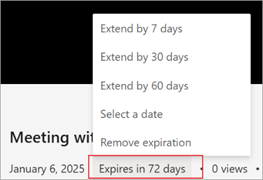
เลือกตัวเลือกเพื่อขยายระยะเวลาการบันทึก เลือกวันหมดอายุใหม่ หรือลบการหมดอายุออกจากการบันทึกทั้งหมด
จะเกิดอะไรขึ้นถ้าผู้จัดการประชุมเป็นกล่องจดหมายที่แชร์
ถ้าคุณจัดกําหนดการประชุมในนามของกล่องจดหมายที่แชร์ กล่องจดหมายที่แชร์จะเป็นผู้จัดการประชุม เมื่อต้องการเรียนรู้เพิ่มเติม ให้ดู การประชุมที่จัดกําหนดการของกล่องจดหมายที่แชร์
การบันทึกของฉันอยู่ที่ไหน
หากคุณไม่พบการบันทึก ให้ทําดังนี้
ตรวจสอบว่ามีข้อความที่ระบุว่าการบันทึกของคุณเริ่มต้นขึ้นหรือไม่ ถ้าคุณไม่เห็นข้อความนี้ การบันทึกอาจไม่ได้เริ่มต้นและไม่สามารถกู้คืนได้

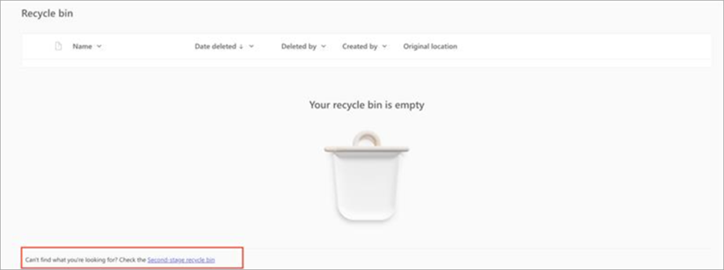
ถ้าคุณทราบว่าการบันทึกได้เริ่มต้นแล้ว แต่ไม่พบใน OneDrive ให้ตรวจสอบว่าการบันทึกถูกลบ ย้ายไปยังตําแหน่งที่ตั้งอื่น หรือหมดอายุไปแล้ว มองหาในถังรีไซเคิลและถังรีไซเคิลขั้นที่สองของคุณ
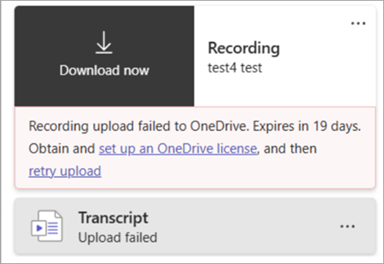
ถ้าคุณไม่พบการบันทึกของคุณใน OneDrive แต่เห็นการบันทึกนี้ในประวัติการแชทของคุณ แสดงว่าการบันทึกของคุณไม่สามารถอัปโหลดไปยัง OneDrive และจะถูกเก็บไว้ในที่เก็บข้อมูลชั่วคราวเป็นเวลา 21 วัน คุณสามารถลองอัปโหลดไปยัง OneDrive อีกครั้ง หรือดาวน์โหลดลงในอุปกรณ์ภายในเครื่องของคุณ
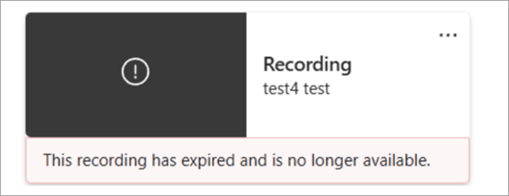
หากคุณเห็น Chiclet นี้ในประวัติการแชทของคุณ แสดงว่าการบันทึกถูกลบออกจากที่เก็บข้อมูลชั่วคราวอย่างถาวรและไม่สามารถกู้คืนได้