
ทํางานหลายอย่างพร้อมกันระหว่างการประชุม Teams โดยไม่สูญเสียการติดตามว่าใครพูดและแชร์อะไร
ทํางานหลายอย่างพร้อมกันระหว่างการประชุม
ไปที่แอปอื่นๆ ตรวจสอบข้อความแชท และอื่นๆ โดยไม่ต้องออกจากการประชุม เพียงแค่ย่อหน้าต่างการประชุมของคุณให้เล็กที่สุด หรือเลือกหน้าต่างอื่นบนหน้าจอของคุณ
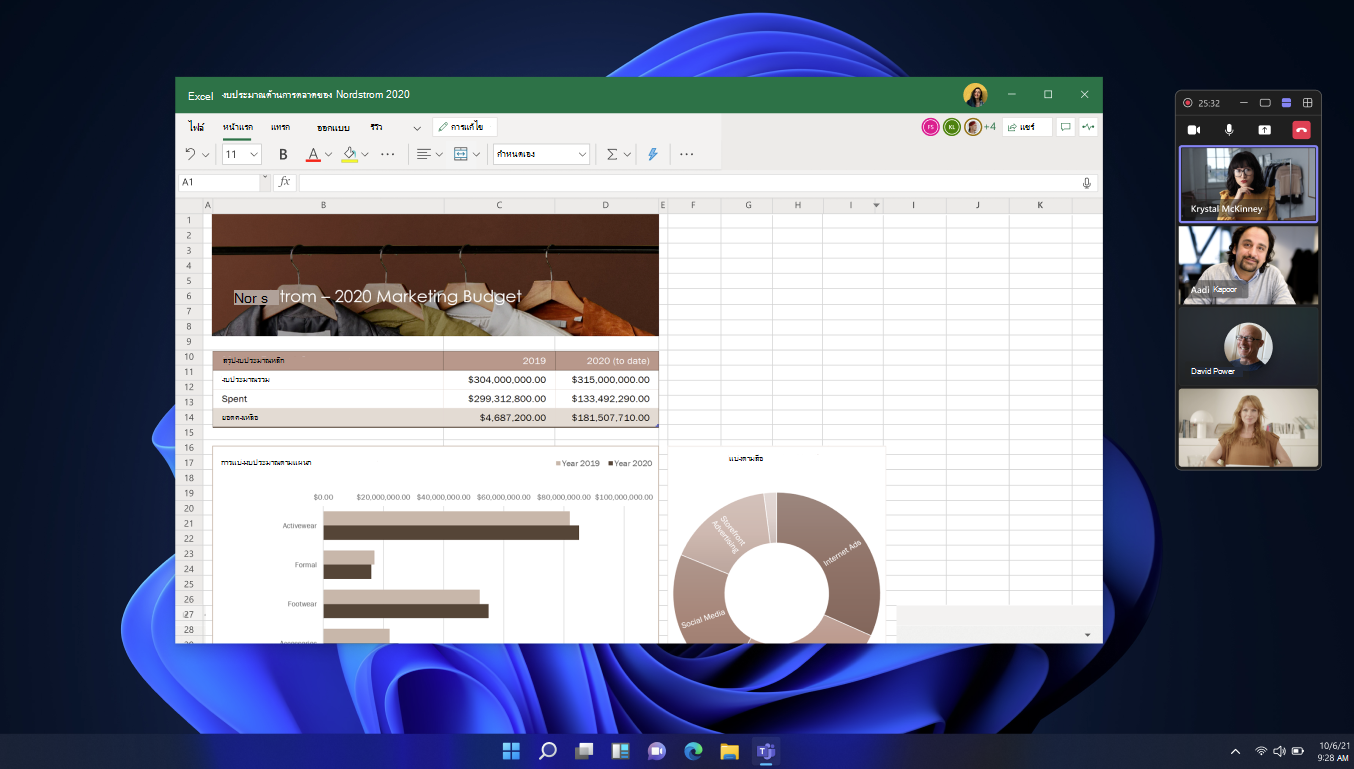
เมื่อคุณย่อหน้าต่างการประชุมของคุณเล็กสุดเป็นครั้งแรก หน้าต่างการประชุมขนาดเล็กลงจะปรากฏที่มุมของหน้าจอของคุณ ทั้งนี้ขึ้นอยู่กับจํานวนคนที่อยู่ในการประชุมและมุมมองที่คุณเลือก หน้าต่างจะแสดงเห็นผู้พูดหลัก เนื้อหาที่แชร์ และผู้เข้าร่วมคนอื่นๆ คุณยังสามารถควบคุมไมโครโฟนและกล้อง แชร์เนื้อหา และออกจากการประชุมได้
เปลี่ยนมุมมองของคุณ
สลับระหว่างมุมมองเพื่อดูบุคคลเพิ่มขึ้นหรือน้อยลง หรือย่อหน้าต่างให้เล็กสุดทั้งหมด
เมื่อต้องการสลับมุมมองของคุณ ให้เลือกมุมมองจากด้านบนของหน้าต่างการประชุม ดังนี้
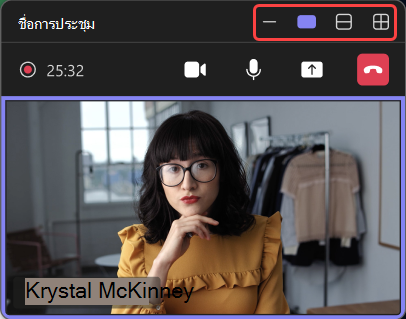
- ไอคอนย่อเล็กสุด
 ตัวเลือกนี้จะย่อหน้าต่างของผู้นําเสนอให้เล็กสุดทั้งหมด
 -
แสดงเฉพาะผู้พูดที่ใช้งานอยู่
 : จะแสดงเฉพาะผู้ที่พูดอยู่
 -
แสดงบุคคลเพิ่มเติม
 : จะแสดงผู้เข้าร่วมเพิ่มเติมในการประชุมของคุณ
 - ขยายหน้าต่างการประชุมให้ใหญ่ที่สุด
 : ซึ่งจะแสดงหน้าต่างการประชุมที่มีขนาดใหญ่ขึ้น
- ไอคอนย่อเล็กสุด
เนื้อหาการประชุมแบบป็อปเอาท์
ลดการสลับบริบทระหว่างการประชุม Teams โดยการป็อปเนื้อหาการประชุมในหน้าต่างแยกต่างหาก แทนที่จะสลับไปมาระหว่าง , บันทึก
 และ
และ * ให้เปิดแต่ละไอคอนในหน้าต่างของตัวเอง เปิดข้อมูลพร้อมกัน ปรับขนาด และย้ายไปรอบๆ หน้าจอของคุณเพื่อให้มีประสิทธิภาพการทํางานและโฟกัสที่ดีขึ้น
เมื่อต้องการเปิดเนื้อหาการประชุมในการประชุม Teams:
- เลือก บันทึกย่อ หรือไอคอน Copilot * ในตัวควบคุมการประชุมของคุณ
- ในบานหน้าต่างด้านข้าง ให้เลือก เปิดในหน้าต่างใหม่

*Copilot พร้อมใช้งานกับสิทธิการใช้งาน Teams Premium หรือ Microsoft Copilot