
สำคัญ
ประสบการณ์จัดกิจกรรมสดของ Teams จะเลิกใช้ในวันที่ 30 มิถุนายน 2026 โปรด สลับไปยังการประชุมทั้งบริษัทของ Teams เพื่อดูฟีเจอร์และประสบการณ์กิจกรรมใหม่ล่าสุด สําหรับข้อมูลเพิ่มเติม โปรดอ่านบล็อกโพสต์นี้
เพื่อสร้างกิจกรรมสดที่ยอดเยี่ยม เราขอแนะนําแนวทางปฏิบัติเหล่านี้
การวางแผนและผลิตกิจกรรมของคุณ
- ที่สําคัญที่สุดคือการฝึกฝน จัดกิจกรรมต่างๆ เป็นการฝึกซ้อม ดูประสบการณ์ของผู้เข้าร่วมสดและตามความต้องการ เรียนรู้ระบบให้ดีเพื่อให้โปรดิวเซอร์ไม่ต้องแก้ไขปัญหาระหว่างเหตุการณ์สด
- มีมากกว่าหนึ่งคนใน กลุ่มเหตุการณ์เสมอ ตามหลักการแล้ว คุณจะมีสามคน โดยหนึ่งคนอยู่นอกห้องนําเสนอ ด้วยวิธีนี้ ถ้าเครือข่ายขัดข้องในห้อง คุณจะไม่สูญเสียการควบคุมการประชุม
- หลีกเลี่ยงการแชร์ลิงก์ ICS จากปฏิทินของคุณ และสร้างลิงก์แบบกําหนดเอง (ตัวอย่างเช่น โดยใช้ bit.ly) เป็นลิงก์เข้าร่วมสําหรับผู้เข้าร่วมแทน ในกรณีที่เกิดเหตุการณ์หายนะ หรือหากผู้ผลิตทําผิดพลาด คุณสามารถสร้างเหตุการณ์การออกอากาศใหม่และอัปเดต URL แบบกําหนดเองของคุณให้ชี้ไปยังเหตุการณ์นั้นได้อย่างง่ายดาย
- ให้กลุ่มเหตุการณ์เข้าร่วมล่วงหน้าประมาณ 30 นาที แชร์สไลด์พร้อมอินโทรที่สวยงาม ระบุว่ากิจกรรมจะเริ่มในเร็วๆ นี้ จากนั้นเริ่มการถ่ายทอดสดก่อนเวลาประมาณ 10 นาที เพื่อให้แน่ใจว่าทุกอย่างใช้งานได้ ปิดเสียงทั้งหมดจนกว่าคุณพร้อมที่จะเริ่มถ่ายทอดสดกับผู้นําเสนอของคุณเมื่อเริ่มเหตุการณ์สด
- วางแผนการสื่อสารกลุ่มเหตุการณ์ของคุณ — การติดต่อสื่อสารแบบเรียลไทม์มีความสําคัญอย่างยิ่งสําหรับเหตุการณ์สด การสนทนากับเหตุการณ์ (มีให้สําหรับผู้จัดประชุม ผู้ผลิตรายการ และผู้นําเสนอ) เป็นวิธีที่ดีในการติดต่อกัน
- กําหนดบทบาทและความรับผิดชอบ—รู้ว่าใครเป็นผู้รับผิดชอบแต่ละขั้นตอนของการดําเนินการ ตั้งแต่ผู้ควบคุมกล้อง ผู้นําเสนอ และผู้ดูแลการถาม&ตอบไปจนถึงโปรดิวเซอร์หรือผู้กํากับโดยรวมของคุณ
เสียง
- อย่าเพิกเฉยต่อเสียง เสียงเป็นส่วนที่สําคัญที่สุดของกิจกรรมที่ยิ่งใหญ่ บางคนอาจแค่ฟังด้วยเบราว์เซอร์ในพื้นหลัง
- มีไมโครโฟนที่ดีสําหรับผู้นําเสนอ บางคนควบคุมไมโครโฟนได้ไม่ดีเมื่ออยู่ภายใต้ความกดดัน ดังนั้นไมโครโฟนที่สวมใส่ได้อาจเป็นประโยชน์สําหรับผู้นําเสนอที่ไม่มีประสบการณ์ หรือถ้าคุณกําลังนําเสนอจากคอมพิวเตอร์หรืออุปกรณ์อื่นๆ ให้ใช้ชุดหูฟังที่ผ่านการรับรองจาก Teams
- ทดสอบเสียงในห้องก่อนเริ่มกิจกรรม เพื่อที่คุณจะได้ไม่นําเสียงรบกวนหรือเสียงตอบกลับจากห้องมาไว้ในเหตุการณ์ออนไลน์
- เพิ่มเสียงลงในเหตุการณ์สดโดยใช้อุปกรณ์บันทึกเสียงที่จะรับเสียงแบบสมดุล (ตัวเชื่อมต่อ XLR) หรือแม้แต่ปลั๊กขนาด 1/8 นิ้วสไตล์หูฟัง และให้คุณเสียบเข้ากับคอมพิวเตอร์ที่ใช้ Teams ผ่าน USB
- อีกวิธีหนึ่งคือคุณสามารถใช้ระบบ AV ระดับสูงและเชื่อมต่อเอาท์พุต HDMI หรือ SDI ของระบบนั้นเข้ากับ Teams โดยใช้อุปกรณ์จับภาพวิดีโอพื้นฐาน เช่น กล่อง HDMI-USB
วิดีโอ
ปรับแสงให้แก่วัตถุของคุณ คุณไม่สามารถมีแสงมากเกินไปสําหรับกล้องส่วนใหญ่ การจัดแสงอาจเป็นความแตกต่างระหว่างการผลิตที่ถูกมองว่ามีคุณภาพสูงหรือมือสมัครเล่น
ใช้ไฟสามดวงเพื่อให้แสงสว่างแก่วัตถุของคุณ ได้แก่ ไฟหลัก ไฟเติม และไฟด้านหลังเพื่อให้มีความลึกที่ดี
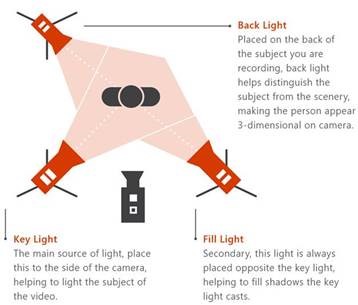
คุณสามารถใช้อุปกรณ์จับภาพเพื่อนําอินพุต HDMI เข้าสู่การประชุมของคุณเป็นกล้องได้ ตัวอย่างเช่น คุณสามารถใช้เพื่อเชื่อมต่อกล้องโปรซูเมอร์ที่มีเลนส์และความสามารถในการซูมที่ดีกว่า และเอาต์พุต HDMI เป็นกล้องการประชุม Teams
อุปกรณ์จับภาพ HDMI เหล่านี้ยังสามารถใช้เพื่อสตรีมเดสก์ท็อปไปยังเหตุการณ์สดเพื่อแสดงวิดีโอหรือการสาธิต สามารถใช้พีซีหรือ Mac ทุกเครื่องที่มีเอาต์พุต HDMI ได้
การแชร์หน้าจอ
หากคุณเป็นผู้สร้างเหตุการณ์เพียงผู้เดียว เราขอแนะนําให้คุณใช้จอภาพสองจอ ด้วยวิธีนี้ คุณสามารถแชร์เนื้อหาจากจอภาพที่สองในขณะที่สร้างเหตุการณ์จากจอภาพแรก
เหตุการณ์สดของ Teams ใช้การแชร์หน้าจอผ่านวิดีโอ (VBSS) ใช้แนวทางการวางแผนต่อไปนี้เพื่อให้แน่ใจว่าคุณจะได้รับประสบการณ์การใช้งานที่ดีที่สุด:
- ติดต่อผู้ดูแลระบบ IT ของคุณเพื่อให้แน่ใจว่าผู้ผลิตและผู้นําเสนอได้รับการกําหนด TeamsMeetingPolicy ที่ถูกต้องกับการตั้งค่าที่ถูกต้องสําหรับ IPVideo และการแชร์หน้าจอ ถ้า ScreenSharingMode หรือ IPVIdeo ถูกตั้งค่าเป็น ไม่มี ผู้ผลิตและผู้นําเสนอจะไม่สามารถแชร์หน้าจอของพวกเขาได้
- ตรวจสอบให้แน่ใจว่าความต้องการแบนด์วิดท์เครือข่ายคํานึงถึงการรับส่งข้อมูลสื่อ:
| ตัวแปลงสัญญาณวิดีโอ | ความละเอียดและอัตราส่วนกว้างยาว | บิตเรตส่วนข้อมูลของวิดีโอสูงสุด (kbps) | บิตเรตส่วนข้อมูลของวิดีโอขั้นต่ํา (kbps) |
|---|---|---|---|
| ส.264 | 1920x1080 (16:9) (อัตราส่วนขึ้นอยู่กับความละเอียดของจอภาพของผู้แชร์ และจะไม่เป็น 16:9 เสมอไป) |
4000 | 1500 |
ต้องการความช่วยเหลือเกี่ยวกับกิจกรรมของคุณหรือไม่
ด้วยโปรแกรมช่วยเหลือเหตุการณ์สด (LEAP) ของ Microsoft 365 เราสามารถช่วยให้คุณคุ้นเคยกับการตั้งค่าและดําเนินกิจกรรม การสัมมนาผ่านเว็บ หรือการประชุมขนาดใหญ่มากขึ้น และพร้อมให้ความช่วยเหลือในระหว่างเหตุการณ์หากมีคําถามหรือปัญหาเกิดขึ้น
ระหว่างการแสดงตัวอย่าง โปรแกรมความช่วยเหลือจะไม่มีค่าใช้จ่ายสําหรับลูกค้าที่ใช้ Teams, Stream หรือ Yammer เพื่อจัดกิจกรรม ลงทะเบียนตอนนี้เพื่อเริ่มต้นใช้งาน
ต้องการเรียนรู้เพิ่มเติมใช่ไหม
ภาพรวมเหตุการณ์สดของ Microsoft Teams