
สื่อสารอย่างชัดเจนและมีประสิทธิภาพในระหว่างการประชุมและการประชุมหลายภาษาด้วยการตีความภาษาใน Microsoft Teams
การตีความภาษาช่วยให้ล่ามมืออาชีพในการแปลงสิ่งที่ผู้พูดเป็นภาษาอื่นในเวลาจริงโดยไม่รบกวนการไหลเดิมของผู้พูด การตีความพร้อมกันนี้จะนําไปสู่การประชุมที่ครอบคลุมมากขึ้นซึ่งผู้เข้าร่วมที่พูดภาษาอื่นสามารถทํางานร่วมกันได้อย่างเต็มที่
หมายเหตุ
- ขณะนี้การตีความภาษายังไม่พร้อมใช้งานในการประชุม Teams ที่เข้ารหัสตั้งแต่ต้นจนจบ (E2EE)
- ถ้าคุณเปิด ระบบเสียงเชิงพื้นที่ ในการประชุมที่มีการตีความสด คุณจะได้ยินเสียงต้นฉบับและเสียงที่แปลแล้วในระดับเสียงเดียวกัน ปิดระบบเสียงเชิงพื้นที่และเข้าร่วมการประชุมอีกครั้งเพื่อฟังเสียงของล่ามอย่างชัดเจนด้วยเสียงดั้งเดิมที่ลดลง
ในบทความนี้:
จัดการประชุมด้วยการตีความภาษา
สามารถเพิ่มการตีความภาษาลงในการประชุมใดๆ ได้ คุณต้องเปิดใช้งานการตีความภาษาและเชิญล่ามขององค์กรก่อนเริ่มการประชุม ไม่ว่าจะในระหว่างหรือหลังการสร้างการประชุม
เมื่อต้องการสร้างการประชุมด้วยการตีความภาษา:
เพิ่มผู้เข้าร่วมในเขตข้อมูลขนาดเล็ก เชิญผู้เข้าร่วมที่จําเป็น

เลือก
 ตัวเลือก
ใน บทบาท
 ให้เปิดการสลับ เปิดใช้งานการตีความภาษา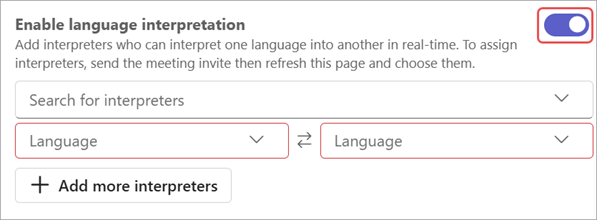
ในเมนูดรอปดาวน์ ค้นหาล่าม ค้นหาและเลือกล่าม พวกเขาต้องถูกเพิ่มลงในเขตข้อมูล
ผู้ที่ต้องเข้าร่วมประชุม Fluent 2 ที่จะปรากฏที่นี่ในเมนูดรอปดาวน์ ภาษา กําหนดภาษาพูดและภาษาเป้าหมายของล่าม ล่ามสามารถสลับระหว่างการตีความภาษาหนึ่งเป็นอีกภาษาหนึ่ง
หมายเหตุ
ในการกําหนดล่ามภายนอกหรือผู้เยี่ยมชมคุณต้องกําหนดล่ามในระหว่างการประชุม
เลือก เพิ่มล่ามเพิ่มเติม
 หากการประชุมของคุณต้องการช่องทางภาษาเพิ่มเติม
เลือก นำไปใช้
กําหนดล่ามในระหว่างการประชุม
หากต้องการทําให้ใครบางคนเป็นล่ามในระหว่างการประชุม:
ในการประชุมของคุณ ให้เลือก People
โฮเวอร์เหนือบุคคลที่คุณต้องการทําล่ามและเลือก ตัวเลือกเพิ่มเติม
 >ตัวเลือกเพิ่มเติมของ Microsoft Teamsทําให้ล่าม
หมายเหตุ
ตัวเลือกนี้จะใช้ได้เฉพาะในการประชุมที่จัดกําหนดการไว้โดยมีการเปิดใช้งานการตีความภาษา
ในเมนูดรอปดาวน์ ภาษา กําหนดภาษาพูดและภาษาเป้าหมายของล่าม ล่ามสามารถสลับระหว่างการตีความภาษาหนึ่งเป็นอีกภาษาหนึ่ง
เลือก ยืนยัน
ทําให้ล่ามเป็นผู้เข้าร่วม
- ในการประชุมของคุณ ให้เลือก People
- โฮเวอร์เหนือบุคคลที่คุณต้องการทําล่าม และเลือก ตัวเลือกเพิ่มเติม>ตัวเลือกเพิ่มเติมของ Microsoft Teamsทําให้ผู้เข้าร่วม
เปลี่ยนภาษาและปริมาณการตีความ
เมื่อคุณเข้าร่วมการประชุมที่มีการตีความภาษา คุณสามารถเลือกภาษาที่คุณต้องการฟังการประชุมได้ นอกจากนี้คุณยังสามารถปรับระดับเสียงการตีความเพื่อเปลี่ยนเสียงที่ดังหรือเงียบเสียงต้นฉบับและตีความซึ่งกันและกัน
หมายเหตุ
ถ้าคุณเปิด ระบบเสียงเชิงพื้นที่ ในการประชุมที่มีการตีความสด คุณจะได้ยินเสียงต้นฉบับและเสียงที่แปลแล้วในระดับเสียงเดียวกัน ปิดระบบเสียงเชิงพื้นที่และเข้าร่วมการประชุมอีกครั้งเพื่อฟังเสียงของล่ามอย่างชัดเจนด้วยเสียงดั้งเดิมที่ลดลง
หากต้องการเปลี่ยนภาษาและปริมาณการตีความ:
เลือก เลือกภาษาการตีความ เมื่อคุณเข้าร่วมการประชุม

ในเมนูดรอปดาวน์ ฟังการประชุม ให้เลือกภาษาที่คุณต้องการฟังการประชุม

หมายเหตุ
เมื่อต้องการฟังการประชุมในภาษาพูดเท่านั้น ให้เลือก เสียงต้นฉบับ ไว้ แล้วเลือก บันทึก
ปรับแถบเลื่อน ปรับระดับเสียงสมดุล ให้อยู่ในระดับเสียงที่คุณต้องการ ปริมาณการประชุมโดยรวมของคุณจะไม่ได้รับผลกระทบ

เลือก บันทึก เพื่อนําการเปลี่ยนแปลงไปใช้ทันที
เมื่อต้องการเปลี่ยนการตั้งค่าเหล่านี้ในระหว่างการประชุม ให้ทําดังนี้
- เลือก การดําเนินการเพิ่มเติม การตั้งค่าภาษาและการสั่งงานด้วยเสียงของ >ตัวเลือกเพิ่มเติมภาษาและการสั่งงานด้วยเสียงของ
 การตั้งค่าการตีความภาษา>ของ Teams ในการควบคุมการประชุม
 - ทําการเปลี่ยนแปลงที่คุณต้องการ
- เลือก บันทึก
ประสบการณ์ล่าม
ล่ามสามารถได้ยินผู้พูดทุกคนและเริ่มตีความทันทีหลังจากที่เข้าร่วมการประชุม เมื่อพวกเขาเข้าร่วมแล้ว พวกเขาจะไม่สามารถสลับห้องได้ด้วยตนเอง
ล่ามยังสามารถสลับทิศทางการแปลของพวกเขาในระหว่างการประชุม Teams โดยการเลือกภาษาที่พวกเขากําลังแปลอยู่ที่ด้านล่างของหน้าต่างการประชุม ภาษาที่แปลลงไปจะปรากฏเป็นภาษาที่ไฮไลต์

คำถามที่ถามบ่อย
Microsoft ให้บริการล่ามหรือไม่
Microsoft ไม่มีล่าม องค์กรจะต้องจ้างล่ามของตนเองเพื่อรองรับความต้องการด้านการตีความ
ล่ามสามารถเข้าร่วมบนเว็บได้หรือไม่
ขณะนี้การตีความภาษายังไม่ได้รับการสนับสนุนสําหรับล่ามหรือผู้เข้าร่วมที่เข้าร่วมใน Teams สําหรับเว็บ
ล่ามสามารถเข้าถึงข้อมูลใดได้บ้าง
ล่ามจะมีสิทธิ์เดียวกันกับผู้เข้าร่วม พวกเขาจะสามารถดูการแชทของการประชุม บัญชีรายชื่อการประชุม เป็นต้น
ฉันสามารถเพิ่มล่ามลงในการประชุมได้กี่ตัว
คุณสามารถเพิ่มคู่ภาษาที่แตกต่างกันได้ถึง 16 คู่ (ตัวอย่างเช่น การแปลภาษาฝรั่งเศสเป็นภาษาสเปนนับเป็นคู่ภาษาเดียว) คุณสามารถกําหนดล่ามให้ได้มากถึง 16 คู่ภาษาตามต้องการ
หมายเหตุ: ล่ามไม่สามารถเป็นผู้จัดการประชุมหรือผู้ร่วมประชุมได้
ฟีเจอร์นี้ทํางานร่วมกับการประชุมชนิดใดได้บ้าง
การตีความภาษาได้รับการสนับสนุนสําหรับการประชุมตามกําหนดการปกติ การประชุมผ่านแชนเนล การประชุมที่มีผู้เข้าร่วมสูงสุด 1,000 คน และการสัมมนาผ่านเว็บ
ขณะนี้ยังไม่มีการสนับสนุนห้องประชุมย่อย ในการประชุมที่มีห้องประชุมย่อยการประชุมหลักสามารถตีความ แต่การตีความจะหยุดเมื่อห้องประชุมย่อยเริ่มต้น
ขณะนี้การตีความภาษายังไม่พร้อมใช้งานในการประชุม Teams ที่เข้ารหัสตั้งแต่ต้นจนจบ (E2EE)
ฉันสามารถเปิดคําอธิบายภาพสําหรับการประชุมที่มีการตีความได้หรือไม่
คําอธิบายภาพในการประชุมที่มีการตีความภาษาจะบรรยายเฉพาะผู้พูดหลัก เท่านั้น ไม่ใช่ล่าม ถ้าภาษาของผู้พูดหลักเปลี่ยน ผู้จัดการประชุมจะต้องสลับภาษาพูดของคําอธิบายภาพสดเป็นภาษาที่ถูกต้องเพื่อให้คําอธิบายภาพทํางานได้
การบันทึกการประชุมจะมีทั้งเสียงต้นฉบับและเสียงที่แปลแล้วหรือไม่
การบันทึกการประชุมในการประชุมที่มีการตีความภาษาจะบันทึกเสียงของแชนเนลหลักหรือผู้พูดเดิมเท่านั้น เสียงของล่ามจะไม่ปรากฏบนการบันทึก
ขณะนี้การบันทึกการปฏิบัติตามกฎระเบียบยังไม่ได้รับการสนับสนุนในการประชุมที่มีการตีความภาษา
ล่ามต้องการอะไร
ล่ามต้องเข้าร่วมการประชุมใน Teams สําหรับเดสก์ท็อป การเลือกภาษาไม่พร้อมใช้งานใน Teams สําหรับเว็บหรืออุปกรณ์เคลื่อนที่