
ธีม
ปรับแต่งไซต์กิจกรรมของคุณโดยการอัปโหลดรูปภาพแบนเนอร์หรือโลโก้ และเลือกธีมสี
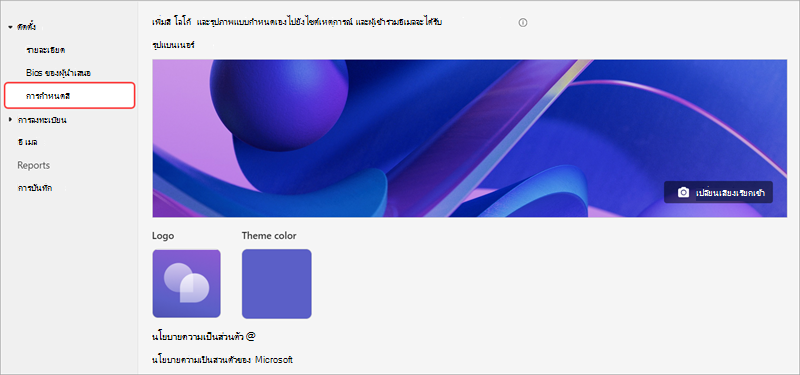
เมื่อต้องการกําหนดธีมการสัมมนาผ่านเว็บของคุณเอง ให้เปิดการสัมมนาผ่านเว็บของคุณ แล้วเลือกธีมภายใต้การตั้งค่า
สำคัญ
รูปภาพที่คุณอัปโหลดเพื่อปรับแต่งการสัมมนาผ่านเว็บจะปรากฏใน CDN ที่พร้อมใช้งานแบบสาธารณะและใช้บนไซต์การลงทะเบียน รวมถึงในอีเมลที่ส่งถึงผู้เข้าร่วม
เพิ่ม หรือเปลี่ยนแบนเนอร์
- ภายใต้ รูปแบนเนอร์ ให้เลือก เปลี่ยนกล้องภาพ

- เลือก เลือกไอคอน
 เพื่อโหลดรูปอื่น
 - เลือกไฟล์รูปภาพที่คุณต้องการเพิ่ม แล้วเลือก เปิด
- จัดตําแหน่งรูปภาพ แล้วเลือก บันทึก
เคล็ดลับ
สําหรับรูปภาพแบนเนอร์แบบกําหนดเอง ให้ใช้รูปภาพอย่างน้อย 920x230 พิกเซล
เพิ่ม หรือเปลี่ยนโลโก้
ภายใต้ โลโก้ ให้เลือกภาพโลโก้ปัจจุบันของคุณ (
)เลือก เลือกไอคอน
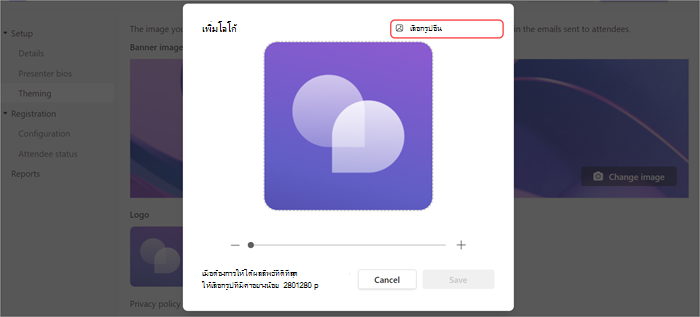
เลือกไฟล์รูปภาพที่คุณต้องการเพิ่ม แล้วเลือก เปิด
วางตําแหน่งรูปและเลือก บันทึก
เคล็ดลับ
สําหรับรูปภาพโลโก้แบบกําหนดเอง ให้ใช้รูปภาพขนาดอย่างน้อย 280x280 พิกเซล
เพิ่ม หรือเปลี่ยนธีมสี
ภายใต้ สีธีม ให้เลือกสีธีมปัจจุบันของคุณ (
 )
) เลือกสีที่คุณต้องการให้อีเมลของผู้เข้าร่วมและลิงก์ ปุ่ม และไอคอนของไซต์การลงทะเบียนปรากฏขึ้น
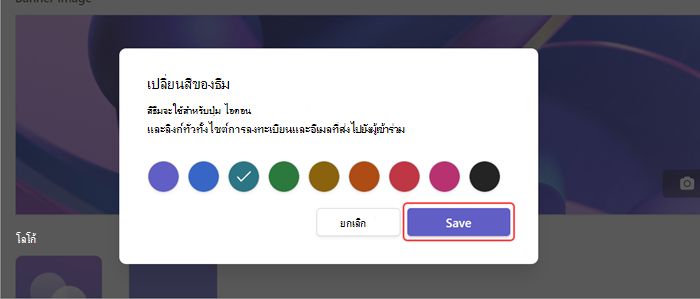
เลือก บันทึก
รายละเอียดผู้นําเสนอ
ให้ข้อมูลเพิ่มเติมเกี่ยวกับผู้นําเสนอการสัมมนาผ่านเว็บแก่ผู้เข้าร่วมประชุมโดยการเพิ่มประวัติและรูปถ่ายของผู้นําเสนอ
สำคัญ
ผู้จัดงานมีหน้าที่เคารพความเป็นส่วนตัวของผู้นําเสนอเมื่อเพิ่มประวัติและรูปถ่าย
เพิ่มและแก้ไขประวัติของผู้นําเสนอ
เมื่อต้องการเพิ่มและแก้ไขประวัติของผู้นําเสนอ ให้ทําดังนี้
- ไปที่การตั้งค่า>BIOS ของผู้นําเสนอ ถ้าคุณยังไม่ได้เพิ่มผู้นําเสนอ ให้เลือก ไปยังหน้ารายละเอียด เพื่อเพิ่มผู้นําเสนอ
- ในแถวของผู้นําเสนอ ให้เลือกแก้ไขในคอลัมน์ประวัติ
- กรอกรายละเอียดเกี่ยวกับผู้นําเสนอ แล้วเลือก บันทึก
แก้ไขรูปถ่ายของผู้นําเสนอ
ไปที่การตั้งค่า>BIOS ของผู้นําเสนอ ถ้าคุณยังไม่ได้เพิ่มผู้นําเสนอ ให้เลือก ไปยังหน้ารายละเอียด เพื่อเพิ่มผู้นําเสนอ
ในแถวของผู้นําเสนอ ให้เลือกแก้ไขในคอลัมน์ประวัติ
เลือกรูปภาพโปรไฟล์หรืออวาตาร์ปัจจุบันของพวกเขา
เลือก แก้ไขรูปภาพ
เมื่อต้องการใช้รูปใหม่ ให้เลือก อัปโหลดไอคอน
- เลือกรูปภาพที่คุณต้องการใช้ แล้วเลือก เปิด
แก้ไขรูปภาพตามที่คุณต้องการให้ผู้อื่นเห็น แล้วเลือกเสร็จสิ้น
เลือก บันทึก