
ปรับแต่งสภาพแวดล้อมในเหตุการณ์ที่ครอบคลุมเพื่อปรับแต่งพื้นที่กิจกรรมให้เหมาะกับความต้องการของคุณ เพิ่มการมีส่วนร่วมโดยการเพิ่มเนื้อหาของคุณเองและทําให้ประสบการณ์การใช้งานของคุณไม่เหมือนใคร
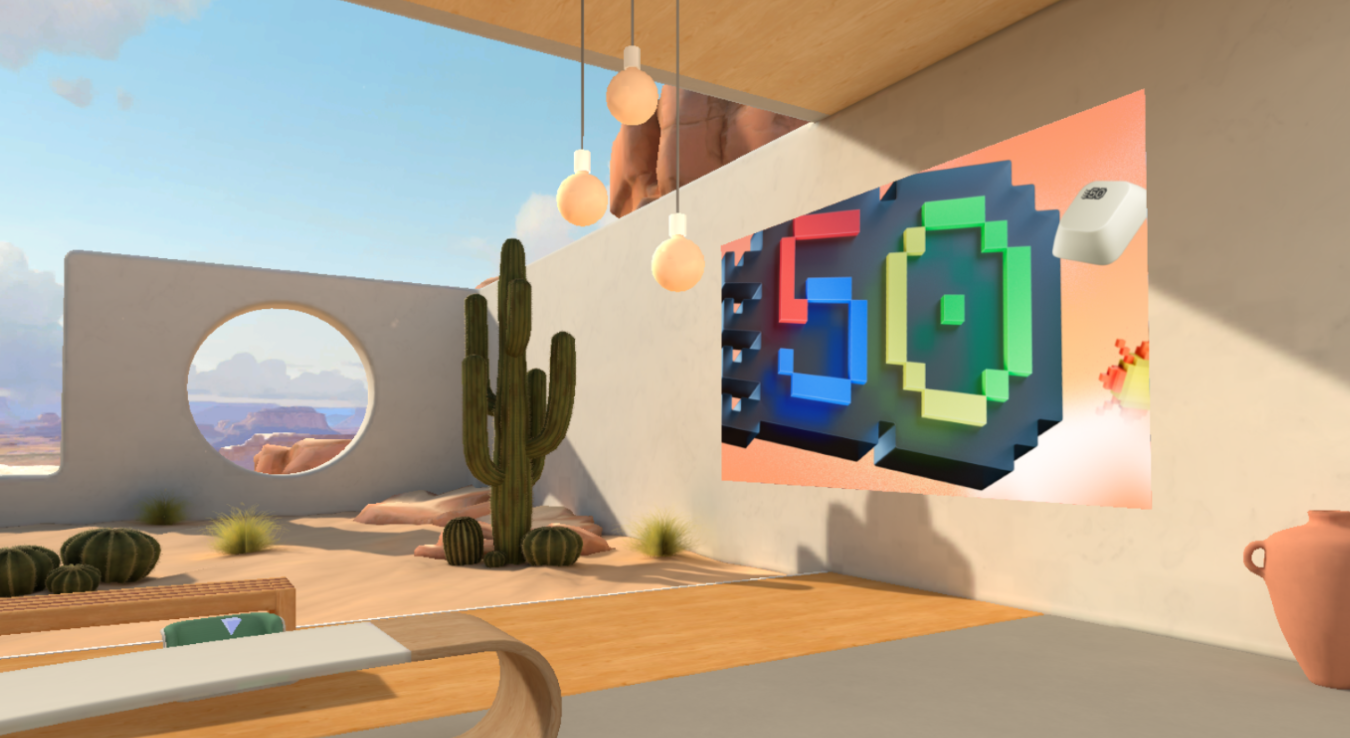
กําหนดสภาพแวดล้อมเอง
ทําให้เหตุการณ์ที่ครอบคลุมมีประสิทธิภาพมากขึ้นด้วยเทมเพลตสําเร็จรูปและเครื่องมือแบบไม่มีโค้ดที่ช่วยให้คุณออกแบบสภาพแวดล้อม 3 มิติที่มีแบรนด์ รูปภาพ วิดีโอ โมเดล 3 มิติ และอื่นๆ อีกมากมาย
เฉพาะผู้จัดการและผู้จัดร่วมเท่านั้นที่สามารถกําหนดเหตุการณ์เองเมื่อจัดกําหนดการใน Teams การเปลี่ยนแปลงใดๆ ที่เกิดขึ้นกับพื้นที่กิจกรรมจะต้องได้รับการบันทึกไว้อย่างน้อย 10 นาทีก่อนที่กิจกรรมจะเริ่มขึ้น
สำคัญ
- ถ้าคุณวางแผนที่จะเพิ่มเนื้อหาแบบกําหนดเองลงในเหตุการณ์ของคุณ ให้ตั้งค่าโฟลเดอร์ SharePoint หรือ OneDrive ก่อนเหตุการณ์ที่มีเนื้อหาที่คุณวางแผนจะใช้ วิธีนี้จะช่วยให้เข้าถึง URL ได้ง่ายเมื่อเพิ่มวัตถุลงในเหตุการณ์ของคุณ
- ไม่สนับสนุนการอัปโหลดไฟล์เนื้อหาสําหรับการกําหนดเองโดยตรง
- การปรับแต่งเหตุการณ์จะไม่พร้อมใช้งานหลังจากเหตุการณ์ได้เริ่มต้นขึ้นแล้วหนึ่งครั้ง
1. เข้าร่วมเซสชันการกําหนดเอง
เมื่อต้องการเริ่มกําหนดพื้นที่กิจกรรมที่ครอบคลุม ให้เข้าร่วมเซสชันการกําหนดเองโดยการแก้ไขเหตุการณ์ในปฏิทิน Teams ของคุณ ในเซสชันการกําหนดเอง คุณจะปรากฏเป็นรูปประจําตัวในสภาพแวดล้อมที่คุณเลือกเมื่อจัดกําหนดการเหตุการณ์
เมื่อต้องการเข้าร่วมเซสชันการกําหนดเองสําหรับเหตุการณ์ที่ครอบคลุม:
- เลือกไอคอนแท็บ Calendar
 ใน Teams
 - ดับเบิลคลิกที่เหตุการณ์ที่ครอบคลุม
- เลือก จัดการเหตุการณ์

- ที่ด้านบนของรายละเอียดกิจกรรม ให้เลือก การดําเนินการเพิ่มเติม ตัวเลือก
 >ปรับแต่งใน
 - เลือก เข้าร่วมเดี๋ยวนี้ เพื่อเข้าสู่เซสชันการกําหนดเอง
สำคัญ
ตัวเลือก ปรับแต่งใน ที่ครอบคลุม จะไม่พร้อมใช้งาน 10 นาทีก่อนเวลาเริ่มต้นเหตุการณ์
2. แก้ไขพื้นที่กิจกรรมที่ครอบคลุม
เมื่อคุณอยู่ในเซสชันการกําหนดเอง คุณสามารถเริ่มทําการเปลี่ยนแปลงสภาพแวดล้อมรอบตัวคุณได้
เมื่อต้องการเปลี่ยนพื้นที่กิจกรรม:
เลือก ตัวแก้ไข ในแถบเมนู
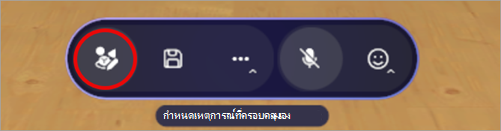
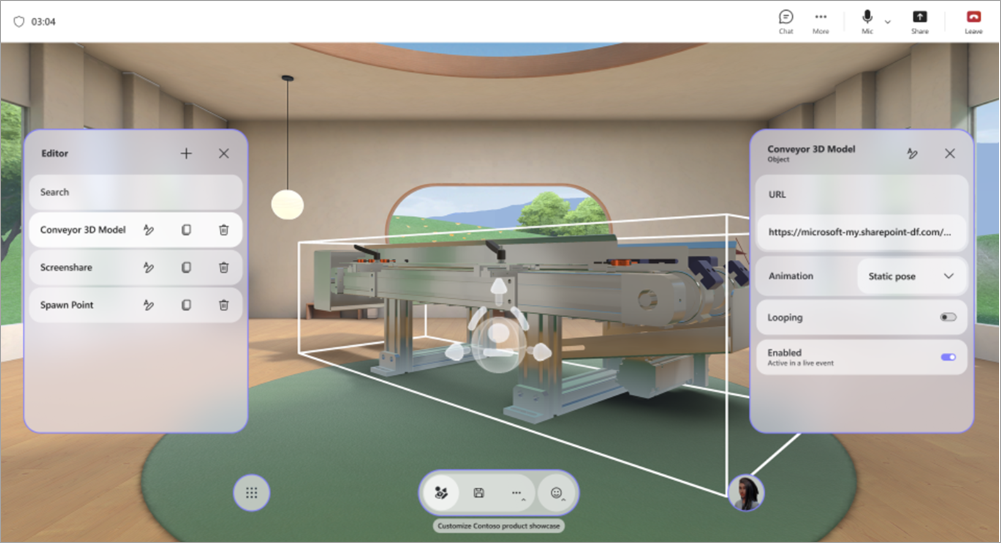
ในตัวแก้ไข ให้เลือก เพิ่มวัตถุลงในสภาพแวดล้อม

ใน แค็ตตาล็อก ให้เลือกวัตถุเพื่อเพิ่มลงในสภาพแวดล้อม
เลือก gizmo ที่กึ่งกลางของวัตถุเพื่อจัดตําแหน่ง ปรับขนาด หรือย้าย
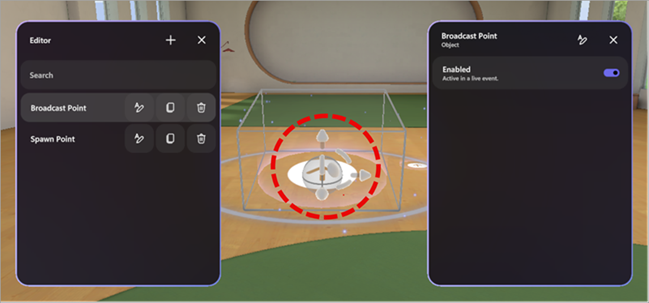
กําหนดค่ารายละเอียดวัตถุอื่นๆ เช่น การมองเห็น ไม่ว่าจะเป็น การเปิดใช้งาน และใช้งานอยู่ระหว่างเหตุการณ์ และอื่นๆ
เมื่อต้องการลบวัตถุ ให้เลือกลบ
 ในแถวของวัตถุในตัวแก้ไข
3. เพิ่มวัตถุเนื้อหาแบบกําหนดเอง
จาก แค็ตตาล็อก ให้เพิ่มรูปภาพแบบกําหนดเอง โมเดล 3D และอื่นๆ จาก OneDrive หรือ SharePoint
เมื่อต้องการเพิ่มวัตถุแบบกําหนดเอง ให้ทําดังนี้
ในตัว แก้ไข ให้เลือกประเภทวัตถุที่คุณต้องการเพิ่มลงในพื้นที่ของคุณ (เช่น รูปภาพโมเดล 3 มิติวิดีโอเสียง)
ในเว็บเบราว์เซอร์ของคุณ:
เปิดโฟลเดอร์ไฟล์ OneDrive หรือ SharePoint ที่มีเนื้อหาที่คุณบันทึกไว้เพื่อเพิ่มพื้นที่ว่าง
โฮเวอร์เหนือไฟล์และเลือก แชร์
 > Od-share-Copyลิงก์
 เพื่อคัดลอก URL
สำคัญ
ตรวจสอบให้แน่ใจว่าผู้ชมที่คาดไว้ของเหตุการณ์ของคุณมีสิทธิ์เข้าถึงไฟล์ใน OneDrive
ในเซสชันการกําหนดเอง ให้วาง URL ของเนื้อหาลงในเขตข้อมูล URL บนแผงรายละเอียดวัตถุ
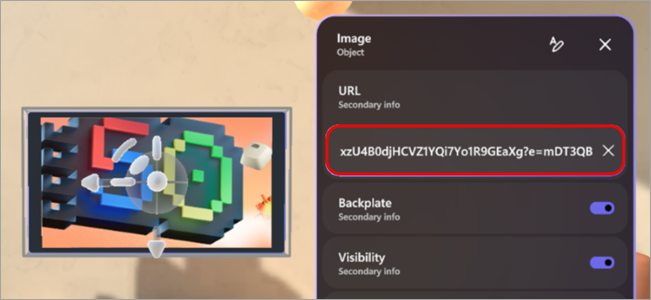
กด Enter เพื่อโหลดเนื้อหา
ทําซ้ําขั้นตอนข้างต้นเพื่อสร้างประสบการณ์ใช้งานของคุณ
เคล็ดลับ
- เพื่อประสบการณ์เหตุการณ์ที่ดีที่สุด ให้เพิ่มวัตถุอย่างน้อยสามรายการที่มีเนื้อหาที่เกี่ยวข้องกับสถานการณ์ของคุณ
- เมื่อต้องการสร้างประสบการณ์แบบโต้ตอบ ให้ใช้กลุ่มการดําเนินการเพื่อเชื่อมต่อหลายวัตถุและควบคุมวิธีการแสดงวัตถุเหล่านั้น ซึ่งช่วยให้คุณสามารถแสดงลําดับของเนื้อหาวัตถุสําหรับผู้ชมได้
4. บันทึกการเปลี่ยนแปลงของคุณ
เมื่อคุณกําหนดสภาพแวดล้อมเองเสร็จแล้ว ให้บันทึกการเปลี่ยนแปลงของคุณโดยเลือก บันทึก ในแถบเมนู หลังจากที่คุณบันทึก การเปลี่ยนแปลงของคุณจะยังคงอยู่แม้ว่าคุณจะออกจากเซสชันการกําหนดด้วยตนเอง
การปรับแต่งสามารถบันทึกลงในเหตุการณ์เดียว แต่จะไม่สามารถใช้ซ้ําในเหตุการณ์หลายเหตุการณ์ได้
สำคัญ
ตรวจสอบให้แน่ใจว่าได้บันทึกการกําหนดเองทั้งหมดอย่างน้อย 10 นาทีก่อนเวลาเริ่มต้นเหตุการณ์
วัตถุที่กําหนดเองได้
มีตัวเลือกมากมายสําหรับการเพิ่มวัตถุลงในเหตุการณ์ของคุณ เหตุการณ์ใดๆ สามารถมีวัตถุได้หลายวัตถุ คุณจะไม่สามารถแสดงตัวอย่างวัตถุของคุณในระหว่างเซสชันการกําหนดเอง แต่คุณสามารถเข้าร่วมเหตุการณ์ก่อนเพื่อดูตัวอย่างได้
เรียนรู้เพิ่มเติมเกี่ยวกับการทํางานของแต่ละวัตถุและวิธีที่คุณสามารถกําหนดวัตถุเองได้
| วัตถุ | สิ่งที่ทำ | ตัวเลือกที่กําหนดเองได้ |
|---|---|---|
| สกรีนแชร์ | อนุญาตให้ผู้นําเสนอหรือผู้เข้าร่วมแชร์เนื้อหาหน้าจอของพวกเขากับสภาพแวดล้อมที่ครอบคลุม สกรีนแชร์เสียงไม่ได้รับการสนับสนุน |
|
| โซเชียลไอซ์เบรกเกอร์ | สร้างคําถามเกี่ยวกับ icebreaker แบบสุ่มเพื่ออํานวยความสะดวกในการสนทนาและช่วยให้ผู้คนรู้จักกันมากขึ้น |
|
| จุดสปอตไลต์: ผู้เข้าร่วม | กําหนดตําแหน่งที่ผู้เข้าร่วมจะปรากฏและทิศทางที่ผู้เข้าร่วมจะเห็นเมื่อพวกเขาถูกโทรหาหลังจากยกมือขึ้น |
|
| สปอตไลต์: ผู้จัดงาน | กําหนดตําแหน่งที่ตั้งและการวางแนวของผู้จัดการประชุมเมื่อกระจายข้อมูล |
|
| ที่นั่ง | แทนตําแหน่งที่นั่งเสมือนที่ผู้เข้าร่วมสามารถครอบครองได้ในระหว่างเหตุการณ์ |
|
| ข้อความ | แสดงข้อความคงที่หรือไดนามิกภายในสภาพแวดล้อม ซึ่งมักจะใช้สําหรับป้ายชื่อ คําแนะนํา แบนเนอร์ หรือชื่อเรื่อง |
|
| โมเดล 3 มิติ (ไฟล์.glb) | แสดงและแสดงโมเดล 3D ในสภาพแวดล้อมโดยใช้รูปแบบ .glb ผู้เข้าร่วมสามารถดูและโต้ตอบกับผู้เข้าร่วมได้ |
|
| โปรแกรมเล่นเสียง (ไฟล์ .mp3) | เล่นคลิปเสียง (เช่น เพลง คําบรรยาย) ที่ฝังอยู่ในสภาพแวดล้อม |
|
| จุดวางไข่ | กําหนดตําแหน่งที่ผู้เข้าร่วมปรากฏและทิศทางที่พวกเขากําลังดูอยู่เมื่อพวกเขาเข้าร่วมเหตุการณ์ที่ครอบคลุม |
|
| รูปภาพ (.png, ไฟล์ .jpeg) | แสดงรูปภาพ 2 มิติภายในสภาพแวดล้อม และมีประโยชน์สําหรับการสร้างแบรนด์ ป้ายสัญลักษณ์ หรือเครื่องมือช่วยเหลือแบบเป็นภาพ |
|
| โปรแกรมเล่นวิดีโอ | เล่นเนื้อหาวิดีโอบนหน้าจอเสมือนหรือพื้นผิวภายในสภาพแวดล้อมที่ครอบคลุม |
|
| ปุ่ม ข้อความ | ทริกเกอร์วัตถุอื่นๆ ให้เล่นเป็นส่วนหนึ่งของกลุ่มการกระทํา |
|
กลุ่มการดําเนินการในเหตุการณ์ที่ครอบคลุม
สร้างประสบการณ์แบบโต้ตอบได้โดยไม่ต้องเขียนโค้ด สร้างโอกาสสําหรับการมีส่วนร่วมของผู้ชมแบบไดนามิกโดยการอนุญาตให้พวกเขาทริกเกอร์ภาพเคลื่อนไหว เสียง และสิ่งแสดงแทนเสียงในระหว่างเหตุการณ์สด
มีความเป็นไปได้ในการสร้างสรรค์ที่ไม่มีที่สิ้นสุดกับกลุ่มการดําเนินการ ตัวอย่างเช่น
- ช่วงเวลาต้อนรับในกิจกรรม: เปิดเสียง เพิ่มรูปภาพต้อนรับและกระดาษโปรย และเริ่มใช้งานหน้าจอร่วมกัน
- แสดงการทํางานของเครื่องยนต์ไอพ่น: ใช้ปุ่มเพื่อทริกเกอร์โมเดลของเครื่องยนต์เจ็ทให้ปรากฏขึ้นเริ่มภาพเคลื่อนไหวและเล่นเสียง
- ทําแบบทดสอบแบบสบายๆ: เขียนคําถามบนผนังและวางปุ่มคําตอบเพื่อแสดงรูปภาพของเครื่องหมายถูกหรือคําตอบที่ไม่ถูกต้อง
- เรียกใช้การนําเสนอด้วยสวิตช์เนื้อหา: สลับ URL สําหรับรูปภาพและวิดีโอเพื่อแสดงเนื้อหาใหม่ให้ผู้เข้าร่วมของคุณในระหว่างกิจกรรม
ด้วยกลุ่มการดําเนินการในเหตุการณ์ที่ครอบคลุม คุณสามารถสร้างประสบการณ์แบบโต้ตอบได้โดยไม่ต้องเขียนโค้ด ควบคุมสถานะวัตถุและลําดับทริกเกอร์ระหว่างเหตุการณ์โดยอัตโนมัติหรือผ่านปุ่มที่สามารถคลิกได้
สถานะของวัตถุประกอบด้วย:
- การเปิดใช้งานหรือการปิดใช้งานวัตถุ (เช่น แสดง/ซ่อนโมเดล 3 มิติ)
- การควบคุมภาพเคลื่อนไหว (เริ่ม หยุด วนรอบ)
- การเล่นหรือการหยุดสื่อ (เสียง วิดีโอ)
- การสลับ URL สําหรับสื่อแบบไดนามิก
จัดกลุ่มการดําเนินการร่วมกันและเชื่อมต่อการดําเนินการกับปุ่มหรือเล่นจากแผงกลุ่มการดําเนินการระหว่างเหตุการณ์สด
| ชนิดของวัตถุ | ตัวเลือกสถานะ |
|---|---|
| เสียง | เปิดใช้งาน, สถานะเล่น, ไดรฟ์ข้อมูล, URL |
| เรือนน้ําแข็ง | เปิดใช้งาน |
| โมเดล 3 มิติ | เปิดใช้งาน, ภาพเคลื่อนไหว, วนรอบ |
| ข้อความ | เปิดใช้งาน, ข้อความ |
| โปรแกรมเล่นวิดีโอ | เปิดใช้งาน, สถานะการเล่น, ไดรฟ์ข้อมูล, URL, การวนรอบ |
| สกรีนแชร์ | เปิดใช้งาน |
| ปุ่ม ข้อความ | เปิดใช้งาน |
สร้างกลุ่มการดําเนินการ
ในเซสชันการกําหนดเอง ให้เพิ่ม วัตถุ ลงในพื้นที่ของคุณ
เลือก กลุ่มการกระทํา ในแถบเมนู
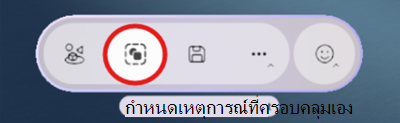
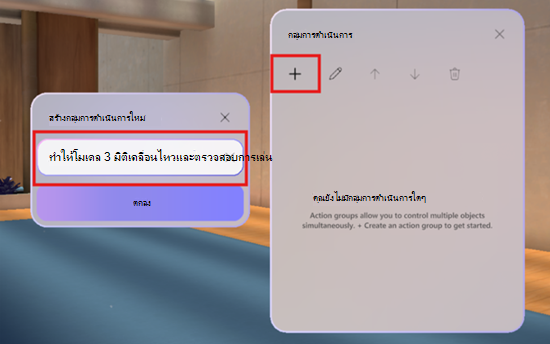
เลือก สร้างกลุ่มการดําเนินการใหม่
ตั้งชื่อกลุ่มของคุณ แล้วเลือก ตกลง
เลือก เพิ่มเนื้อหา
เพื่อระบุวัตถุ
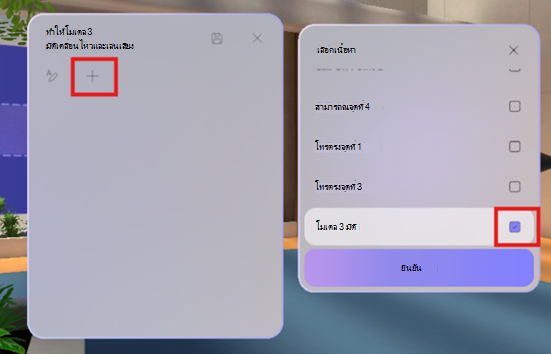
เลือกวัตถุในรายการ และเลือกตัวควบคุมของวัตถุนั้น
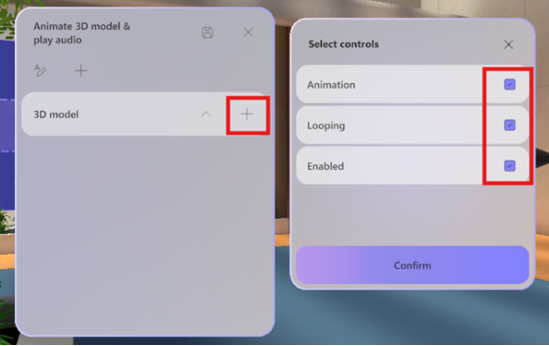
หมายเหตุ
ในตัวอย่างนี้ โมเดล 3D ถูกปิดใช้งานและจะไม่สามารถมองเห็นได้ในช่องว่าง กลุ่มการกระทําจะเปิดใช้งานเมื่อกลุ่มการกระทําถูกทริกเกอร์ ดังนั้นสถานะที่เปิดใช้งานจะเปิดใช้งาน นอกจากนี้ ภาพเคลื่อนไหวจะเริ่มวนรอบเมื่อกลุ่มการดําเนินการเปิดอยู่
เพิ่มวัตถุเพิ่มเติมใดๆ ลงในกลุ่มการกระทําโดยการทําซ้ําขั้นตอนที่ 4-5
ส่งคำติชม
เมื่อต้องการส่งคําติชมเกี่ยวกับประสบการณ์กิจกรรมที่ครอบคลุมของคุณ เลือก เมนู >ให้คําติชม
 ภายในเหตุการณ์ที่ครอบคลุม
เมื่อต้องการให้คําติชมเกี่ยวกับประสบการณ์การใช้งาน Teams เช่น การจัดกําหนดการหรือหน้าต่างกิจกรรม (รวมถึงหน้าจอการเข้าร่วมและฟีเจอร์ เช่น เสียง การแชท หรือการแชร์หน้าจอ) เลือก การตั้งค่าและ >ปุ่มจุดไข่ปลาทั่วไปเพิ่มเติมรายงาน
 มุมขวาบนของหน้าต่างกิจกรรม Teams ของคุณ
หัวข้อที่เกี่ยวข้อง
อัปโหลดและบันทึกไฟล์และโฟลเดอร์ไปยัง OneDrive