
ซ่อนชื่อผู้เข้าร่วมระหว่างการสัมมนาผ่านเว็บและการประชุม Teams เพื่อปกป้องความเป็นส่วนตัวของพวกเขา ผู้เข้าร่วมยังคงสามารถเข้าร่วมในการแชทและยกมือขึ้นได้
ผู้จัดการประชุม ผู้จัดร่วม และผู้นําเสนอสามารถเห็นชื่อผู้เข้าร่วมได้ถ้าพวกเขาถูกซ่อนไว้
ทุกคนสามารถมองเห็นชื่อผู้จัดประชุมและผู้นําเสนอและรายละเอียดได้ ถ้าคุณกําหนดให้ใครบางคนเป็นผู้จัดการร่วมหรือผู้นําเสนอในระหว่างการประชุม ชื่อของพวกเขาจะถูกเปิดเผยโดยอัตโนมัติ
หมายเหตุ
ขณะนี้การซ่อนชื่อผู้เข้าร่วมไม่ได้รับการสนับสนุนในห้องประชุมย่อย
ซ่อนชื่อผู้เข้าร่วม
เลือกเพื่อซ่อนชื่อผู้เข้าร่วมเมื่อจัดกําหนดการการประชุมหรือการสัมมนาผ่านเว็บในครั้งแรก เมื่อบันทึกตัวเลือกการประชุมแล้ว จะไม่สามารถเปลี่ยนแปลงได้ในภายหลัง
ซ่อนชื่อในการประชุม
เลือกไอคอนแท็บ Calendar
 ใน Teams
เลือกเหตุการณ์และเลือก ดู
 เหตุการณ์
เลือก
 ตัวเลือก
ใน ไอคอนการเข้าร่วม
 ให้เปิดการสลับ ซ่อนชื่อผู้เข้าร่วม
 หมายเหตุ
เมื่อต้องการซ่อนชื่อผู้เข้าร่วม บุคคลที่ไม่สามารถนําเสนอ ได้ จะไม่สามารถตั้งค่าเป็น ทุกคน ได้
เลือก นำไปใช้
หมายเหตุ
- ชื่อของบุคคลที่ได้รับเชิญจะไม่ถูกซ่อนในรายละเอียดการประชุม
- ชื่อผู้เข้าร่วมจะไม่ถูกซ่อนโดยอัตโนมัติในแอปในระหว่างการประชุมของคุณ ปรับการตั้งค่าของแต่ละแอปด้วยตนเองหลังจากที่คุณเข้าร่วมการประชุมเพื่อซ่อนชื่อผู้เข้าร่วมไว้
ซ่อนชื่อในการสัมมนาผ่านเว็บ
สร้างการสัมมนาผ่านเว็บใหม่หรือเปิดการสัมมนาผ่านเว็บ ที่กําลังจะมาถึงในปฏิทิน Teams ของคุณ
ใน รายละเอียด ให้เลือก ตัวเลือกการประชุม

ใน ไอคอนการเข้าร่วม
ให้เปิดการสลับ ซ่อนชื่อผู้เข้าร่วม เลือก นำไปใช้
เลือก บันทึก

หมายเหตุ
ชื่อของบุคคลที่ได้รับเชิญให้เข้าร่วมการสัมมนาผ่านเว็บจะถูกซ่อนไว้
ซ่อนชื่อใน Q&A
ถ้าคุณเปิด Q&A ในการประชุมหรือการสัมมนาผ่านเว็บ ชื่อผู้เข้าร่วมจะปรากฏเว้นแต่คุณจะซ่อนชื่อด้วยตนเอง
เมื่อต้องการซ่อนชื่อใน Q&A ให้ทําดังนี้
เข้าร่วมการประชุมหรือการสัมมนาผ่านเว็บของคุณโดยเปิดใช้งาน Q&A
ในตัวควบคุมการประชุม ให้เลือก Q&A>Q&
Aเปิดการสลับโพสต์ที่ไม่ระบุชื่อ

เลือก บันทึก
สำคัญ
การตั้งค่านี้ไม่แสดงเฉพาะโพสต์ Q&A เท่านั้น คําถามที่ถาม&การตอบกลับและการตอบสนองจะไม่ระบุชื่อ
ถ้าคุณใช้แอปอื่นๆ ในการประชุม Teams ให้ปรับการตั้งค่าของแต่ละแอปด้วยตนเองเพื่อซ่อนชื่อผู้เข้าร่วมไว้
มุมมองผู้เข้าร่วมประชุม
ผู้เข้าร่วมประชุมไม่สามารถดูชื่อและรายละเอียดของผู้เข้าร่วมคนอื่นๆ ได้ พวกเขาจะสามารถดูชื่อและรายละเอียดของผู้จัดการประชุมและผู้นําเสนอได้
หมายเหตุ
การตอบสนองสดของผู้เข้าร่วมได้รับการสนับสนุนใน Teams สําหรับเดสก์ท็อป
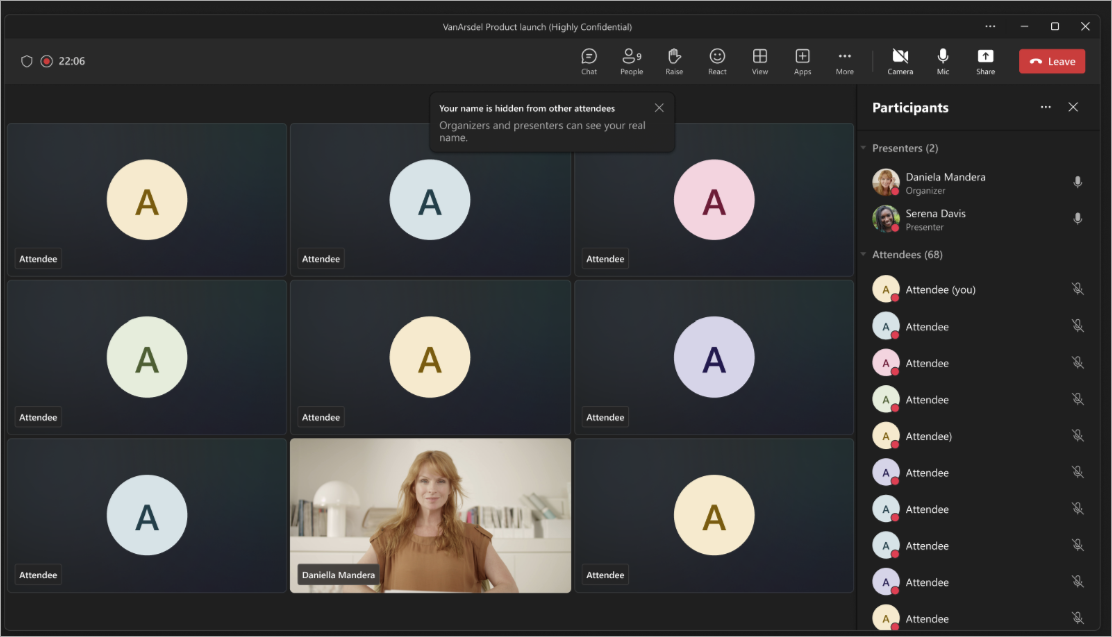
หน้าต่างการประชุม

หน้าต่างการแชท
มุมมองผู้จัดประชุมและผู้นําเสนอ
ผู้จัดการประชุม ผู้ร่วมประชุม และผู้นําเสนอจะเห็นชื่อของผู้เข้าร่วมถัดจากป้ายชื่อ ผู้เข้าร่วม ของพวกเขา เมื่อพวกเขาโฮเวอร์เหนือผู้เข้าร่วม ชื่อรูปโปรไฟล์ และรายละเอียดของผู้เข้าร่วมจะปรากฏขึ้น
ผู้จัดการประชุมและผู้นําเสนอสามารถติดตามคําถามหรือคําตอบของพวกเขาในการแชทกับผู้เข้าร่วมได้

หน้าต่างการประชุม

หน้าต่างการแชท