
กรองเสียงรบกวนพื้นหลังระหว่างการโทรและการประชุม Teams ด้วยการแยกเสียง การแยกเสียงใช้ AI เพื่อบล็อกเสียงรบกวนรอบข้างเพื่อให้ผู้อื่นสามารถได้ยินคุณได้อย่างชัดเจน
วิธีการทำงาน
เมื่อคุณเพิ่มโปรไฟล์เสียง Teams จะทราบว่าเสียงใดที่จะเก็บไว้ (เสียงของคุณ) และเสียงใดที่ต้องกรองออก การแยกเสียงยังกรองเสียงจากลําโพงอื่นๆ เพื่อป้องกันเสียงก้อง การแยกเสียงขับเคลื่อนโดย AI ภายใน Teams
เพิ่มโปรไฟล์เสียงของคุณ
เพิ่มโปรไฟล์เสียงเพื่อเริ่มใช้การแยกด้วยเสียงในการประชุมและการโทรของคุณ โปรไฟล์เสียงจะใช้เวลาในการสร้างประมาณ 30 วินาที และสามารถลบได้ทุกเมื่อ
เมื่อต้องการเพิ่มโปรไฟล์เสียงของคุณ ให้ทําดังนี้
เลือกการตั้งค่าและอื่นๆ
 >ของ Microsoft Teamsการตั้งค่าปุ่ม
 Teams
Teamsเลือกการรู้จํา

เลือก สร้างโปรไฟล์เสียง
หมายเหตุ
ถ้าคุณไม่เห็นปุ่มเริ่มต้นการ
การรู้จําในการตั้งค่าของคุณ ให้ติดต่อผู้ดูแลระบบ IT ของคุณเลือกไมโครโฟนของคุณจากเมนูดรอปดาวน์
เลือก เริ่มการจับภาพด้วยเสียง และอ่านข้อความที่ให้มา
เมื่อคุณอ่านเสร็จแล้ว ให้เลือกหยุดการจับภาพเสียง
เลือก ปิด
ปิดการแยกเสียง
การแยกเสียงจะเปิดใช้งานในการโทรและการประชุมของคุณหลังจากที่คุณเพิ่มโปรไฟล์เสียงของคุณ
เมื่อต้องการปิดการแยกด้วยเสียงในการประชุม Teams:
- เลือกลูกศรดรอปดาวน์ที่อยู่ถัดจาก
 ไมโครโฟน ในตัวควบคุมการประชุมของคุณ
 - ปิดปุ่มสลับการตัดเสียงรบกวน
คุณยังสามารถเข้าถึงการตั้งค่าเหล่านี้ได้โดยการเลือกลูกศรดรอปดาวน์ที่อยู่ถัดจากไมโครโฟน และเลือกการตั้งค่าเสียงเพิ่มเติม
มีลักษณะอย่างไร
หลังจากที่คุณเพิ่มโปรไฟล์เสียงของคุณ ตัวบ่งชี้จะบอกคุณว่าเมื่อใดและวิธีการทํางานของการแยกเสียงในการประชุมหรือการโทรของคุณ
| ตัวบ่งชี้ | ความหมาย |
|---|---|

|
การแยกเสียงเปิดใช้งานและทํางานอยู่ |

|
คุณเข้าร่วมการประชุมโดยที่ไมโครโฟนถูกปิดเสียง |

|
ระบบจะแสดงเฉพาะชื่อของคุณเท่านั้น ไม่พบเสียงที่ไม่ต้องการ และการแยกเสียงทํางานอยู่ |

|
การแยกเสียงจะทํางานอยู่และกรองเสียงที่ไม่ต้องการออก |
|
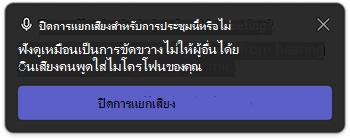
ตรวจพบบุคคลที่อยู่ใกล้เคียง (เช่น คุณและผู้ร่วมงานกําลังแชร์อุปกรณ์ของคุณสําหรับการประชุม) หากคุณต้องการให้ได้ยินเสียง ให้เลือก ปิดการแยกเสียง |
การแก้ไขปัญหา
หากคุณประสบปัญหาในการเพิ่มโปรไฟล์เสียง ให้ทําดังนี้
- ตรวจสอบให้แน่ใจว่าคุณอยู่ในสภาพแวดล้อมที่ค่อนข้างเงียบ
- เชื่อมต่อไมโครโฟนของคุณอีกครั้งหรือใช้ไมโครโฟนอื่นเพื่อปรับปรุงเสียงของคุณ
- รีสตาร์ต Teams
- ตรวจสอบ Teams สําหรับการอัปเดต
- ลบและสร้างโพรไฟล์เสียงของคุณใหม่
คุณอาจได้รับการแจ้งเตือนเหล่านี้ใน Teams เรียนรู้ความหมายและวิธีแก้ไขปัญหา:
| การแจ้งเตือน | ความหมาย |
|---|---|
|
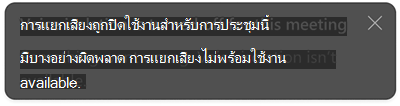
มีปัญหากับการเปิดการแยกเสียงในการประชุมหรือการโทรของคุณ รีสตาร์ต Teams เพื่อโหลดการแยกเสียงใหม่ |
|
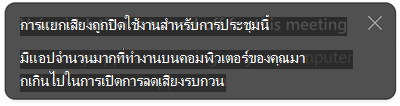
อุปกรณ์ของคุณใช้งานแอปมากเกินไป และไม่รองรับการแยกเสียง ลองปิดแอปอื่นๆ บนอุปกรณ์ของคุณ จากนั้น ปิดการแยกเสียง แล้วเปิดใหม่ |
บทความที่เกี่ยวข้อง
ลดเสียงรบกวนพื้นหลังในการประชุม Microsoft Teams
ใช้ลําโพงอัจฉริยะของ Microsoft Teams เพื่อระบุผู้เข้าร่วมในห้องในการถอดข้อความการประชุม