
ใช้ล็อบบี้การประชุมในการประชุม Teams เพื่อป้องกันไม่ให้ผู้อื่นเข้าสู่การประชุมโดยตรงเมื่อพวกเขาเข้าร่วม ผู้จัดการประชุม ผู้ร่วมประชุม และผู้นําเสนอจะได้รับการแจ้งเตือนเมื่อมีคนเข้าสู่ล็อบบี้ และสามารถให้พวกเขาเข้าสู่การประชุมได้
ในบทความนี้
การตั้งค่าล็อบบี้
แต่ละการประชุมจะมีค่าเริ่มต้นเป็นการตั้งค่าล็อบบี้ที่ตั้งค่าโดยผู้ดูแลระบบ IT ของคุณ แต่คุณสามารถเปลี่ยนการตั้งค่าเหล่านั้นก่อนหรือระหว่างการประชุมได้ คุณอาจไม่สามารถเปลี่ยนการตั้งค่าบางอย่างถ้าการประชุมของคุณใช้เทมเพลตหรือป้ายระดับความลับ
เลือกบุคคลที่สามารถเลี่ยงผ่านล็อบบี้ได้
ในฐานะผู้จัดการประชุม คุณต้องตัดสินใจว่าใครเข้าสู่การประชุมของคุณโดยตรง และใครควรรอให้ใครเข้ามาบ้าง
หากคุณเลือกให้ผู้อื่นรอ คุณ (และบุคคลอื่นที่อนุญาตให้เข้าร่วมได้) จะเห็นรายชื่อของบุคคลในล็อบบี้ จากที่นั่นคุณสามารถเลือกได้ว่าจะยอมรับหรือปฏิเสธ
| ใครสามารถข้ามล็อบบี้ได้ | สิ่งที่เกิดขึ้น | แนะนำให้ใช้เมื่อ... |
|---|---|---|
| เฉพาะผู้จัดการและผู้ร่วมประชุมเท่านั้น | ในฐานะผู้จัดการประชุม คุณและผู้จัดการประชุมร่วมสามารถเข้าสู่การประชุมได้โดยตรง คนอื่นจะรอที่ล็อบบี้ | คุณต้องการให้ทุกคนรอในล็อบบี้จนกว่าคุณจะพร้อมที่จะยอมรับ |
| People ที่ได้รับเชิญ* | ทุกคนที่ได้รับคําเชิญ รวมถึงผู้ที่ได้รับคําเชิญนั้นจะเข้าร่วมการประชุมโดยตรง People ที่ไม่มีบัญชี Teams จะไม่เลี่ยงผ่านล็อบบี้ นอกจากนี้ รายชื่อการแจกจ่าย ที่ผู้ใช้สูงสุด 10,000 คนจะได้รับการสนับสนุน ถ้าคุณไม่ต้องการให้ผู้อื่นส่งต่อคําเชิญให้ผู้อื่น ให้ ปิด อนุญาตการส่งต่อ ในคําเชิญ |
คุณต้องการให้เฉพาะกลุ่มบุคคลที่ได้รับการเชิญผ่านบัญชี Teams ของพวกเขาเข้าร่วมการประชุมโดยตรง และทุกคนต้องรอในล็อบบี้ |
| People ในบริษัทของฉัน | เฉพาะบุคคลภายในองค์กรของคุณเท่านั้นที่สามารถเข้าสู่การประชุมของคุณได้โดยตรง คนอื่นจะรอที่ล็อบบี้ | คุณต้องการให้ผู้เยี่ยมชมและบุคคลภายนอกทั้งหมดรอในล็อบบี้ เพื่อให้คุณสามารถอนุมัติได้ทีละคน |
| People ในออร์จและแขกของฉัน | People ในองค์กรของคุณและผู้ที่มีการเข้าถึงแบบผู้เยี่ยมชมสามารถเข้าสู่การประชุมของคุณได้โดยตรง | คุณต้องการให้บุคคลภายนอกทั้งหมด (ทุกคนที่อยู่นอกองค์กรของคุณ ยกเว้นผู้เยี่ยมชม) รอที่ล็อบบี้เพื่อให้คุณสามารถอนุมัติได้ทีละคน |
| People ในแผนผังเว็บไซต์ ที่เชื่อถือได้ และผู้เยี่ยมชมของฉัน | ทุกคนจากองค์กรและองค์กรของคุณซึ่งผู้ดูแลระบบ IT ของคุณได้ตั้งค่าการเชื่อมต่อ หรือทุกคนที่เข้าร่วมเป็นผู้เยี่ยมชมจะสามารถข้ามล็อบบี้ได้ | คุณต้องการให้บุคคลภายนอกบางคน (เช่น บุคคลที่เข้าร่วมโดยไม่มีบัญชี Teams และบุคคลจากองค์กรที่ไม่ได้ตั้งค่าการเชื่อมต่อ) ให้รอในล็อบบี้เพื่อให้คุณสามารถอนุมัติได้ทีละคน |
| ทุกคน | ทุกคนที่มีสิทธิ์เข้าถึงลิงก์การประชุมจะเข้าสู่การประชุมได้โดยตรง รวมถึงบุคคลที่โทรเข้ามา ทั้งนี้ขึ้นอยู่กับนโยบายการประชุมที่ตั้งค่าโดยผู้ดูแลระบบ IT ของคุณ บุคคลที่เข้าร่วมโดยไม่มีบัญชี Teams บุคคลจากองค์กรที่ไม่น่าเชื่อถือ และบุคคลที่โทรเข้าอาจอยู่ในล็อบบี้จนกว่าบุคคลจากองค์กรของคุณหรือองค์กรที่เชื่อถือได้เข้าร่วมการประชุม แม้ว่าตัวเลือก ทุกคน จะถูกเลือกไว้ก็ตาม |
คุณไม่ต้องการให้ใครรอที่ล็อบบี้ คุณต้องการให้ทุกคนสามารถเข้าร่วมการประชุมของคุณได้โดยไม่ต้องได้รับการอนุมัติจากคุณโดยเฉพาะ |
* สําหรับการประชุมแชนเนล เฉพาะสมาชิกแชนเนลที่ได้รับเชิญโดยตรงเท่านั้นที่สามารถเลี่ยงผ่านล็อบบี้ได้
เปลี่ยนการตั้งค่าล็อบบี้
คุณสามารถเปลี่ยนการตั้งค่าล็อบบี้ก่อน ระหว่าง หรือหลังการประชุมได้ (ในกรณีของชุดการประชุม) การเปลี่ยนแปลงจะนําไปใช้กับการประชุมที่คุณเปลี่ยนแปลงเท่านั้น เว้นแต่ว่าการประชุมเป็นส่วนหนึ่งของชุดเหตุการณ์ จากนั้น การเปลี่ยนแปลงจะถูกนําไปใช้กับการประชุมในอนาคตทั้งหมดในชุดการประชุมนั้น เมื่อต้องการเปลี่ยนการตั้งค่าล็อบบี้เริ่มต้น ให้ติดต่อผู้ดูแลระบบ IT ของคุณ
ก่อนการประชุม
เลือกไอคอนแท็บ Calendar
 ใน Teams
เลือกเหตุการณ์
เลือก ดูทีมอีเวนต์

- เมื่อต้องการแก้ไขชุดการประชุม ให้เลือก แก้ไขชุดเหตุการณ์
 ตัวเลือก
ใน การเข้าถึง
 :
:- เลือกตัวเลือกจากเมนูดรอปดาวน์ ใครสามารถเลี่ยงผ่านล็อบบี้ ได้
- เปิดหรือปิดการโทร People ใน สามารถเลี่ยงผ่านการสลับล็อบบี้ได้
- เลือกผู้ที่สามารถอนุญาตให้ผู้อื่นเข้าร่วมการประชุมได้จากเมนูดรอปดาวน์ ผู้ที่สามารถยอมรับได้จาก เมนูดรอปดาวน์ของล็อบบี้
เลือก นำไปใช้
ระหว่างการประชุม
ถ้าคุณเปลี่ยนการตั้งค่าล็อบบี้ระหว่างการประชุม บุคคลที่กําลังรออยู่ในล็อบบี้จะยังคงอยู่
เลือก
 > ดูตัวเลือกเพิ่มเติม ในตัวควบคุมการประชุมของคุณ
ไอคอนใน การเข้าถึงการประชุม
:- เลือกตัวเลือกจากเมนูดรอปดาวน์ ใครสามารถเลี่ยงผ่านล็อบบี้ ได้
- เปิดหรือปิดการโทร People ใน สามารถเลี่ยงผ่านการสลับล็อบบี้ได้ ถ้ามี
- เลือกผู้ที่สามารถอนุญาตให้ผู้อื่นเข้าร่วมการประชุมได้จากเมนูดรอปดาวน์ ผู้ที่สามารถยอมรับได้จาก เมนูดรอปดาวน์ของล็อบบี้
เลือก นำไปใช้
จัดการล็อบบี้
ในระหว่างการประชุม บุคคลที่คุณกําหนดให้จัดการล็อบบี้สามารถยอมรับหรือปฏิเสธการเข้าร่วมการประชุมได้
ผู้ที่สามารถจัดการล็อบบี้ได้
ผู้จัดการประชุม ผู้จัดการร่วม และผู้นําเสนอสามารถจัดการล็อบบี้ได้ ถ้าคุณเป็นผู้จัด ให้เลือกบทบาทที่สามารถจัดการล็อบบี้ในระหว่างการประชุมนั้นได้ คุณยังสามารถทําให้ผู้อื่นเป็นผู้จัดการร่วมหรือผู้นําเสนอได้โดยการเปลี่ยนบทบาทการประชุมของพวกเขา
เมื่อต้องการเปลี่ยนบุคคลที่สามารถจัดการล็อบบี้:
เลือกไอคอนแท็บ Calendar
ใน Teamsเลือกเหตุการณ์
เลือก ดูทีมอีเวนต์
- เมื่อต้องการแก้ไขชุดการประชุม ให้เลือก แก้ไขชุดเหตุการณ์
-
ตัวเลือก
ใน การเข้าถึง
ให้เลือกผู้ที่สามารถอนุญาตให้บุคคลเข้าร่วมการประชุมได้จากเมนูดรอปดาวน์ ของบุคคลที่สามารถยอมรับได้จาก เมนูดรอปดาวน์ล็อบบี้เลือก นำไปใช้
ยอมรับหรือปฏิเสธผู้เข้าร่วม
ในระหว่างการประชุม บุคคลที่จัดการล็อบบี้สามารถดูรายชื่อผู้เข้าร่วมที่รอเข้าร่วมการประชุม และเลือกว่าจะยอมรับหรือปฏิเสธพวกเขา
เมื่อต้องการยอมรับหรือปฏิเสธผู้เข้าร่วม ให้ทําดังนี้
เลือกปุ่ม People
 ในหน้าต่างการประชุมของคุณ
ภายใต้ กําลังรอในล็อบบี้:
- เลือกเครื่องหมายถัดจากชื่อของบุคคลอื่นเพื่อยอมรับบุคคลนั้น
- เลือก X ถัดจากชื่อของบุคคลอื่นเพื่อปฏิเสธ
- เลือก ยอมรับทั้งหมด เพื่อให้ทุกคนเข้ามาจากล็อบบี้
การแชทของล็อบบี้
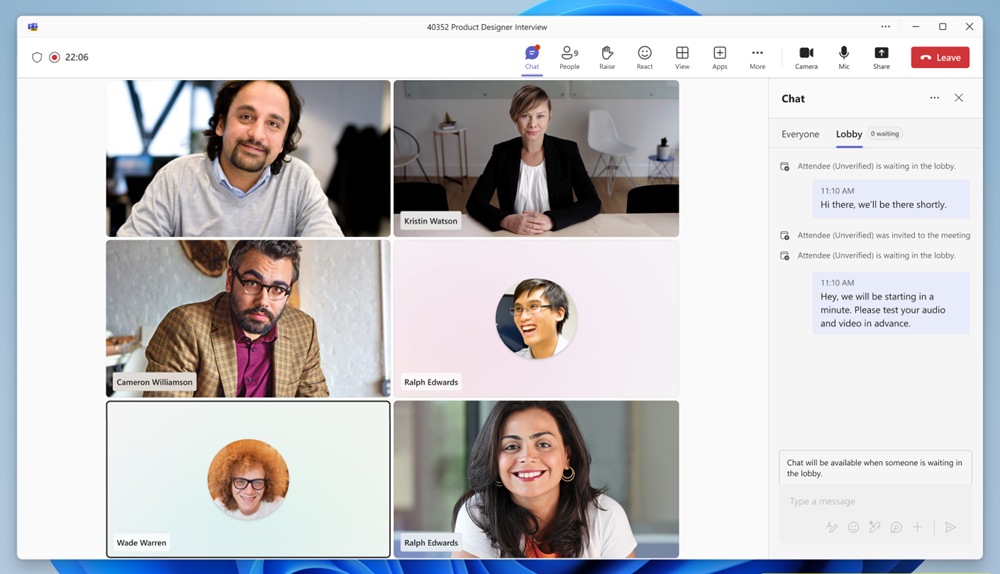
ส่งข้อความการสนทนาไปยังผู้เข้าร่วมที่รออยู่ในล็อบบี้เพื่อแจ้งความล่าช้า เวลารอ หรือข้อกําหนดเบื้องต้นหรืองานใดๆ ให้เสร็จสิ้นก่อนเข้าร่วม
ผู้จัดการสามารถดูและส่งข้อความในการแชทของล็อบบี้เมื่อมีผู้ใช้อย่างน้อยหนึ่งคนอยู่ในล็อบบี้ ถ้าล็อบบี้ว่างเปล่า การสนทนาในล็อบบี้จะไม่พร้อมใช้งาน
เมื่อต้องการดูและส่งข้อความในการแชทของล็อบบี้ ให้ทําดังนี้
- เลือก แชท
 ใน Teams เปิดการแชทของการประชุม แล้วเลือก ล็อบบี้
 - เลือก แชท ในตัวควบคุมการประชุมของคุณ ในบานหน้าต่างการสนทนา ให้เลือก ล็อบบี้
ผู้จัดการประชุมสามารถดูข้อความการสนทนาทั้งหมดของล็อบบี้ก่อน ระหว่าง และหลังการประชุมได้
หมายเหตุ
- ตัวเลือก ล็อบบี้ จะปรากฏขึ้นในขณะที่มีผู้กําลังรออยู่ในล็อบบี้เท่านั้น
- การแชทของล็อบบี้ไม่สนับสนุนสิ่งต่อไปนี้: การตอบสนองข้อความ การตอบกลับ @mentions อีโมจิ GIF สติกเกอร์ การเขียนใหม่ด้วย Copilot คอมโพเนนต์ Loop การดําเนินการ และแอปรวมถึงฟังก์ชันการทํางานของ
 (เพิ่มแอป แนบไฟล์ บันทึกคลิปวิดีโอ ฯลฯ)
มุมมองผู้เข้าร่วมประชุม
เมื่อข้อความใหม่ถูกส่งในการแชทของล็อบบี้ บานหน้าต่างการสนทนาของล็อบบี้จะเปิดโดยอัตโนมัติสําหรับผู้เข้าร่วมบนหน้าจอก่อนเข้าร่วม เพื่อให้แน่ใจว่าไม่มีใครพลาดข้อความ พวกเขายังสามารถเลือก ล็อบบี้ทีมแชท บนหน้าจอก่อนเข้าร่วมเพื่อดูข้อความ

ผู้เข้าร่วมจะไม่สามารถส่งการตอบกลับหรือการตอบสนองและจะเห็นเฉพาะข้อความที่ส่งในขณะที่พวกเขาอยู่ในล็อบบี้เท่านั้น ข้อความใดๆ ที่ส่งก่อนที่พวกเขาจะเข้าร่วมจะไม่สามารถมองเห็นได้ ข้อความการสนทนาในล็อบบี้จะไม่ปรากฏในการสนทนาหลักในการประชุมและผู้เข้าร่วมไม่สามารถเข้าถึงได้หลังจากที่พวกเขาเข้าร่วมการประชุม
การแจ้งเตือนล็อบบี้
People การจัดการล็อบบี้จะได้รับการแจ้งเตือนว่าบุคคลกําลังรออยู่ในล็อบบี้ ในการแจ้งเตือน เลือก ดูล็อบบี้ เพื่อไปยังล็อบบี้หรือ ปิดเสียงการแจ้งเตือนเหล่านี้ เพื่อปิดการแจ้งเตือน
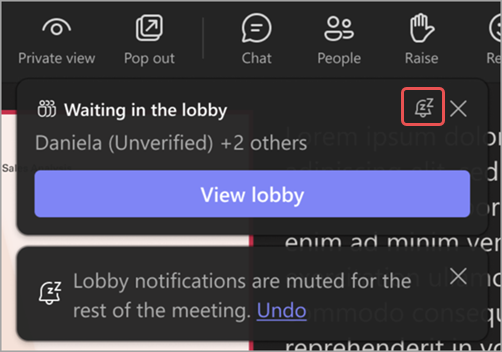
เลือก เลิกทํา เพื่อเปิดการแจ้งเตือนอีกครั้ง
ปิดล็อบบี้สําหรับการประชุม
ถ้าคุณต้องการให้ทุกคนเข้าร่วมการประชุมของคุณโดยตรง ให้ตั้งค่า ใครสามารถข้ามล็อบบี้ได้บ้าง เป็น ทุกคน การเปลี่ยนแปลงนี้จะนําไปใช้กับการประชุมนั้นและการประชุมในอนาคตถ้าเป็นส่วนหนึ่งของชุดการประชุม ติดต่อผู้ดูแลระบบ IT ของคุณถ้าคุณต้องการเปลี่ยนการตั้งค่านี้สําหรับการประชุมทั้งหมดในอนาคตที่คุณจัดขึ้น
หมายเหตุ
ถ้าผู้เข้าร่วมที่ไม่ระบุชื่อเข้าร่วมก่อน พวกเขาจะรอในล็อบบี้ พวกเขาจะเข้าสู่การประชุมโดยอัตโนมัติหลังจากบุคคลจากองค์กรของคุณ องค์กรของคุณที่เชื่อถือได้ หรือผู้ใช้ที่เป็นผู้เยี่ยมชมเข้าร่วม ติดต่อผู้ดูแลระบบ IT ของคุณเพื่ออนุญาตให้ผู้เข้าร่วมที่ไม่ระบุชื่อเริ่มการประชุมได้
คุณยังสามารถเอาบุคคลออกหรือล็อกการประชุมของคุณได้
เมื่อต้องการเอาบุคคลออกจากการประชุม ให้ทําดังนี้
- เลือกปุ่ม People ในหน้าต่างการประชุมของคุณ
- โฮเวอร์เหนือชื่อของบุคคลที่คุณต้องการนําออก
- เลือก ตัวเลือกเพิ่มเติม
 >ตัวเลือกเพิ่มเติม นําออกจากการประชุม