
ทําให้การประชุมและเหตุการณ์ดําเนินไปอย่างราบรื่นโดยการจัดการสิ่งที่ผู้เข้าร่วมเห็น โฟกัสที่บางคนโดยการแสดงให้พวกเขาเปิดและปิดหน้าจอ ซ่อนผู้อื่นจากมุมมอง และอื่นๆ อีกมากมาย
ในบทความนี้
จัดการมุมมองผู้เข้าร่วม
ระบุผู้นําเสนอและเปิด จัดการสิ่งที่ผู้เข้าร่วมประชุมเห็น เพื่อแสดงเฉพาะเนื้อหาที่แชร์และบุคคลที่คุณแสดงบนหน้าจอเท่านั้น
อยู่ในการประชุม
จัดกําหนดการประชุม ใน Teams
ในเขตข้อมูล เชิญผู้เข้าร่วม
 ให้เพิ่มบุคคลลงในการประชุมของคุณ
ในคําอธิบายการประชุม ให้กด Ctrl ค้างไว้ แล้วเลือก ตัวเลือกการประชุม
- ถ้าคุณอยู่ในปฏิทิน Teams ใหม่ ให้เลือก ตัวเลือกการประชุม

- ถ้าคุณอยู่ในปฏิทิน Teams ใหม่ ให้เลือก ตัวเลือกการประชุม
ใน บทบาท
 :
:- ตั้งค่า บุคคลที่สามารถนําเสนอได้ เป็น บุคคลที่เจาะจง
- ใน ค้นหาผู้เข้าร่วม ให้ค้นหาและเลือก ผู้นําเสนอ
ในเครื่องมือ
 เปิดปุ่มสลับ จัดการสิ่งที่ผู้เข้าร่วมเห็น
เลือก บันทึก
เมื่อคุณนําการตั้งค่านี้ไปใช้ ผู้เข้าร่วมจะไม่มีการเข้าถึงกล้องและไมโครโฟน
เคล็ดลับ
คุณสามารถกําหนดค่าการตั้งค่าเหล่านี้ได้ในแอป Teams สำหรับอุปกรณ์เคลื่อนที่
ในการสัมมนาผ่านเว็บ
จัดกําหนดการการสัมมนาผ่านเว็บ ใน Teams
ใน ผู้จัดร่วม และ ผู้นําเสนอ จากองค์กรของคุณ ให้เพิ่มผู้จัดกิจกรรมและผู้นําเสนอ
 ตัวเลือกการประชุม
ในการมีส่วนร่วม ให้เปิดปุ่มสลับ จัดการสิ่งที่ผู้เข้าร่วมเห็น
ตามค่าเริ่มต้น ผู้เข้าร่วมจะไม่สามารถเข้าถึงไมโครโฟนและกล้องของพวกเขาเมื่อคุณใช้การตั้งค่านี้ ใน เสียง & วิดีโอ สิทธิ์ของไมโครโฟนและกล้องจะถูกล็อก
เคล็ดลับ
คุณสามารถกําหนดค่าการตั้งค่าเหล่านี้ได้ในแอป Teams สำหรับอุปกรณ์เคลื่อนที่
ในศาลากลาง
การตั้งค่าศาลากลางเป็นค่าเริ่มต้นโดยอัตโนมัติเพื่อจัดการสิ่งที่ผู้เข้าร่วมเห็น หากต้องการเข้าถึงการตั้งค่าเหล่านี้:
จัดกําหนดการศาลากลาง ใน Teams
ใน ผู้จัดงานร่วม และ ผู้นําเสนอ จากองค์กรของคุณ ให้เพิ่มผู้จัดกิจกรรมและผู้นําเสนอ
-
ตัวเลือกการประชุม
ในเครื่องมือการผลิต
>การผลิตจัดการสิ่งที่ผู้เข้าร่วมเห็น ให้เลือก:- ปิด เพื่อปิดการตั้งค่านี้อย่างสมบูรณ์
- เปิด (ค่าเริ่มต้น) เพื่อนําผู้นําเสนอมาเปิดและปิดหน้าจอระหว่างกิจกรรม ผู้เข้าร่วมประชุมจะเห็นการเปลี่ยนแปลงที่ทําในบานหน้าต่าง จัดการหน้าจอ แบบสด
- เปิดพร้อมการแสดงตัวอย่าง เพื่อจัดคิวให้ผู้นําเสนอเข้าสู่หน้าจอและออกจากหน้าจอ ก่อนที่ผู้เข้าร่วมจะเห็นการเปลี่ยนแปลงแบบสด เฉพาะผู้ที่มี การควบคุมเครื่องมือการผลิต เท่านั้นที่สามารถจัดการสิ่งที่ผู้เข้าร่วมเห็นด้วยการแสดงตัวอย่าง เมื่อต้องการเรียนรู้เพิ่มเติม ให้ดู จัดการมุมมองผู้เข้าร่วมด้วยการแสดงตัวอย่าง
เลือก นำไปใช้
ตามค่าเริ่มต้น ผู้เข้าร่วมจะไม่สามารถเข้าถึงไมโครโฟนและกล้องของพวกเขาได้ ใน เสียง & วิดีโอ สิทธิ์ของไมโครโฟนและกล้องจะถูกล็อก
เคล็ดลับ
คุณสามารถกําหนดค่าการตั้งค่าเหล่านี้ได้ในแอป Teams สำหรับอุปกรณ์เคลื่อนที่
จัดการมุมมองของผู้เข้าร่วมประชุมด้วยการแสดงตัวอย่าง
ในศาลากลาง Teams บุคคลที่สามารถควบคุมเครื่องมือการผลิต จะมีตัวเลือกในการแสดงตัวอย่างการเปลี่ยนแปลงก่อนที่จะใช้ ซึ่งช่วยให้การเปลี่ยนที่ราบรื่นและดูดียิ่งขึ้นในมุมมองของผู้เข้าร่วม โดยไม่แสดงการปรับทุกครั้งที่ทําขณะจัดการหน้าจอ

เมื่อต้องการจัดการสิ่งที่ผู้เข้าร่วมประชุมเห็นด้วยการแสดงตัวอย่าง:
- สลับเปิดและปิดวิดีโอของผู้นําเสนอและเนื้อหาที่แชร์ภายใต้ จัดการหน้าจอ เพื่อจัดคิวสําหรับฟีดสด
- แสดงตัวอย่างผู้นําเสนอและเนื้อหาที่อยู่ในคิวในตัวดึงข้อมูล ตัวอย่าง ก่อนที่จะส่งสด คุณสามารถได้ยินเสียงจากผู้นําเสนอที่ไม่ได้เปิดเสียงในการ แสดงตัวอย่าง ขณะที่พวกเขาอยู่นอกหน้าจอได้
- เมื่อคุณพร้อมที่จะย้ายผู้นําเสนอและเนื้อหาจากฟีดตัวอย่างไปยังฟีดสด ให้เลือก ส่งแบบสด
- ฟีด สด จะแสดงสิ่งที่ผู้เข้าร่วมเห็นในเหตุการณ์
หมายเหตุ
People ผู้ที่ควบคุมเครื่องมือการผลิตจะไม่เห็นสิ่งที่ผู้อื่นกําลังจัดคิวในฟีดตัวอย่าง สื่อสารว่าใครกําลังจัดเรียงฉากใดเพื่อให้กิจกรรมดําเนินไปอย่างราบรื่น
นําผู้นําเสนอมาบนหน้าจอ
ผู้นําเสนอ ผู้จัดการ และผู้จัดร่วมจะปรากฏในบานหน้าต่างด้านซ้ายภายใต้ จัดการหน้าจอ เมื่อคุณนําบุคคลมาบนหน้าจอ ฟีดวิดีโอของพวกเขาจะปรากฏในบานหน้าต่าง จัดการหน้าจอ และตรงกลางของหน้าต่างการประชุมพร้อมกัน ซึ่งสนับสนุนการดูที่สอดคล้องกันและช่วยให้ผู้จัดเหตุการณ์เห็นสิ่งที่แสดงต่อผู้เข้าร่วมได้
เมื่อต้องการนําบุคคลมาบนหน้าจอ:
ในบานหน้าต่าง จัดการหน้าจอ ให้ค้นหาผู้นําเสนอที่คุณต้องการแสดงบนหน้าจอ
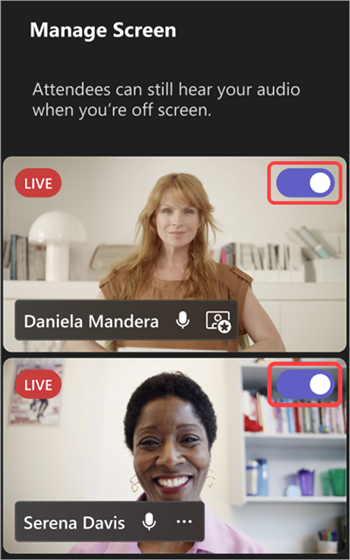
เปิดการสลับ นําผู้เข้าร่วมบนหน้าจอ ที่ปรากฏอยู่เหนือฟีดวิดีโอหรือรูปภาพโปรไฟล์ของผู้เข้าร่วม
เคล็ดลับ
เมื่อตัวบ่งชี้ LIVE ปรากฏบนตัวดึงข้อมูลวิดีโอหรือรูปภาพโปรไฟล์ของบางคน พวกเขากําลังอยู่บนหน้าจอการประชุมและผู้เข้าร่วมสามารถมองเห็นได้ ตัวบ่งชี้ LIVE จะมองเห็นได้ในบานหน้าต่าง จัดการหน้าจอ เท่านั้น และผู้เข้าร่วมจะไม่สามารถมองเห็นได้
คุณยังสามารถนําผู้นําเสนอมาบนหน้าจอโดยโฮเวอร์เหนือวิดีโอหรือรูปภาพโปรไฟล์ของพวกเขา และเลือก ตัวเลือกเพิ่มเติม >ตัวเลือกเพิ่มเติมนําบนวิดีโอส
 บนหน้าจอ
หมายเหตุ
- ขณะนี้มุมมองผู้นําเสนอได้รับการสนับสนุนใน Teams สําหรับเดสก์ท็อปและเว็บเท่านั้น
- ขณะนี้ Firefox และ Safari ไม่ได้รับการสนับสนุน ผู้เข้าร่วมที่เข้าร่วมจากเบราว์เซอร์เหล่านี้สามารถดูได้เฉพาะประสบการณ์การประชุม Teams มาตรฐานเท่านั้น
นําผู้นําเสนอออกจากหน้าจอ
นําผู้นําเสนอออกจากหน้าจอได้อย่างง่ายดายหากพวกเขาพูดหรือแชร์เนื้อหาเสร็จ หรือหากพวกเขามีปัญหาทางเทคนิค
เมื่อต้องการนําผู้นําเสนอออกจากหน้าจอ:
ในบานหน้าต่าง จัดการหน้าจอ ให้ค้นหาผู้นําเสนอที่คุณต้องการนําออกจากหน้าจอ
ปิดการสลับ นําผู้เข้าร่วมบนหน้าจอ ที่ปรากฏอยู่เหนือฟีดวิดีโอหรือรูปภาพโปรไฟล์ของผู้เข้าร่วม
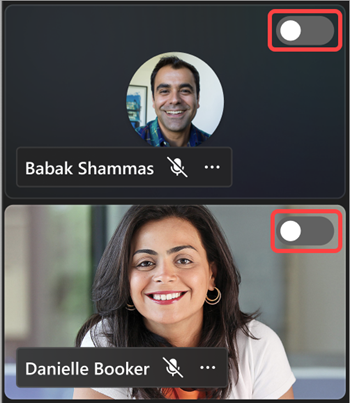
คุณยังสามารถนําผู้นําเสนอออกจากหน้าจอโดยโฮเวอร์เหนือวิดีโอหรืออวาตารของพวกเขา และเลือก ตัวเลือกเพิ่มเติม>ตัวเลือกเพิ่มเติมนําหน้าจอ
เมื่อนําผู้นําเสนอออกจากหน้าจอ ตัวบ่งชี้ LIVE บนฟีดวิดีโอหรือรูปภาพโปรไฟล์ของผู้นําเสนอจะหายไป
สำคัญ
เมื่อคุณนําผู้นําเสนอออกจากหน้าจอ ไมโครโฟนของผู้นําเสนอจะไม่ถูกปิดเสียงโดยอัตโนมัติ ผู้เข้าร่วมจะยังคงได้ยินเสียงจนกว่าพวกเขาจะปิดเสียงด้วยตนเอง
ปักหมุดผู้นําเสนอ
เตรียมพร้อมสําหรับการนําผู้นําเสนอที่ระบุมาบนหน้าจอด้วยการปักหมุดไว้ในบานหน้าต่างจัดการหน้าจอ ในการประชุมหรือเหตุการณ์ที่มีผู้นําเสนอหลายคน การปักหมุดบุคคลจะทําให้ค้นหาได้ง่าย
เมื่อต้องการปักหมุดผู้นําเสนอ:
ค้นหาผู้นําเสนอในบานหน้าต่าง จัดการหน้าจอ
เคล็ดลับ
เลือกลูกศรที่ด้านล่างของบานหน้าต่าง จัดการหน้าจอ เพื่อดูบุคคลเพิ่มเติมและค้นหาบุคคลที่คุณต้องการ
โฮเวอร์เหนือวิดีโอหรือรูปภาพโปรไฟล์ของผู้นําเสนอที่คุณต้องการปักหมุด
เลือก ตัวเลือกเพิ่มเติม
>เพิ่มเติมของ Microsoft Teamsปักหมุดให้ฉัน
หมายเหตุ
เมื่อคุณปักหมุดผู้นําเสนอ มีเพียงคุณเท่านั้นที่เห็นพวกเขาถูกปักหมุดในบานหน้าต่าง จัดการหน้าจอ
เมื่อคุณปักหมุดผู้นําเสนอ ผู้นําเสนอจะปรากฏภายใต้วิดีโอส่วนบุคคลของคุณบนบานหน้าต่าง จัดการหน้าจอ เว้นแต่คุณจะถอนหมุด
เมื่อต้องการถอนการตรึงผู้นําเสนอ:
- ค้นหาผู้นําเสนอในบานหน้าต่าง จัดการหน้าจอ
- โฮเวอร์เหนือวิดีโอหรือรูปภาพโปรไฟล์ของผู้นําเสนอที่คุณต้องการถอนการปักหลัก
- เลือก ตัวเลือกเพิ่มเติม>ตัวเลือกเพิ่มเติมของ Microsoft Teamsถอนการตรึงไอคอน
 สําหรับฉัน
นําเนื้อหาที่แชร์มาบนหน้าจอ
เมื่อคุณเริ่ม แชร์หน้าจอของคุณหรือเนื้อหาอื่นๆ ขณะนําเสนอ เนื้อหาที่แชร์ของคุณจะปรากฏในบานหน้าต่าง จัดการหน้าจอ ก่อน ซึ่งคุณสามารถนําเนื้อหาบนหน้าจอมาให้ทุกคนเห็นได้ด้วยตนเอง
เมื่อต้องการนําเนื้อหาที่แชร์มาบนหน้าจอ:
เลือก แชร์
 ในตัวควบคุมการประชุมของคุณ
เลือกเนื้อหาที่คุณต้องการนําเสนอ
ใน หน้าจอจัดการ ตัวอย่างของเนื้อหาที่แชร์จะปรากฏขึ้น
เปิดแป้นสลับในการแสดงตัวอย่างเนื้อหาที่แชร์เพื่อนําไปยังฟีดเหตุการณ์สด ปิดการสลับ หรือเลือก หยุดการแชร์ ในตัวควบคุมการประชุมของคุณ เพื่อหยุดการนําเสนอเนื้อหา

หมายเหตุ
- ถ้ามีคนแชร์หน้าจอของพวกเขาในขณะที่บุคคลอื่นกําลังนําเสนอสด เนื้อหาของผู้นําเสนอสดจะถูกนําออกจากหน้าจอ และเนื้อหาที่แชร์ใหม่จะแทนที่เนื้อหาของผู้นําเสนอเดิมในบานหน้าต่างจัดการหน้าจอ เฉพาะผู้เข้าร่วมที่มีการควบคุมเครื่องมือการผลิตเท่านั้นที่สามารถนําหน้าต่างที่แชร์มาบนหน้าจอหลังจากนั้น
- ถ้าคุณเริ่มเซสชัน PowerPoint Live PowerPoint จะปรากฏสดให้ทุกคนใช้งานทันที เมื่อต้องการเรียนรู้เพิ่มเติม ให้ดู นําเสนอจาก PowerPoint Live ใน Microsoft Teams
นําผู้เข้าร่วมมาบนหน้าจอ
โดยทั่วไปแล้ว ผู้เข้าร่วมจะรับบทบาทผู้ชมในการประชุมหรือกิจกรรมประเภทนี้ และจะไม่สามารถเข้าถึงไมโครโฟนหรือกล้องของพวกเขาได้ อย่างไรก็ตาม ผู้จัดการประชุมสามารถนําผู้เข้าร่วมมาบนหน้าจอด้วยตนเองได้
เมื่อต้องการนําผู้เข้าร่วมมาบนหน้าจอ:
- เลือกปุ่ม People จากตัวควบคุมการประชุม
- โฮเวอร์เหนือบุคคลที่คุณต้องการนํามาบนหน้าจอ
- เลือก ตัวเลือกเพิ่มเติม>ตัวเลือกเพิ่มเติมนําบนหน้าจอ
นําผู้เข้าร่วมออกจากหน้าจอ
เมื่อคุณนําผู้เข้าร่วมออกจากหน้าจอ ไมโครโฟนและกล้องของพวกเขาจะถูกปิดโดยอัตโนมัติ
เมื่อต้องการนําผู้เข้าร่วมออกจากหน้าจอ:
- เลือกปุ่ม People จากตัวควบคุมการประชุม
- โฮเวอร์เหนือบุคคลที่คุณต้องการนําหน้าจอออก
- เลือก ตัวเลือกเพิ่มเติม>ตัวเลือกเพิ่มเติมนําหน้าจอ
กําหนดหน้าจอเหตุการณ์เอง
เพิ่มภาพอุทธรณ์ให้กับศาลากลางของคุณในระหว่างกิจกรรมโดยการปรับแต่งหน้าจอเหตุการณ์ที่พร้อมใช้งานสําหรับบุคคลที่ควบคุมเครื่องมือการผลิต
เลือกจากเค้าโครงต่างๆ เพื่อปรับปรุงประสบการณ์ผู้เข้าร่วม เลือกสีแท็กชื่อสําหรับผู้เข้าร่วม และเลือกพื้นหลังเพื่อทําให้งานนําเสนอโดดเด่น
เมื่อต้องการปรับแต่งหน้าจอศาลากลางของคุณ ให้เลือก กําหนดหน้าจอ ในหน้าต่างเหตุการณ์ เมื่อคุณเลือกการกําหนดเอง การเปลี่ยนแปลงจะถูกนําไปใช้โดยอัตโนมัติ

เคล็ดลับ
เพื่อประสบการณ์การใช้งานที่ดีที่สุด ให้ใช้เค้าโครง แบบไดนามิก เมื่อนําเนื้อหาบนหน้าจอมาใช้ RTMP-In